Vous souhaitez créer votre propre site internet sans être un expert en code ? Canva, l’outil de design graphique que vous connaissez déjà, vous donne la possibilité de créer un site web gratuitement.
Dans cet article, nous allons vous expliquer étape par étape comment donner vie à votre site internet avec Canva.
Étape 1 : Se connecter ou créer un compte Canva
Naturellement, vous devez avoir un compte Canva pour utiliser les fonctionnalités de l’outil.
- Rendez-vous sur le site officiel de Canva.
- Connectez-vous ou inscrivez-vous en quelques clics.
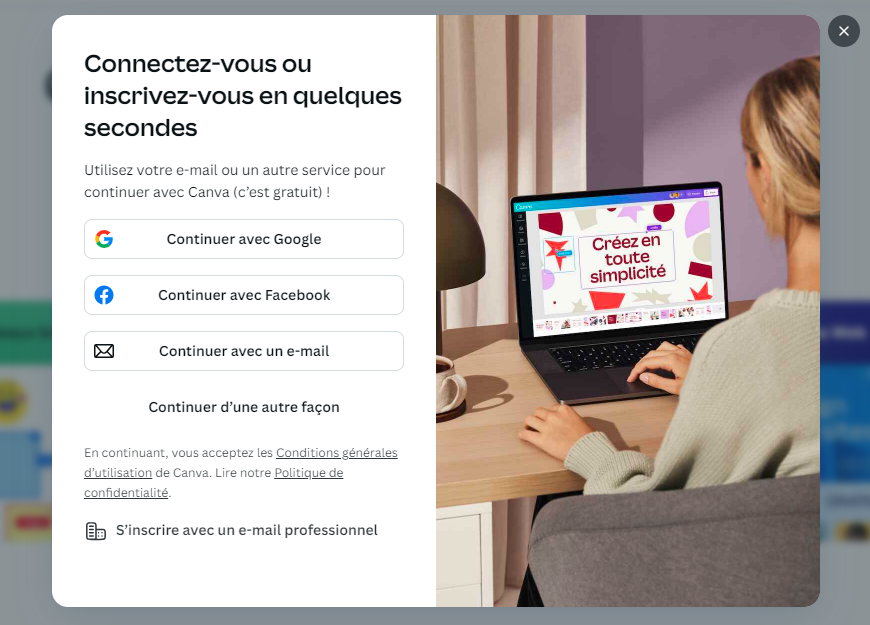
Rappel : Canva propose des comptes gratuits avec des options premium pour des fonctionnalités supplémentaires.
- Une fois connecté, vous aurez accès aux différentes fonctionnalités proposées par l’outil.
Étape 2 : Choisir la catégorie “Site web” sur Canva
- Quand vous serez sur l’accueil, sélectionnez “Site web” pour ouvrir l’outil de création d’un site avec Canva.

Il faut savoir que le bouton “Site web” vous redirige directement vers une page vierge pour créer votre site avec Canva de fond en comble. Mais si vous recherchez “Site web” dans la barre de recherche, vous aurez accès à tous les modèles de site web proposés par l’outil.
- Une page vierge sera mise à votre disposition afin que vous puissiez créer votre site web de A à Z.

- Sur l’interface, vous aurez accès à trois menus :
-
- En haut, une barre d’outils bleue affiche des options telles que “Fichier”, “Redimensionner” et “Retouche”.
- Sur la droite, des options pour “Aperçu”, “Publier le site Web” et “Partager” sont visibles.
- Sur la partie gauche de l’écran, une colonne affiche plusieurs options de conception, y compris “Modèles”, “Éléments”, “Texte”, “Marque”, “Importer”, “Dessin” et “Projets”.
Étape 3 : Choisir un modèle de site web Canva
Canva propose une large gamme de modèles de sites. Certains sont disponibles gratuitement tandis que d’autres peuvent être utilisés uniquement si vous avez un abonnement Premium.

Vous pouvez parcourir la bibliothèque par catégories (e-commerce, portfolio, blog, etc.) ou utiliser la barre de recherche pour trouver un modèle spécifique.

Après avoir choisi le modèle de site web qui correspond à vos besoins, vous pourrez passer à l’étape suivante afin de le rendre unique !
Étape 4 : Personnaliser le design
L’un des avantages de Canva est la simplicité avec laquelle vous pouvez personnaliser votre contenu :
- Cliquez sur n’importe quel bloc de texte pour l’éditer directement.
- Remplacez les textes prédéfinis par vos propres titres, descriptions et appels à l’action.
- Pour les images, il suffit de les faire glisser depuis votre ordinateur ou d’utiliser la bibliothèque d’images gratuites de Canva.
- Modifiez les couleurs et les typographies pour adapter le site à votre marque ou style personnel.
- Vous pouvez choisir vos couleurs préférées ou celles de votre identité visuelle et les appliquer à tous les éléments du site en un clic.
- Importez votre logo pour une personnalisation encore plus poussée.
- Canva vous permet de structurer facilement votre site en utilisant des blocs prédéfinis.
- Ajoutez ou supprimez des sections selon vos besoins : galerie d’images, témoignages, formulaires de contact, etc.
Chaque section est modifiable, ce qui vous donne une flexibilité totale pour organiser le contenu de votre site sur Canva.
Toutefois, si vous désirez vous démarquer de la concurrence et créer un logo accrocheur pour votre site, vous pourrez consulter notre article sur les 10 meilleurs IA générateurs de logo.

Étape 5 : Ajouter des fonctionnalités interactives
Un site web sans interactions est semblable à une vitrine sans porte d’entrée. Avec Canva, vous pouvez ajouter des CTA ou Call-To-Action (comme “Contactez-nous” ou “Achetez maintenant”) et des liens vers vos réseaux sociaux ou d’autres pages de votre site. Vous pouvez également rendre votre site encore plus dynamique en ajoutant des vidéos, des gifs animés ou même des sons.

Étape 6 : Publier votre site web avec Canva
Avant sa publication, prenez le temps de prévisualiser votre site pour vous assurer que tout est en ordre.
Canva vous permet de voir comment votre site apparaîtra sur différents appareils (ordinateurs, tablettes, smartphones) afin de vous assurer qu’il soit bien responsive et que le design soit cohérent sur toutes les plateformes.

Maintenant que vous êtes satisfait du design de votre site, il est temps de le publier !
Vous pouvez publier votre site gratuitement avec un sous-domaine Canva. Cependant, pour ceux qui veulent un site plus professionnel, vous devrez prendre un nom de domaine Canva via la version Pro.
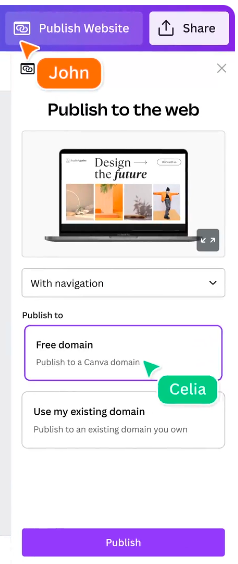
Attention : Prenez soin de vérifier chaque page pour vous assurer qu’elle s’affiche correctement sur mobile !
Félicitations ! Vous savez désormais comment créer un site internet sur Canva. Si vous cherchez un nom de domaine pour votre site et que vous souhaitez utiliser un pseudo, vous pouvez utiliser notre générateur de pseudo.








 Français