Vous êtes débordé, ou avez du mal à vous concentrer pendant les réunions Google Meet ? Un ou plusieurs membres de l’équipe sont absents ?
Dans ce cas, vous cherchez sans doute un moyen de faire un résumé Google Meet ! Justement, cet article de blog vous dévoile les 2 meilleures techniques pour y arriver !
Découvrez le meilleur outil qui prend des notes pour vous sur Google Meet :
1. Faire un résumé Google Meet avec Gemini
La technique numéro un consiste à utiliser la fonctionnalité intégrée de Google Meet.
En effet, la plateforme utilise l’intelligence artificielle Gemini pour aider les participants à prendre des notes efficaces lors d’une réunion.
Facile à utiliser, cette fonctionnalité vous aide à vous concentrer sur l’essentiel, et laisse l’IA s’occuper de tout pour vous. Néanmoins, celle-ci n’est fonctionnelle que si vous avez rempli les conditions nécessaires. Lesquelles ?
| 🤔 Conditions d’utilisation de « Prendre des notes pour moi » | ℹ️ Détails |
|---|---|
| Disposer d’un abonnement Google Workspace compatible | Vous devez être abonné à Gemini Enterprise ou AI Meetings and Messaging. |
| Si la fonction Gestion par l’administrateur est activée | Seuls les organisateurs/coorganisateurs de la réunion peuvent activer ou désactiver cette fonctionnalité Prendre des notes pour moi. |
| Si la fonction Gestion par l’administrateur est désactivée | Tous les participants de la réunion peuvent activer cette fonctionnalité et prendre des notes avec Gemini. |
| Langues prises en charge | Anglais, Français, Allemand, Italien, Japonais, Coréen, Portugais, Espagnol. |
Comment puis-je prendre des notes avec Gemini ?
Si vous cochez toutes les cases, il est temps de passer à l’action !
- Sur un navigateur, accédez à Google Meet,
- Ensuite, rejoignez une réunion ou démarrez-en une nouvelle,
- En haut à droite de l’écran, cliquez sur Prenez des notes avec Gemini sous forme de stylo,
- Vous pouvez également cliquer sur Transcrire aussi la réunion puis Commencez à prendre des notes,
- Désormais, l’IA prendra automatiquement des notes pour vous,

- Une mention Transcription sera affichée en haut de l’écran pour informer les participants qu’une transcription est en cours.

- En cliquant sur l’icône CC en bas à gauche de l’écran, vous verrez une transcription en cours des conversations, avec les noms des participants et ce qu’ils disent tout au long de la réunion.
- Une fois terminée, il suffit de quitter l’appel en cliquant sur le téléphone rouge,
- Un mail contenant les résumés de la réunion et la transcription vous sera envoyé par la suite. Cliquez sur Ouvrir les notes de la réunion pour les consulter,
- Vous aurez une rubrique dédiée à la note et une autre à la transcription.
Quels sont les avantages et inconvénients de cette fonctionnalité ?
Voici un résumé des atouts et limites de Gemini pour prendre des notes sur Google Meet :
| ✅ AVANTAGES | ❌ INCONVÉNIENTS |
|---|---|
|
|
Vous ne pouvez pas utiliser l’IA de Google Meet ? Ne vous inquiétez pas ! Nous avons une autre technique pour vous permettre de transcrire et d’avoir les résumés Google Meet en toute facilité !
2. Utiliser l’extension Bluedot pour obtenir le résumé de Google Meet
Le moyen numéro deux permet également de concevoir un aperçu efficace de la réunion Google Meet.
Actuellement, on trouve de nombreux outils sur le marché qui permettent à tous les participants d’avoir des informations détaillées sur une réunion Google Meet. Parmi tous, nous trouvons Bluedot, noté 4,6/5 par ses utilisateurs.
Bluedot est un preneur de notes IA qui enregistre, transcrit et résume des réunions sur Google Meet pour vous.
Comment obtenir le résumé de Google Meet avec Bluedot ?
Installez l’extension à partir de ce lien :
⬇️ Installer gratuitement l'extension Bluedot
- Une fois l’installation terminée, les étapes demeurent les mêmes que pour enregistrer une réunion sur Google Meet,
- Désormais, l’outil sera ajouté à votre navigateur, et sera visible dans les Extensions. N’hésitez pas à l’épingler pour faciliter les étapes qui suivent,
- Ensuite, vous pouvez rejoindre une réunion ou bien en créer une,
- Une fois dans la réunion, commencez à enregistrer la réunion en cliquant sur l‘Extension Bluedot fraîchement installée puis sur Start Capture,

- Une mention Active s’affichera dans les barres d’outils en bas à gauche de l’écran, pour vous confirmer qu’un enregistrement est en cours,
- Ensuite une fois celle-ci enregistrée, laissez Bluedot faire le résumé et la transcription de la réunion pour vous.
- Sachez que vous pouvez également connecter Bluedot à des outils comme Notion pour partager le résumé plus facilement aux membres de l’équipe absents.
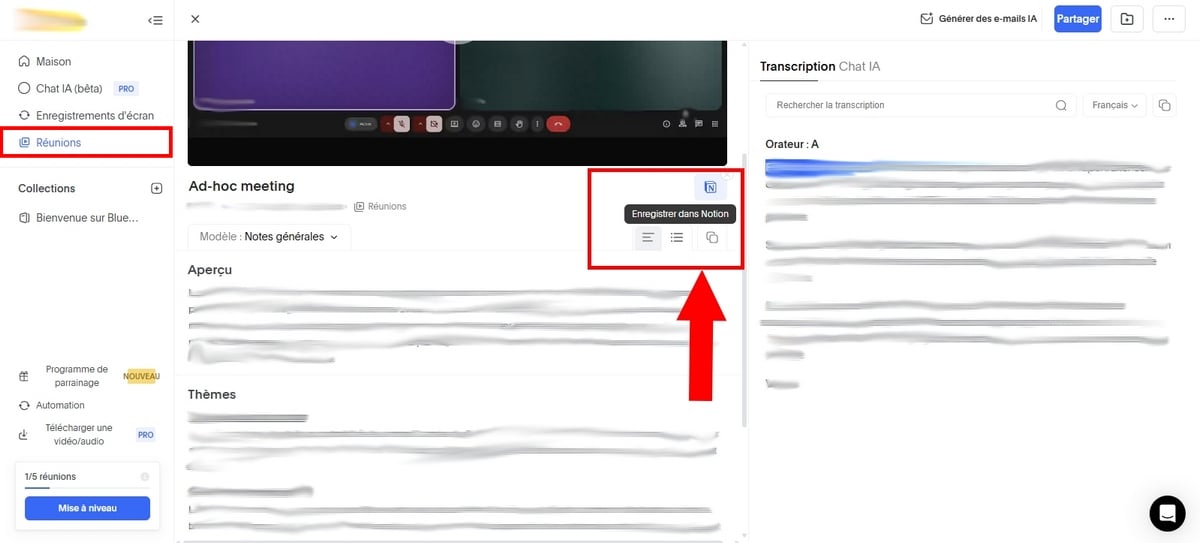
- De plus, vous pouvez également choisir parmi les modèles ou bien créer des nouvelles vues d’affichage du résumé de la réunion. Pour ce faire, cliquez sur l’option Ajouter un modèle personnalisé.

- Finalement, vous pouvez nommer le modèle, puis écrire un prompt personnalisé pour ChatGPT dans le but d’orienter la génération du résumé ou encore d’ajouter des questions personnalisées auxquelles Bluedot devra répondre en fonction du contenu de la réunion.
Quels sont les avantages et inconvénients de cette technique ?
Quels sont les points positifs et négatifs à savoir concernant l’utilisation de Bluedot ?
| ✅ AVANTAGES | ❌ INCONVÉNIENTS |
|---|---|
|
|
Vous êtes-vous déjà demandé comment inverser la caméra sur Google Meet ? Cliquez sur cet article !
FAQ
Peut-on enregistrer une conversation Google Meet ?
Oui, vous pouvez enregistrer une conversation sur Google Meet. Pour ce faire, deux choix s’offrent à vous :
- Payant : Utiliser l’IA Gemini de Google Meet,
- Gratuit : Utiliser l’extension Bluedot.
Pour avoir le résumé d’une réunion Google Meet gratuitement :
Prendre des notes gratuitement avec Bluedot 🗒️
Comment activer Gemini dans Google Meet ?
- Connectez-vous à la Console d’administration Google avec un compte administrateur,
- Puis accédez à Menu ⇒ Applications ⇒ Google Workspace ⇒ Google Meet,
- Cliquez ensuite sur Paramètres Gemini,
- Puis sur Prise de note avec l’IA de Google,
- Vous pouvez cocher la case Autorisez la prise de notes avec l’IA de Google pendant les réunions.
Par conséquent, une fois ce paramètre activé par l’organisateur, tous les participants de la réunion peuvent bénéficier de cette fonctionnalité et obtenir le résumé de ce qui a été dit, à la fin de celle-ci.
Comment obtenir le résumé de Google Meet sur mobile ?
La fonctionnalité « Prendre des notes pour moi » sur mobile peut ne pas apparaître sur votre écran lorsque vous êtes sur Google Meet. En effet, celle-ci n’est disponible que par un petit nombre d’utilisateurs, pour le moment.
Les conditions restent les mêmes :
- Disposer d’un compte Google Workspace compatible,
- L’administrateur doit avoir activé cette fonctionnalité pour votre compte,
- La réunion doit durer au moins 15 minutes.
Sur Android
- Ouvrez l’application Google Meet sur votre appareil,
- Rejoignez une réunion avec un code ou lien ou alors appuyez sur une réunion,
- Appuyez sur Menu puis optez pour Prendre des notes avec Gemini,
- Commencez à prendre des notes en appuyant sur le bouton Démarrer.
Sur iPhone
- Lancez puis ouvrez l’application Google Meet sur votre iPhone ou iPad,
- Appuyez sur une réunion se trouvant dans votre liste de visioconférences ou bien rejoignez une nouvelle à l’aide d’un lien/code,
- Appuyez sur Menu puis choisissez l’option Prendre des notes avec Gemini puis sur Démarrer.
Par la suite, un e-mail contenant un lien vers le document (Google Docs) sera envoyé à l’organisateur et toutes les personnes ayant activé cette fonctionnalité, peu de temps après la fin de la réunion.
En somme, avec les deux méthodes mentionnées dans cet article, résumé une réunion Google Meet devient plus facile, que vous soyez en entreprise ou particulier.










 Français