Votre disque dur est divisé en plusieurs partitions. Chacune d’entre elles peut avoir des problèmes.
Heureusement, même si votre espace de stockage n’est plus présent ou est déclaré comme non alloué, il n’est pas perdu pour toujours.
Dans ce guide, nous allons vous aider à récupérer une partition sur Windows à travers des astuces simples et efficaces.
Comment récupérer une partition non allouée sur Windows ?
Grâce à ces méthodes, vous pourrez résoudre le problème de partition ou d’espace non alloué sur disque dur dans Windows. Il sera alors possible d’utiliser à nouveau l’espace de stockage perdu de manière simple, gratuite et sans perdre beaucoup de temps.
Mettre à jour ou réinstaller les pilotes
Lorsque vos pilotes sont obsolètes ou corrompus, cela peut conduire à un disque dur non alloué. En effet, l’utilisation de ces éléments est essentielle à vos périphériques de stockage et les autres composants de votre ordinateur.
Voici ce que vous devez faire pour résoudre les soucis liés aux pilotes :
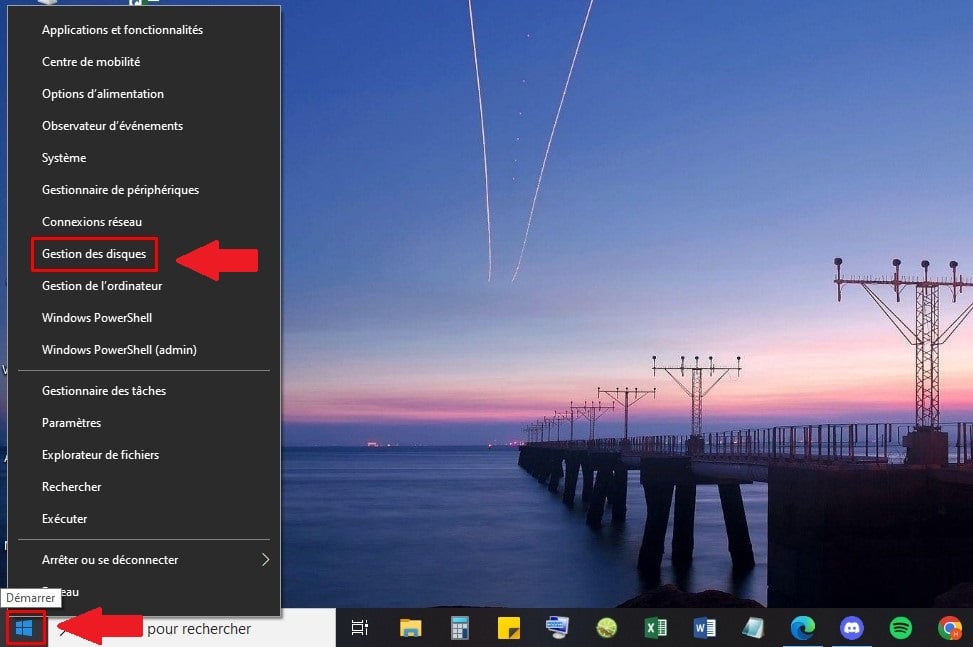
- Réalisez un clic droit sur le bouton Démarrer de votre PC et sélectionnez “Gestion des disques”.
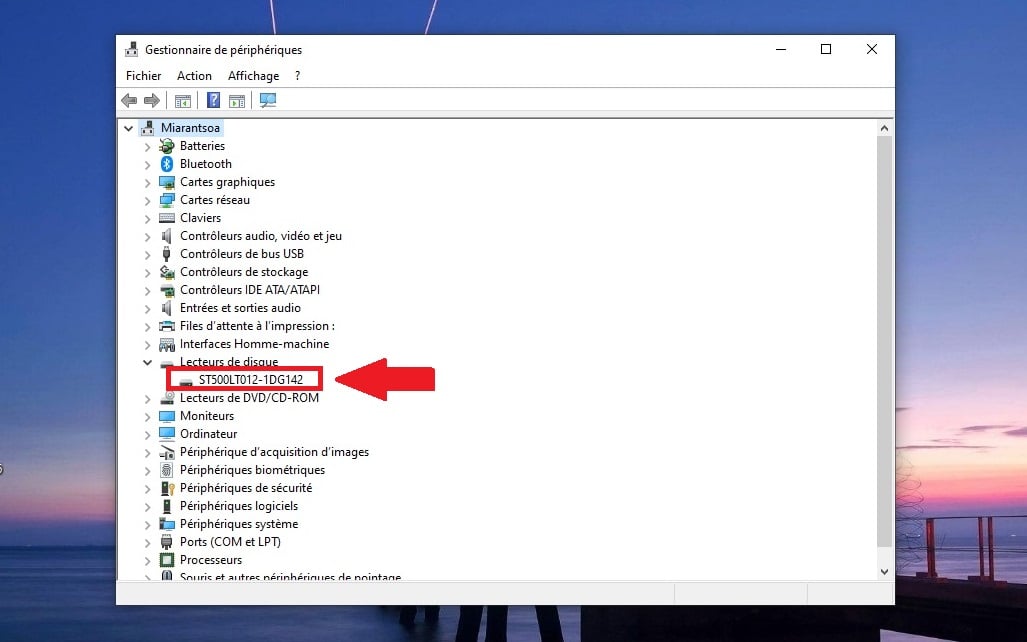
- Élargissez la partie “Gestion des Disques”, puis faites un clic droit sur votre lecteur de disque.
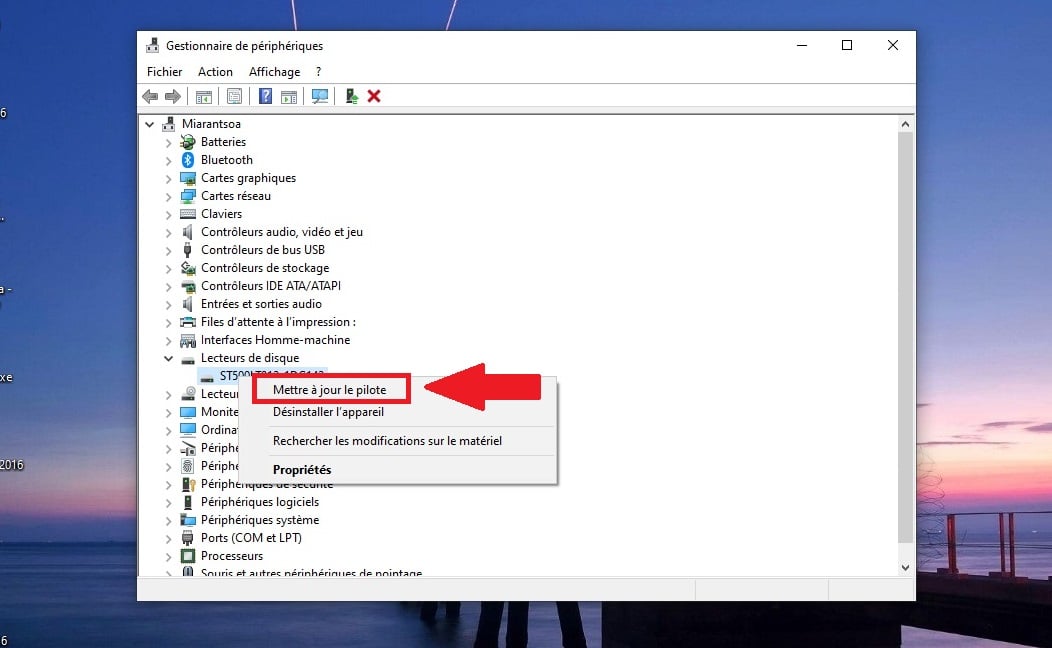
- Cliquez sur “Mettre à jour le pilote”.
- Sélectionnez “Rechercher automatiquement les pilotes”.
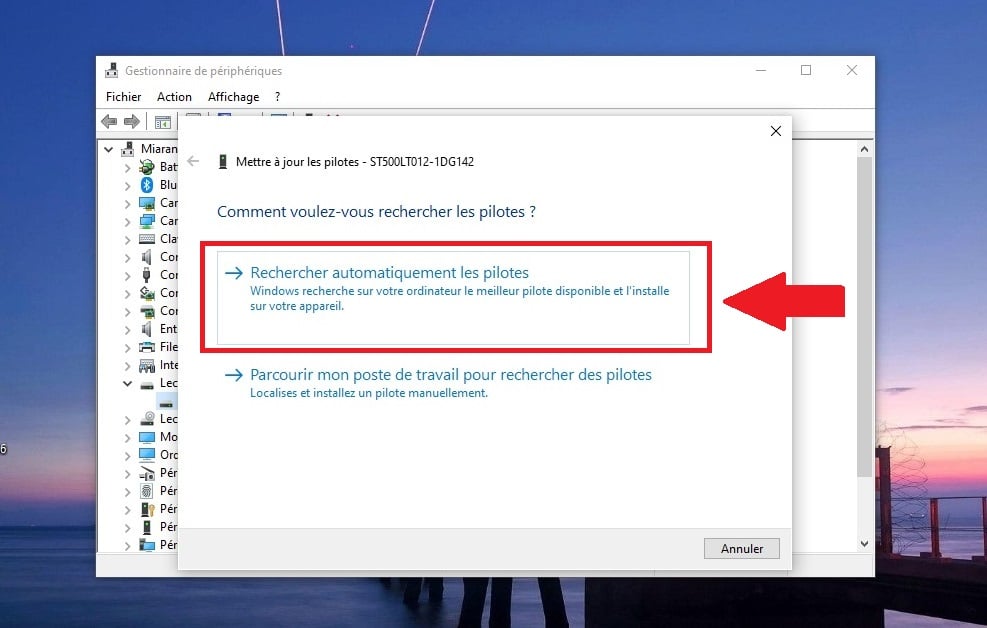
Si le problème persiste, fermez la fenêtre et désinstallez le pilote. Redémarrez votre ordinateur et vous verrez que les pilotes seront réinstallés automatiquement.
Découvrez également comment corriger un port USB qui ne fonctionne plus sur Windows à travers un autre article sur notre site.
Utiliser la commande DiskPart
DiskPart est un outil de ligne de commande gratuit sur Windows qui vous permet de gérer les lecteurs de votre ordinateur. Grâce à cet outil, vous pouvez créer une nouvelle partition et récupérer un espace non alloué.
Son utilisation est assez simple. Voici les étapes à suivre :
- Appuyez simultanément sur le bouton Démarrer du clavier et le bouton R, puis dans le champ qui s’affiche, tapez diskpart.
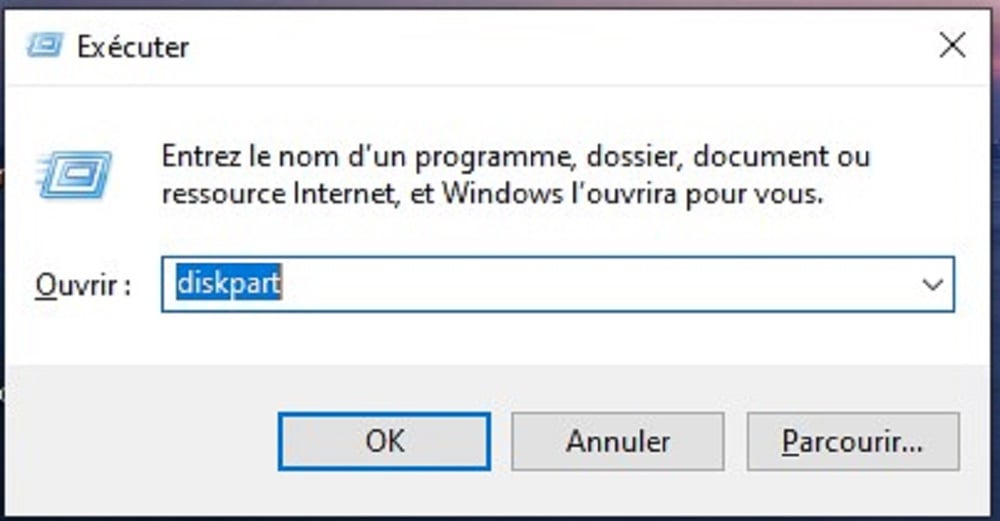
- Vous verrez une fenêtre qui s’affiche.

- Commencez par lister les disques avec la commande list disk, puis validez avec Entrée.
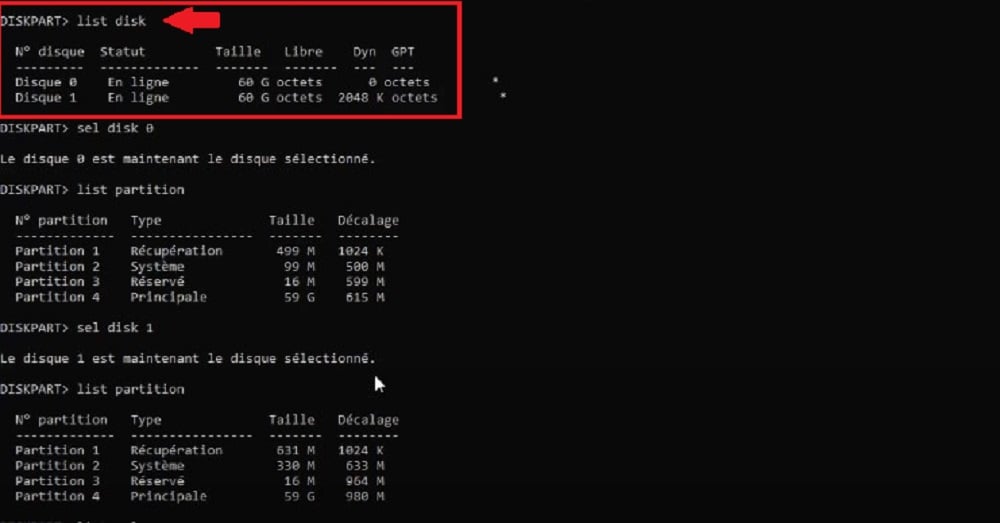
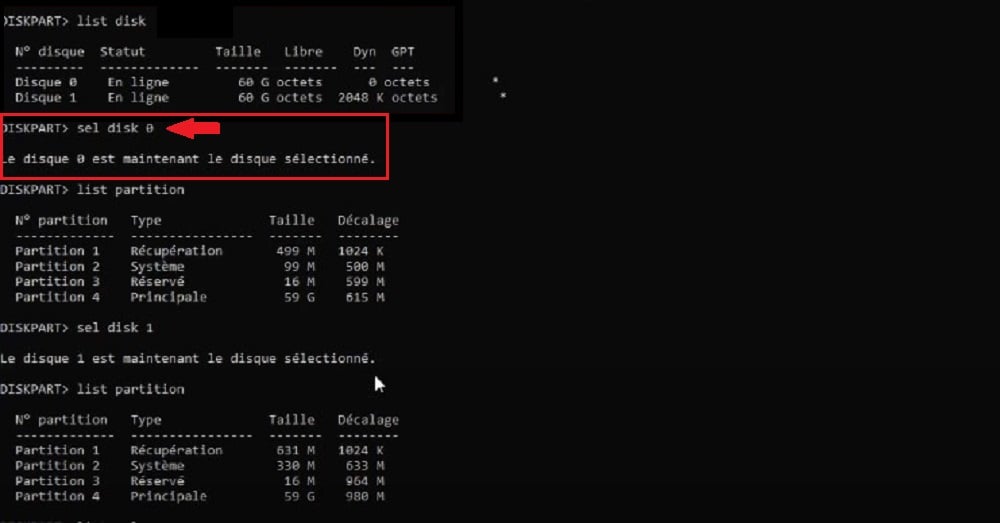
- Puis, sélectionnez un disque avec la commande sel disk X (remplacer X par le nom ou le numéro de lecteur de votre disque dur externe non alloué) et validez avec la touche Entrée. Si vous ne trouvez pas la lettre de lecteur qui vous est attribuée, essayez de chercher dans Gestion des disques.
- Tapez ensuite delete partition et appuyez sur Entrée. Vérifiez que la suppression a été effectuée avec list partition.
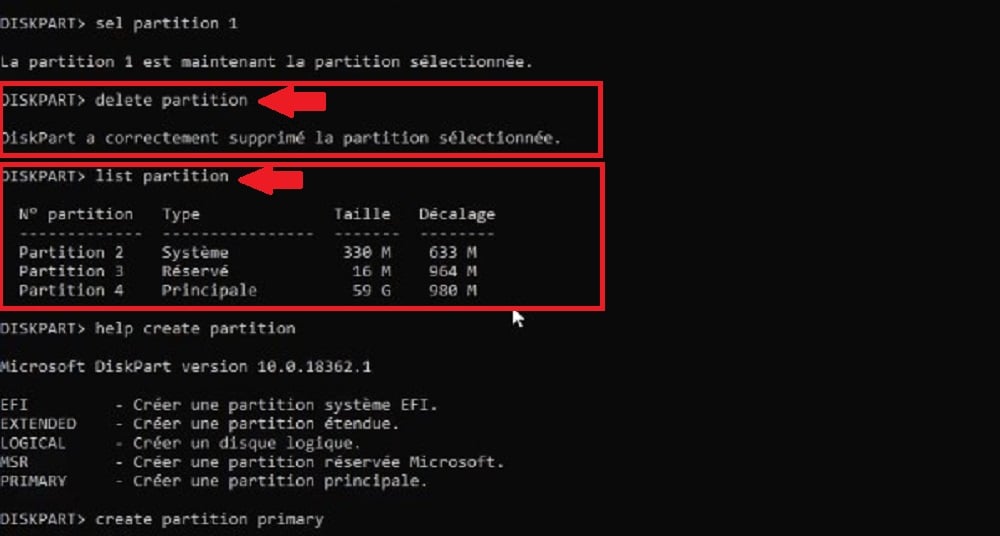
⚠️ ATTENTION : L’utilisation de delete partition efface définitivement la partition et toutes les données qu’elle contenait. N’utilisez cette commande que si vous êtes certain que l’espace est déjà non alloué ou si vous acceptez de perdre toutes les données pour créer une nouvelle partition.
Si l’espace est déjà non alloué, sautez l’étape de suppression et passez directement à la création :
- Créez une nouvelle partition en utilisant help create partition et choisissez parmi les options affichées. Par exemple, vous pouvez utiliser la commande create partition primary (vous pouvez remplacer primary par l’option qui vous convient).

- Puis, formatez le disque sur DiskPart en utilisant la commande help format et choisissez parmi les options.
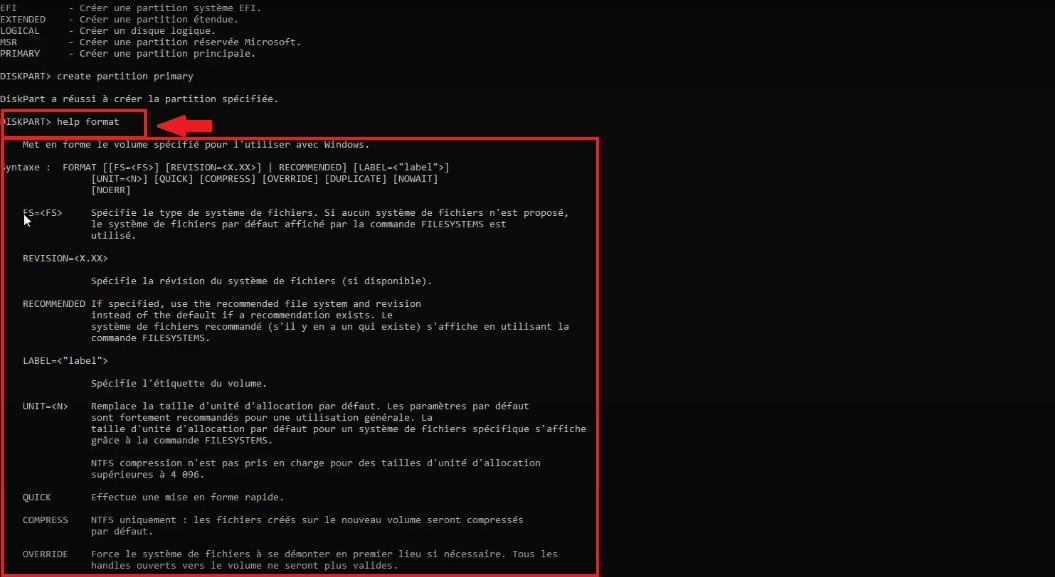
- Par exemple : format fs=ntfs. Pensez à vérifier la liste de vos partitions avec list partition avant de le faire pour éviter de formater une autre partition.
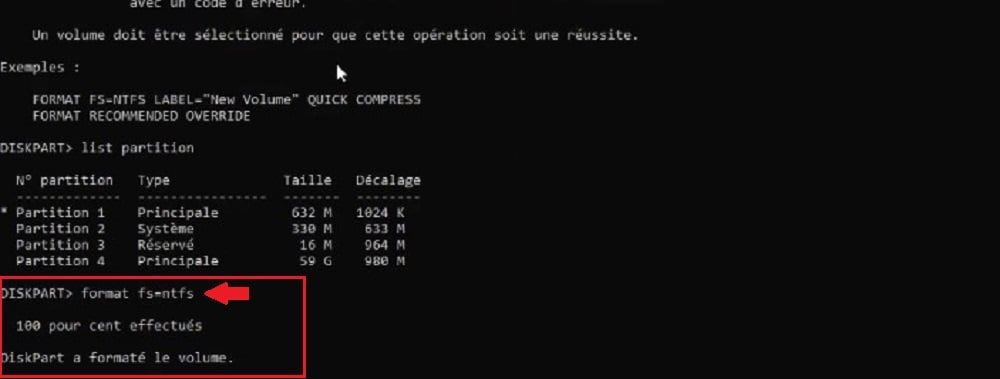
Notez que vous devez appuyer sur Entrée après avoir tapé chaque commande.
Étendre une partition existante
Il est important de savoir que s’il vous reste une partie allouée sur votre disque dur, vous pouvez utiliser cet espace pour l’allouer à une partition existante et obtenir un stockage supplémentaire. Voici les étapes à suivre dans ce cadre :
- Faites un clic droit sur le bouton Démarrer de votre ordinateur et choisissez Gestion des disques pour accéder aux options de chaque disque dur dans Windows.
- Faites un clic droit sur le disque et choisissez “Étendre le volume”. (Si la fonctionnalité est grisée, vous ne pourrez pas l’utiliser).
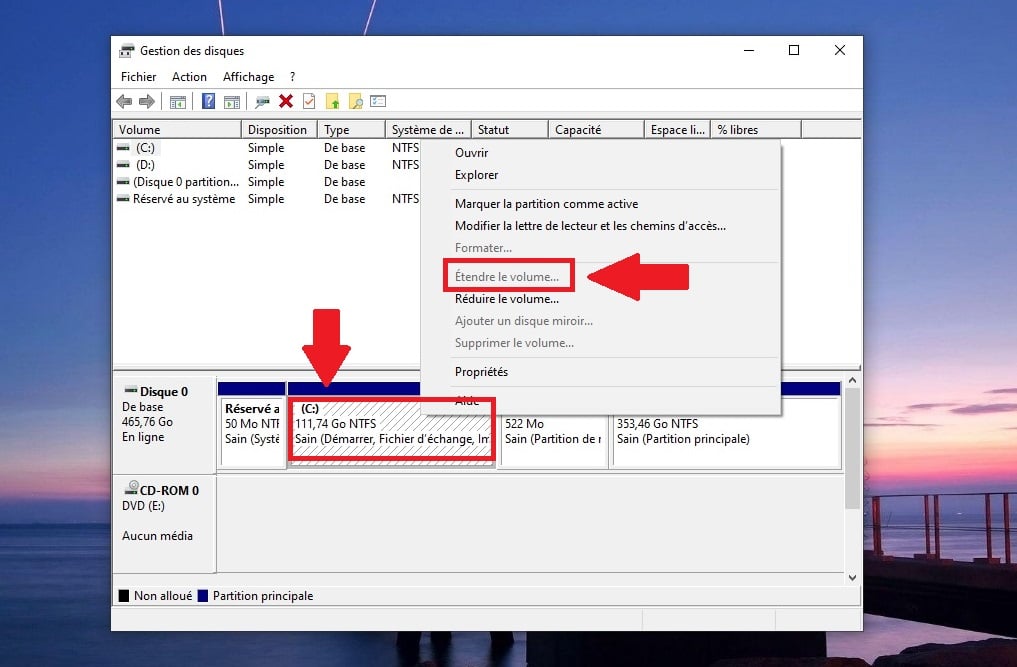
- Suivez les instructions qui s’affichent.
Remarque : L’option “Étendre le volume” ne sera disponible (non grisée) que si l’espace non alloué est situé immédiatement à droite et est contigu (juste à côté) de la partition que vous souhaitez étendre. Si l’espace est séparé par une autre partition, cette méthode native ne fonctionnera pas.
Créer une nouvelle partition à partir de l’espace non alloué
Sachez que vous pouvez aussi créer une nouvelle partition à partir de l’espace disque non alloué. Vous pourrez ensuite le formater et l’utiliser pour stocker vos données. Voici les étapes que vous devez suivre :
- Faites un clic droit sur le bouton Démarrer et choisissez “Gestion des disques” pour accéder aux options de vos disques durs.
- Faites un clic droit sur l’espace non alloué et optez pour “Nouveau volume fractionné”.
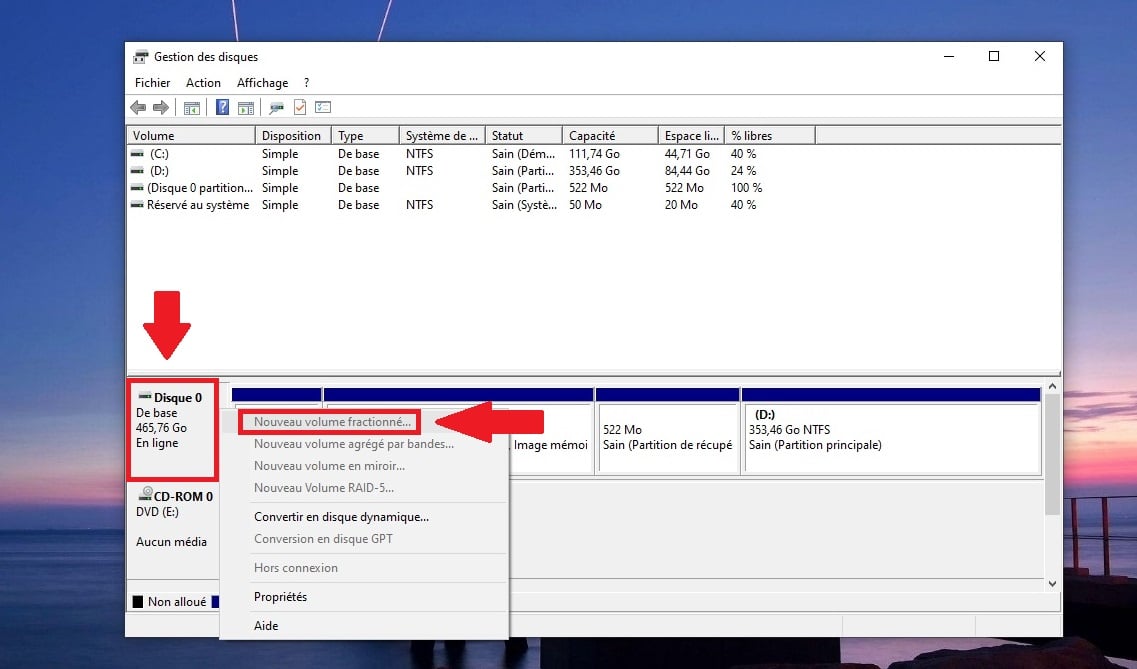
- Suivez les instructions, puis formatez la partition. Pour cela, faites un clic droit dessus et cliquez sur “Formater”.
Quand faut-il faire appel à l’aide d’un professionnel ?
Si les méthodes de récupération de données classiques ne fonctionnent pas et que vous avez absolument besoin de récupérer vos données, il existe une dernière solution.
Ainsi, dans le cas d’une perte de partitions sur votre disque dur, vous pouvez faire appel à un service de récupération de données professionnel. Ça a un coût, mais si ça vous permet de retrouver vos différents travaux sur l’ordinateur, c’est peut-être la meilleure option.
Bonne nouvelle pour vous :
- Stellar Data Recovery vous propose de réparer votre ordinateur. En effet, lorsque la récupération de données est trop complexe, les professionnels de récupération de données peuvent prendre le relais.
- D’ailleurs, l’entreprise garantit une expertise pointue, avec des techniciens qualifiés capables de récupérer des données même dans des situations extrêmes.
- On pense notamment à des disques endommagés par l’eau ou des smartphones physiquement abîmés.
- La société propose un service transparent avec un prix fixe garanti, un diagnostic gratuit et un règlement au résultat.
- Il vous suffit d’envoyer votre disque dur ou votre périphérique de stockage et attendre le résultat.
Vous n’avez aucune chance d’être déçu.
Comment récupérer des données sur un disque dur non alloué ?
Vous pouvez aussi récupérer des données auxquelles vous n’avez plus accès sur le disque non alloué avec quelques astuces.
Utiliser la sauvegarde sur Windows
Comme nous vous le disions précédemment, une partition non allouée peut être récupérée et réutilisée. Et il existe plusieurs solutions pour récupérer vos données sur Windows.
La première, c’est de faire une restauration à partir d’une sauvegarde. En effet, c’est un moyen efficace pour récupérer les données perdues de votre partition non allouée.
- Précisons tout de même, que cette approche ne fonctionnera que si vous avez sauvegardé vos données importantes au préalable.
- Sachez également que le processus de restauration de sauvegarde peut varier en fonction du système d’exploitation.
- Dans cet article, nous nous concentrons uniquement sur Windows.
Alors, suivez le guide :
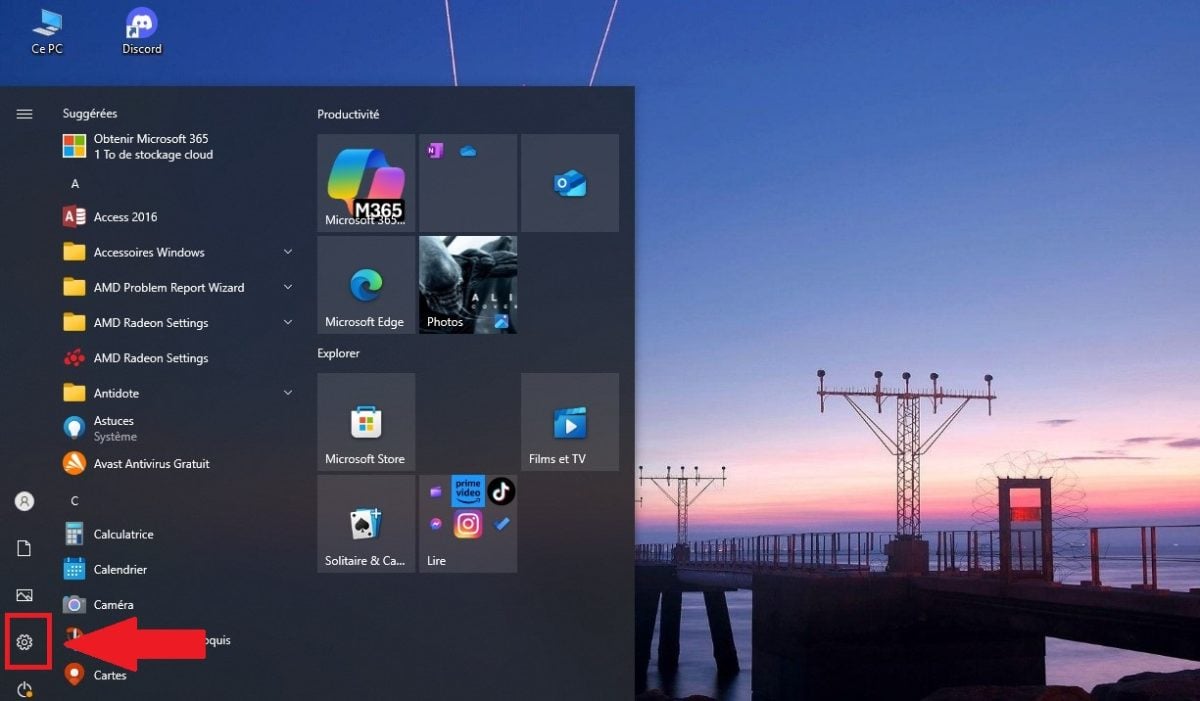
- Accédez à vos paramètres sur Windows.
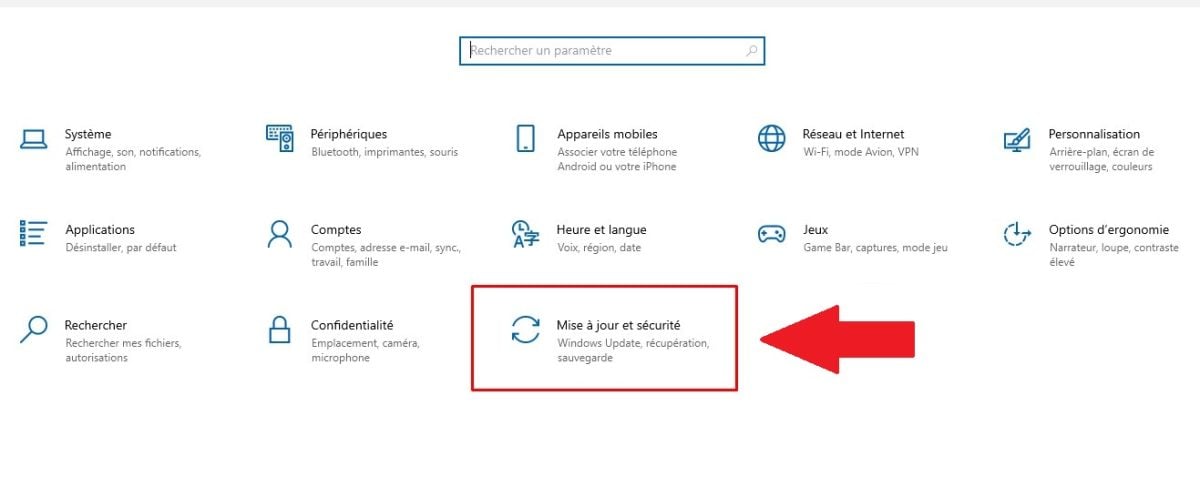
- Cliquez sur l’option “Mise à jour et sécurité”.
- Sélectionnez “Sauvegarde de fichiers”.
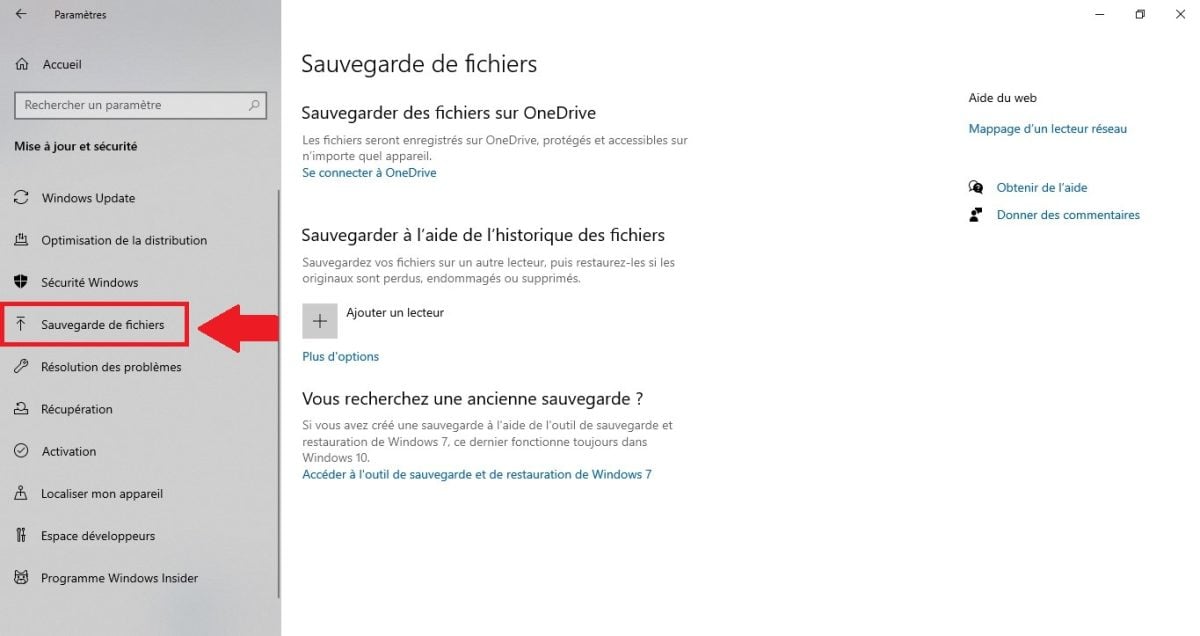
- Cliquez sur “Plus d’options”.

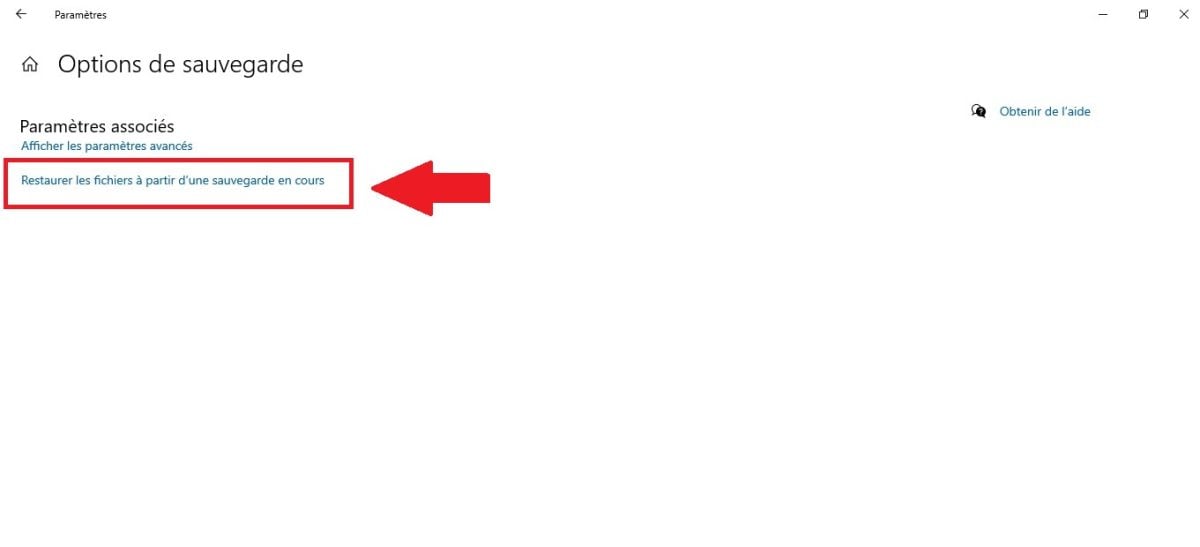
- Sélectionnez ensuite, l’option Restaurer à partir d’une sauvegarde en cours, située en bas.
Le système affichera tous les dossiers que vous avez sauvegardés auparavant à l’aide de la fonctionnalité File History de Windows. Vous n’aurez qu’à double-cliquer sur le dossier recherché et prévisualisez les fichiers que vous souhaitez récupérer.
Sélectionnez les fichiers récupérables et cliquez sur le bouton de couleur verte dans la partie inférieure de l’écran pour les restaurer. Windows restaurera automatiquement le fichier de sauvegarde à son emplacement précédent.
Une fois que vous avez fait cela, normalement, vous devriez retrouver vos données. Mais si ce n’est pas le cas, vous allez devoir utiliser un logiciel de récupération de données. C’est ce que nous vous expliquons dans la suite de notre article.
Utiliser un logiciel tiers
Si vous n’avez pas sauvegardé vos données préalablement, vous aurez sûrement besoin d’un autre moyen pour récupérer les fichiers sur votre espace de stockage. Ici, nous allons vous proposer un logiciel de récupération de données.
Le logiciel en question est Stellar Data Recovery Pro :
- Pour ceux qui ne connaissent pas, ce logiciel est conçu pour récupérer des fichiers perdus ou supprimés à partir de n’importe quel ordinateur ou périphérique de stockage sous Windows.
- Cela fonctionne, peu importe la façon dont il a été perdu : effacé, plantage du système, logiciel malveillant etc…
Et le moins qu’on puisse dire, c’est que le logiciel est efficace. En effet, celui-ci offre des fonctionnalités avancées telles que :
- L’aperçu des fichiers récupérables avant leur restauration.
- Il permet aussi de filtrer par type ou extension lors du processus de récupération.
- Sur Windows, le logiciel permet la gestion des dispositifs RAID et serveurs virtuels pour les professionnels.
Voici comment l’utiliser :
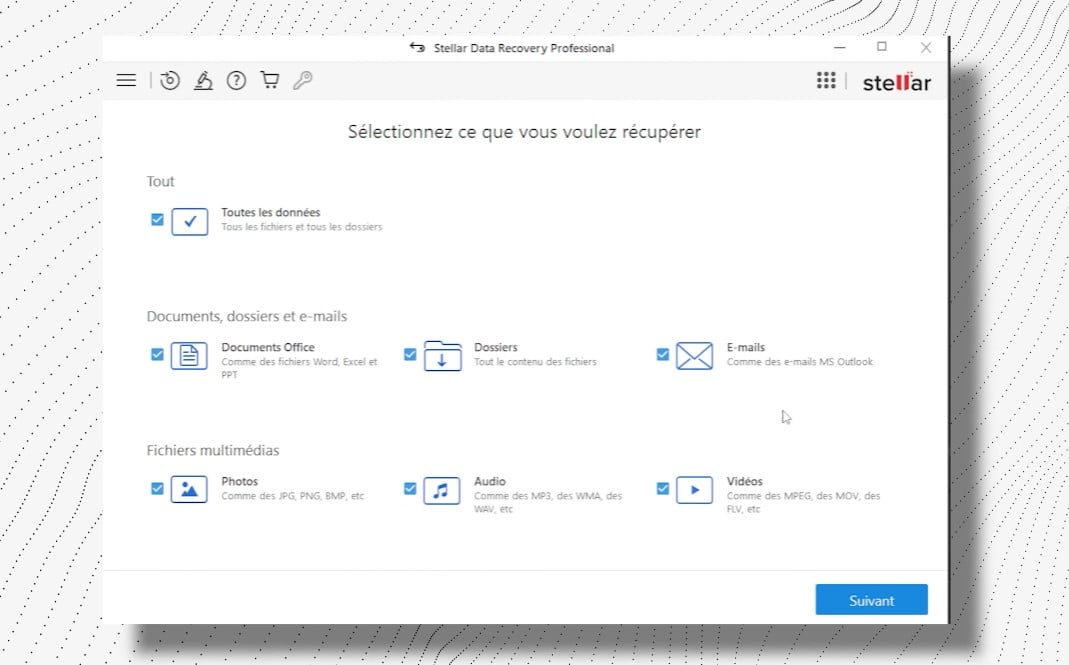
- Téléchargez et installez le logiciel sur votre machine, puis sélectionnez les types de fichiers à récupérer.
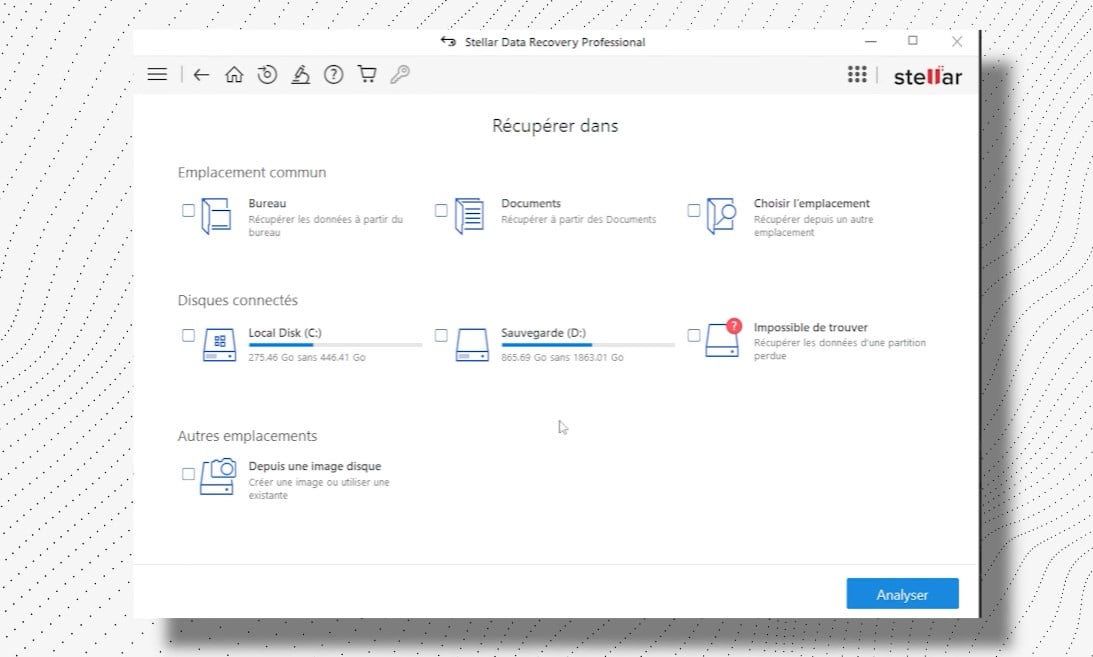
- Sélectionnez le disque dur, la clé USB ou la carte mémoire où les données perdues se trouvent.
- Lancez l’analyse rapide ou approfondie pour détecter les fichiers perdus. L’analyse approfondie prendra plus de temps, mais donnera de meilleurs résultats.
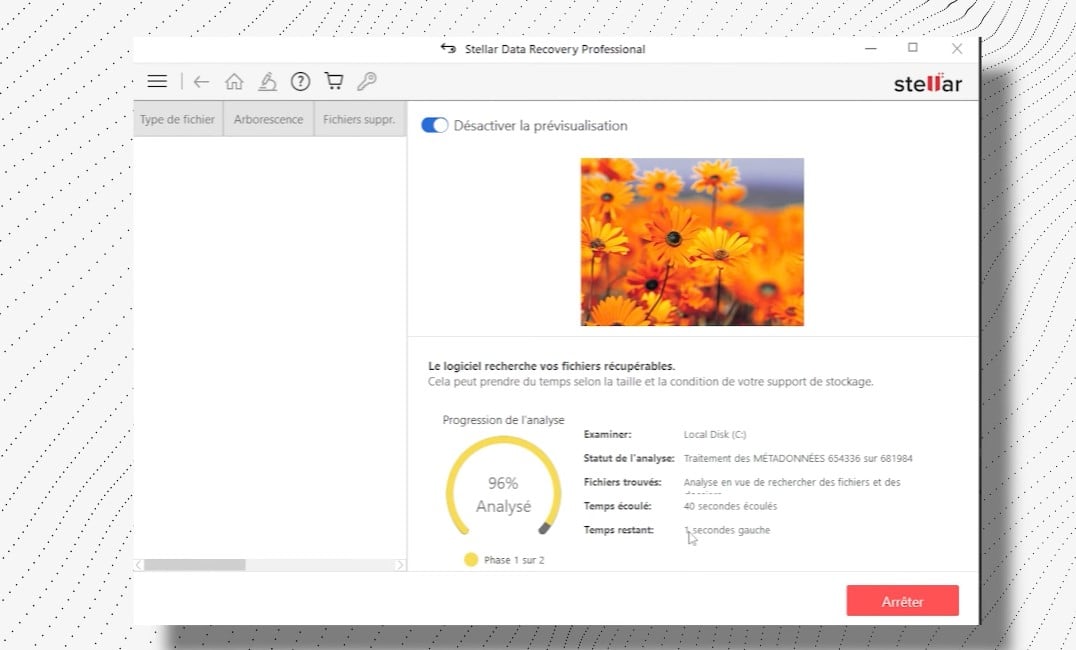
- Une fois l’analyse terminée, vous pouvez prévisualiser et sélectionner les fichiers à restaurer. Et voilà, le tour est joué.
Vous allez voir, Stellar Data Recovery est reconnu pour son efficacité dans la récupération des fichiers supprimés. En plus de cela, le logiciel possède une interface utilisateur intuitive et facile à utiliser. Oui, même les débutants peuvent s’y retrouver sans problème.
Ici, nous vous parlons essentiellement de Stellar Data Recovery, mais bien évidemment, il existe d’autres logiciels de récupération de données. On peut citer notamment :
- Recuva.
- DiskDrill.
- Windows File Recovery.
- PC Inspector File Recovery.
- UndeleteMyFilesPro.
Pour autant, Stellar Data Recovery se démarque des autres. En effet, le logiciel est capable de récupérer divers types de fichiers et de prendre en charge plusieurs systèmes de fichiers.
Bien qu’il ait quelques limitations dans sa version gratuite et un coût potentiellement élevé pour la version premium, il offre toutefois des fonctionnalités que d’autres n’ont pas.
Nous recommandons donc fortement Stellar Data Recovery. Et nous le recommandons surtout aux professionnels ou aux utilisateurs qui ont besoin d’une solution robuste pour retrouver leurs données perdues.
FAQ
Une partition sur un disque dur, qu’est-ce que c’est ?
Avant de vous expliquer ce qu’est une partition non allouée et comment faire pour la retrouver, nous allons vous parler de la partition en elle-même.
- Alors, c’est très simple, une partition désigne chaque tranche de votre disque dur, créée pour l’organiser en plusieurs espaces de stockage.
- En d’autres termes, cela veut dire que votre disque dur peut ainsi être séparé en plusieurs partitions. Celles-ci sont identifiées par une lettre précise.
- Une partition permet d’avoir deux systèmes d’exploitation sur le même disque dur, mais aussi et surtout, de classer les données.
Malheureusement, parfois, ces partitions peuvent devenir non allouées. C’est-à-dire, que votre espace disque n’est pas associé à une partition existante.
C’est un peu comme un terrain vide : il est disponible, mais vous ne pouvez rien y construire, tant que vous ne l’avez pas attribué.
Quelles sont les causes d’une partition non allouée ?
Vous avez remarqué une partition non allouée sur votre disque dur et vous vous demandez pourquoi elle est apparue ? Malheureusement, ça arrive. En vrai, il existe de nombreuses raisons pour lesquelles une partition peut être non allouée. Voici les raisons les plus courantes :
| 🧐 Cause d’une partition non allouée | 📑 Détails |
|---|---|
| Suppression de la partition | La raison la plus fréquente d’un disque dur non alloué, c’est la suppression accidentelle de la partition.
Quand cela arrive, cela peut effacer toutes les données et donc rendre votre espace de stockage non alloué. |
| Problème de disque dur | Il est également possible que les disques durs aient un problème. Parfois, à cause d’un dysfonctionnement ou d’autres fois juste à cause de l’usure de votre ordinateur.
Cela peut entraîner une perte de données en affichant la partition comme non allouée après le redémarrage de votre ordinateur. |
| Panne de courant | Supposons que vous rencontriez une panne de courant soudaine. Eh bien, sachez que là aussi, cela peut être une perte de données.
Et si tel était le cas, votre ordinateur pourrait afficher la partition comme non allouée après le redémarrage du système. |
| Attaques ou virus sur votre disque dur | Sachez que certaines attaques de virus ou de logiciels malveillants peuvent aussi supprimer vos données ou vos partitions et donc rendre vos partitions non allouées. |
Voilà, vous savez tout sur le sujet maintenant. Si vous souhaitez récupérer vos données, si vous voulez récupérer une partition non allouée, vous avez désormais plusieurs possibilités à votre disposition. À vous de jouer !
Si vous avez des questions, n’hésitez pas à les poser dans la zone commentaire. D’autres articles similaires à celui-ci sont disponibles sur notre page Web pratique. N’hésitez pas à les consulter.








 Français