Usted desea crea tu propio sitio web sin ser un experto en código Canva, la herramienta de diseño gráfico que ya conoces, te ofrece la posibilidad de crear una página web de forma gratuita.
En este artículo, le explicaremos paso a paso lo siguiente Cómo dar vida a su sitio web con Canva.
Paso 1: Inicia sesión o crea una cuenta de Canva
Naturalmente, debe tener una cuenta de Canva para utilizar las funciones de la herramienta.
- Visite el Sitio web oficial de Canva.
- Iniciar sesión o registrarse en unos pocos clics.
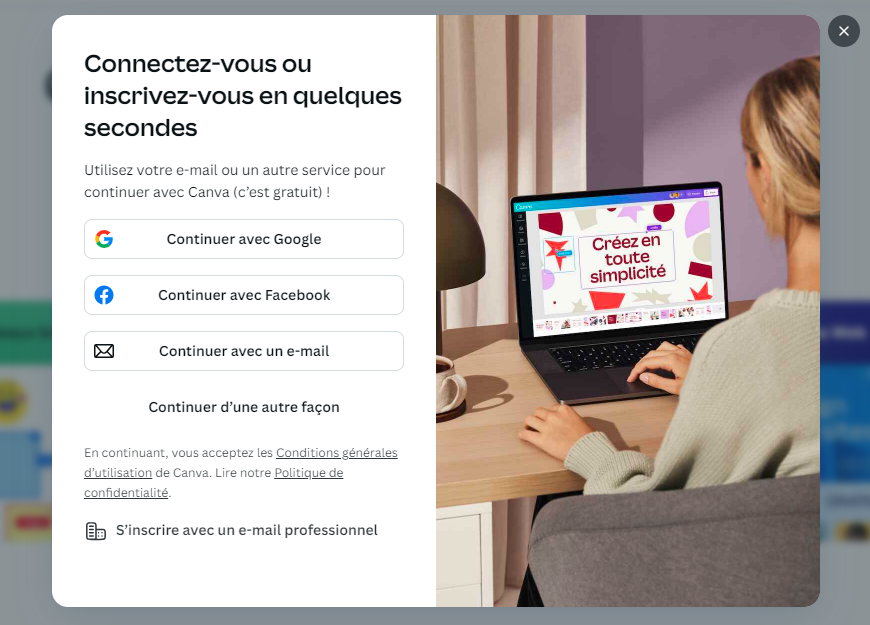
Recuerdo : Canva ofrece cuentas gratuitas con opciones premium para funciones adicionales.
- Una vez que hayas iniciado sesión, tendrás acceso a las distintas funciones propuestas por la herramienta.
Paso 2: Selecciona la categoría «Sitio web» en Canva.
- Cuando estés en la página de inicio, Seleccione «Sitio web» para abrir la herramienta de creación de sitios web. con Canva.

Debe saber que el botón «Sitio web» le redirige directamente a una página en blanco para crear tu sitio web con Canva de arriba abajo. Pero si busca «Sitio web» en la barra de búsqueda, tendrá acceso a todas las plantillas de sitios web que ofrece la herramienta.
- A se pondrá a su disposición una página en blanco para que pueda crear su sitio web de la A a la Z.

- En la interfaz, tendrá acceso a tres menús:
-
- En la parte superior, un barra de herramientas azul muestra opciones como «Archivo», «Cambiar tamaño» y «Retocar».
- A la derecha, opciones para «Vista previa», «Publicar el sitio web» y «Compartir» son visibles.
- En la parte izquierda de la pantalla, una columna muestra varias opciones de diseño, incluyendo «Plantillas», «Elementos», «Texto», «Marca», «Importar», «Diseño» y «Proyectos».
Paso 3: Elegir una plantilla de sitio web de Canva
Canva ofrece un amplia gama de modelos de emplazamientos. Algunas están disponibles de forma gratuita, mientras que otras solo se pueden utilizar si se dispone de una suscripción Premium.

Usted puede navegar por la biblioteca por categorías (comercio electrónico, portafolio, blog, etc.) o utilice la barra de búsqueda para encontrar un modelo específico.

Después de elegir el modelo de sitio web que se adapte a sus necesidades, ¡Podrás pasar al siguiente paso para hacerlo único!
Paso 4: Personalizar el diseño
L'una de las ventajas de Canva es su sencillez que puede utilizar para personalizar sus contenidos:
- Haga clic en cualquier bloque de texto para editarlo directamente.
- Sustituir textos predefinidos con sus propios títulos, descripciones y llamadas a la acción.
- Para las imágenes, basta con arrástrelos y suéltelos desde su ordenador o utilizar la biblioteca de imágenes gratuitas de Canva.
- Cambiar colores y fuentes para adaptar el sitio a su marca o estilo personal.
- Usted puede elija sus colores favoritos o los de su identidad corporativa y aplicarlos a todos los elementos del sitio en un solo clic.
- Importe su logotipo para una personalización aún mayor.
- Canva te permite estructure su sitio fácilmente mediante bloques predefinidos.
- Añadir o eliminar secciones Según sus necesidades: galería de imágenes, testimonios, formularios de contacto, etc.
Cada sección puede modificarse, lo que le da total flexibilidad para organizar el contenido de su sitio web en Canva.
Sin embargo, sii quiere destacar entre la competencia y crear un logotipo llamativo para su sitio web, eche un vistazo a nuestro artículo sobre elson 10 mejores generadores de logotipos AI.

Paso 5: Añadir funciones interactivas
Un sitio web sin interacciones es como un escaparate sin puerta de entrada. Con Canva, puedes añadir CTA o Call-To-Action (como «Contáctenos» o «Compre ahora») y enlaces a sus redes sociales u otras páginas de su sitio web. También puede hacer que su sitio web sea aún más dinámico añadiendo vídeos, gifs animados o incluso sonidos.

Paso 6: Publique su sitio web con Canva
Antes de la publicación, tómese su tiempo para previsualice su sitio para asegurarse de que todo está en orden.
Canva te permite vea cómo aparecerá su sitio en diferentes dispositivos (ordenadores, tabletas, teléfonos inteligentes) para asegurarse de que sea receptivo y que el diseño sea coherente en todas las plataformas.

Ahora que está satisfecho con el diseño de su sitio web¡Es hora de publicarlo!
Puedes publicar tu sitio gratis con un subdominio de Canva. Sin embargo, para aquellos que quieran un sitio más profesional, tendrán que contratar un Nombre de dominio de Canva a través de la versión Pro.
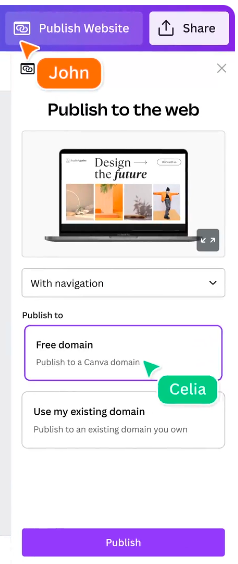
Atención : ¡Asegúrate de comprobar cada página para garantizar que se muestra correctamente en dispositivos móviles!
Enhorabuena. Ahora ya sabe cómo crear un sitio web en Canva. Si busca un nombre de dominio para su sitio y desea utilizar un seudónimo, puede utilizar nuestro pseudogenerador.








 Español