Ingin mengontrol apa yang ditonton anak-anak Anda di internet? YouTube ? Sayangnya, mereka tidak kebal dari konten yang tidak pantas di platform ini!
De plus, il nous manque du temps pour pouvoir vérifier à tout moment le type de contenu qu’ils regardent sur ce réseau social !
Jadi, jika Anda ingin mengaktifkan fitur busana anak-anak dan gunakan fitur kontrol orang tua YouTubemaka artikel ini cocok untuk Anda!
Cari tahu lebih lanjut di sini:
- Cara mengaktifkan fitur mode terbatas di YouTube,
- Bagaimana cara menambahkan akun yang diawasi untuk anak-anak dan remaja Anda di YouTube,
- Cara menggunakannya secara efektif YouTube Kids untuk anak Anda yang berusia di bawah 13 tahun!
1. Mengaktifkan mode terbatas di YouTube
itu mode terbatas di YouTube memungkinkan Anda memblokir atau menyembunyikan konten tertentu yang tidak sesuai untuk kelompok usia anak Anda.
Pour les parents qui souhaitent rendre plus sûre l’expérience de leurs anak-anak di YouTubeInilah cara menuju ke sana:
- Buka YouTube,
- Kemudian tekan tombol foto profil di kanan atas,
- Pilih mode terbatas: dinonaktifkan,
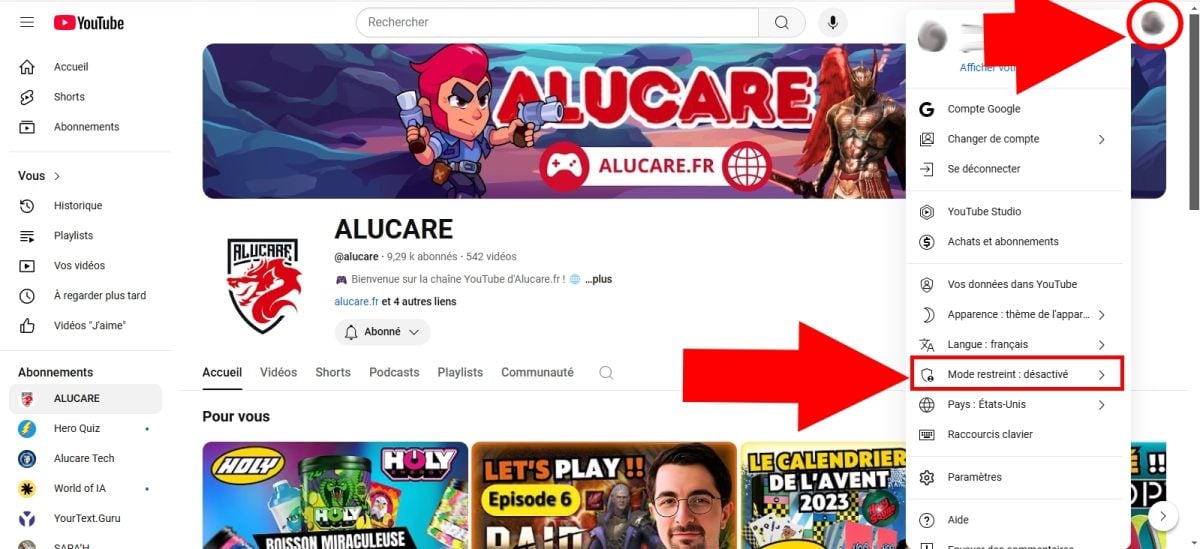
- Enfin, appuyez sur ce bouton pour l’aktifkan.

Mulai sekarang, semua konten yang dianggap sebagai berlebihan oleh YouTube untuk anak-anak Anda akan diblokir. Namun, jika Anda ingin menemukan cara mendapatkan YouTube Premium dengan harga lebih murahKlik pada artikel ini!
Catatan penting:
- Les étapes d’activation du mode restreint sur ordinateur, mobile (Android, iOS), tablette restent les mêmes,
- Le mode restreint s’applique uniquement sur le navigateur sur lequel vous l’avez paramétré. Il est donc recommandé de le faire sur d’autres appareils qu’ils pourront utiliser pour naviguer sur YouTube.
- Anda juga harus tahu bahwa filter ini n’est pas fiable à 100%.
Namun dalam kasus ini, bagaimana bisa melindungi des contenus réservés à un public averti qu’ils pourront trouver ?
Ne vous inquiétez pas ! L’équipe d’Alucare.fr est là pour vous dévoiler d’autres teknik yang berguna untuk membuat pengalaman YouTube mereka lebih menyenangkan dan bebas risiko!
2. Menambahkan akun yang diawasi untuk praremaja
Putra atau putri Anda lebih dari 9 tahun ? Jika ya, dia pasti ingin menikmati banyak video di YouTube ! Quant à vous, vous ne voulez pas qu’il/elle ne tombe sur des vidéos inappropriées ou réservées à un public adulte !
Akun ini memungkinkan Anda untuk membatasi fungsionalitas auxquelles les utilisateurs concernés auront accès sur YouTube. Pour ce faire, vous pouvez l’tautan ke akun utama Anda dan menerapkan kontrol orang tua conformément à l’âge de votre enfant.
a) Création d’un compte supervisé
- Pergi ke Akun Google,
- Klik foto profil Anda di pojok kanan atas lalu tekan Menambahkan akun,
- Pilih salah satu dari opsi berikut ini Untuk anak saya,
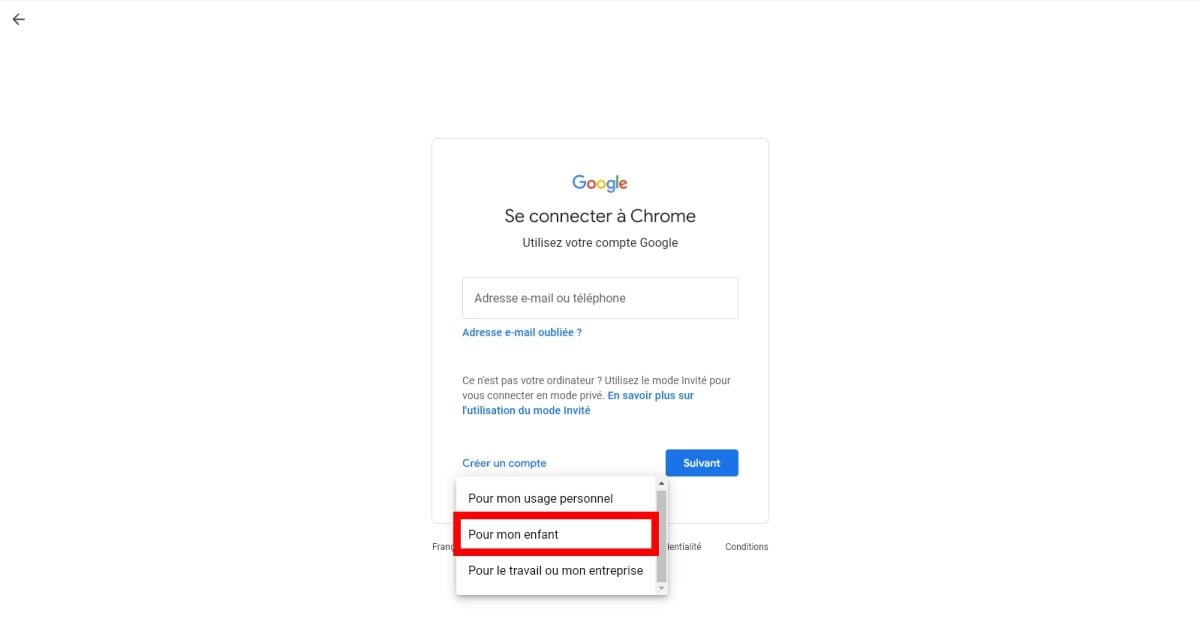
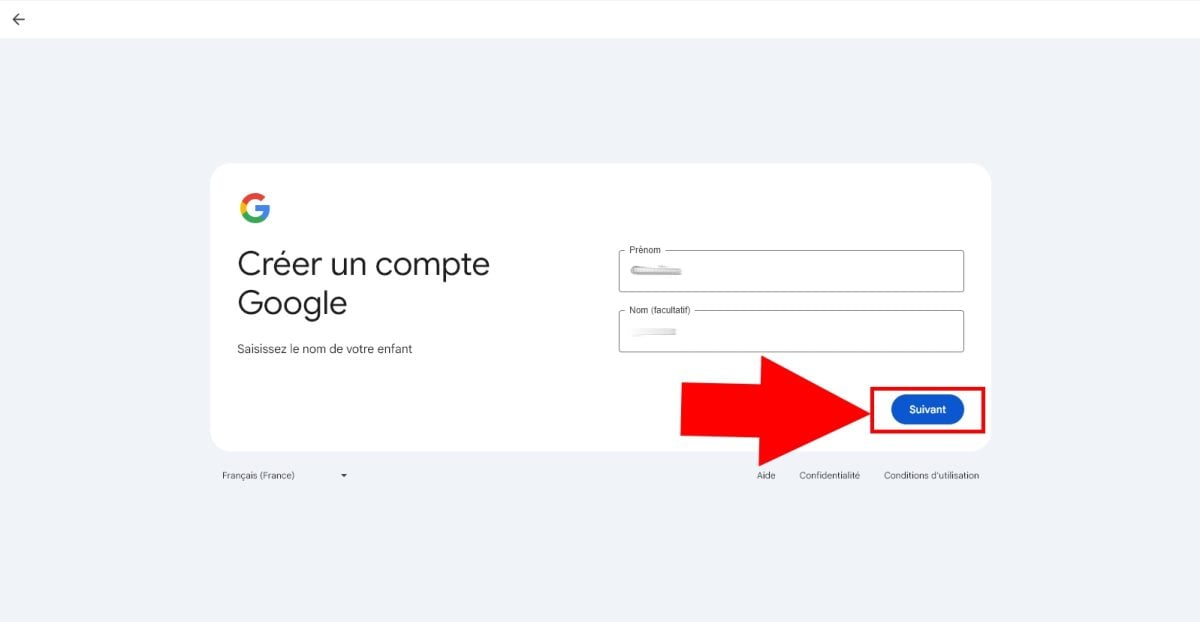
- Mulai sekarang, Anda harus menunjukkan nama dan nama depan kemudian pada Berikutnya,
- Lakukan hal yang sama dengan tanggal lahir, lalu tekan Berikutnya,
- Kemudian pilihlah bagaimana dia akan terhubung nanti,
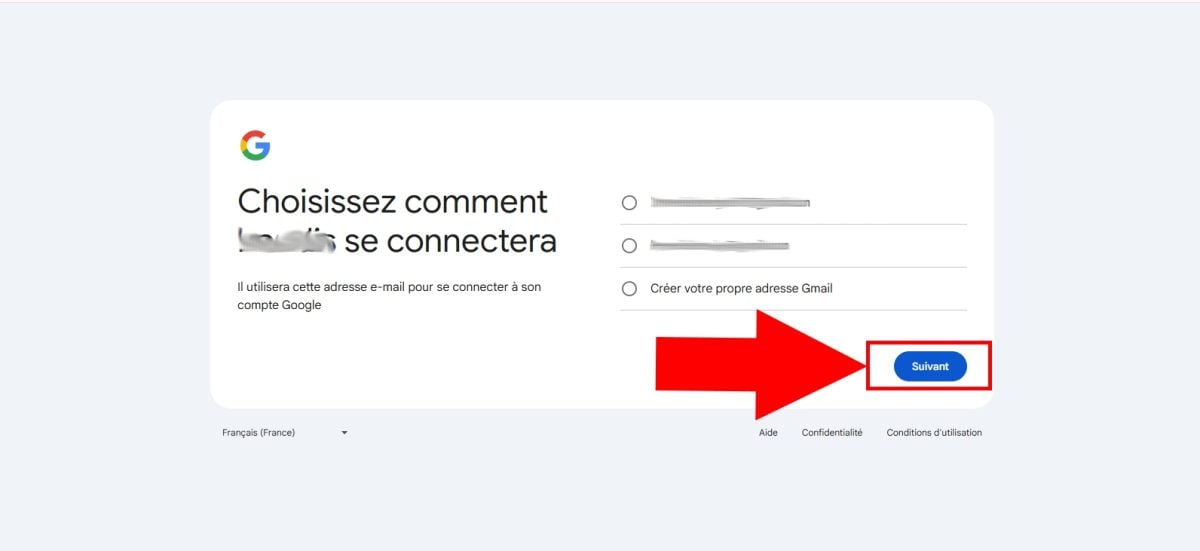
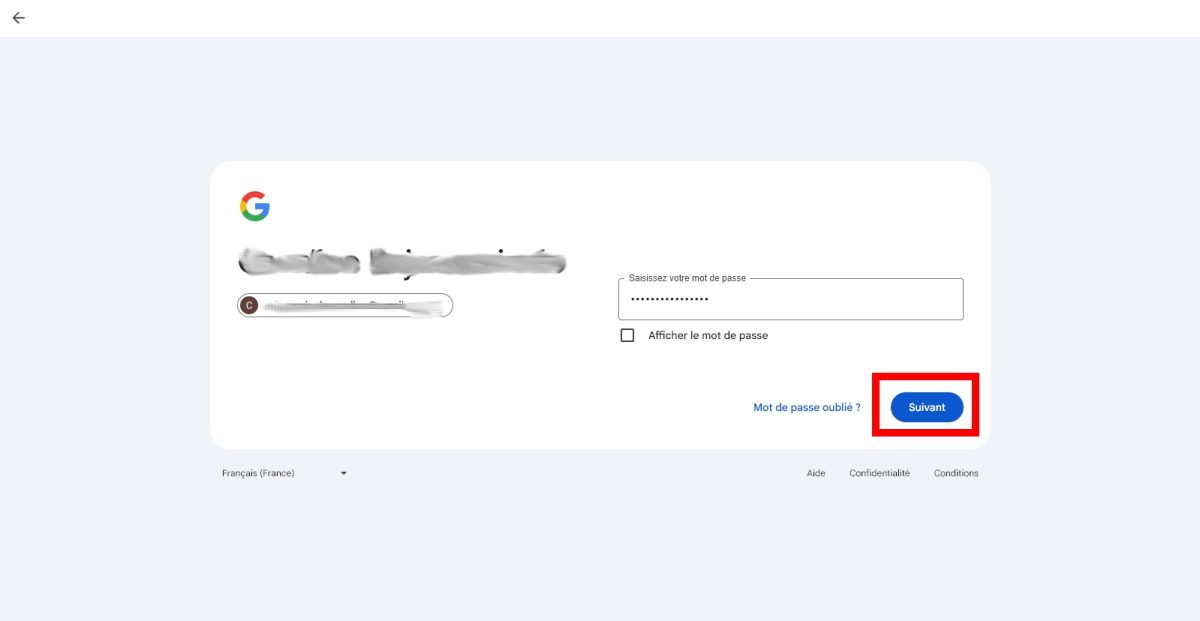
- Anda harus sekarang membuat kata sandi yang aman untuk akun ini,
- Puis, acceptez les conditions d’utilisation et cliquez sur Menerima,
b) Konfigurasi akun
Untuk mengatur kontrol orang tua pada akun ini :
- Pergi ke Akun YouTube (akun induk),
- Pilih Parameter kemudian Pengaturan orang tua,
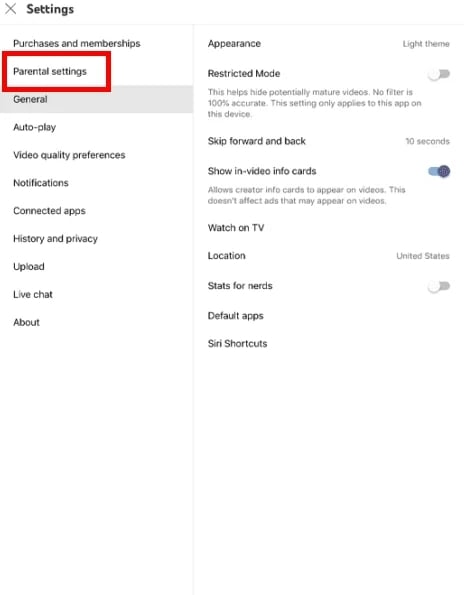
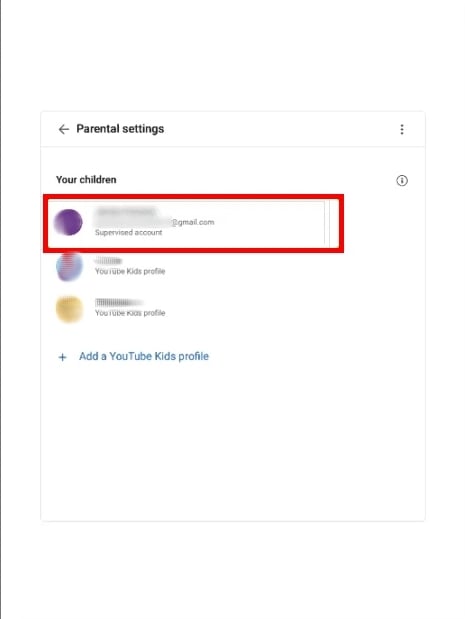
- Pada halaman ini, Anda dapat mengakses liste d’utilisateurs associés ke akun Anda,
- Anda harus choisir l’enfant yang ingin Anda konfigurasikan akunnya dengan mengekliknya,
- Lalu pilih YouTube dan Musik YouTube kemudian Berikutnya,
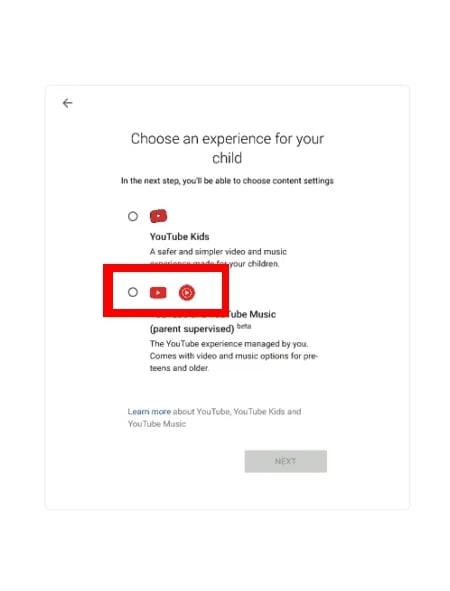
Selamat! Anda sekarang dapat menerapkan kontrol orang tua dan pilih konten yang sesuai untuk anak Anda, seperti :
- Explore (Temukan) : Untuk mereka yang berusia 9 tahun ke atas,
- Explore more Untuk mereka yang berusia 13 tahun ke atas,
- Most of YouTube : Des vidéos plus larges à l’exception de ceux qui sont réservés aux plus de 18 ans.
Setelah menyelesaikan proses pemilihan jenis video yang sesuai usia mereka, Anda akan diarahkan ke halaman baru untuk menyelesaikan konfigurasi dan hanya itu!
Mulai sekarang, Anda dapat membawa barang-barang berikut ini modifikasi berikut atas nama anak laki-laki atau perempuan Anda:
- Untuk memblokir konten,
- Nonaktifkan pemutaran otomatis,
- Consulter l’Riwayat video YouTube diawasi oleh anak Anda,
- Menangguhkan Di mana hapus riwayat pencariannya, dll.
3. Création d’un profil YouTube Kids pour les enfants
Anak Anda masih terlalu kecil untuk YouTube?
Dans ce cas, sachez que vous pouvez également utiliser l’application YouTube Kids untuk anak di bawah 13 tahun. Mudah digunakan, ini memungkinkan akses ke video disediakan khusus untuk yang terakhir!
Pour l’utiliser, voici les étapes à suivre :
a) Création d’un compte parent
- Téléchargez l’application di App Store atau Play Store dan luncurkan di perangkat Anda,
- Lalu klik SAYA ORANG TUA,

- Mulai sekarang, silakan ikuti petunjuknya pour configurer le compte, à commencer par l’insertion de tahun kelahiran Anda,
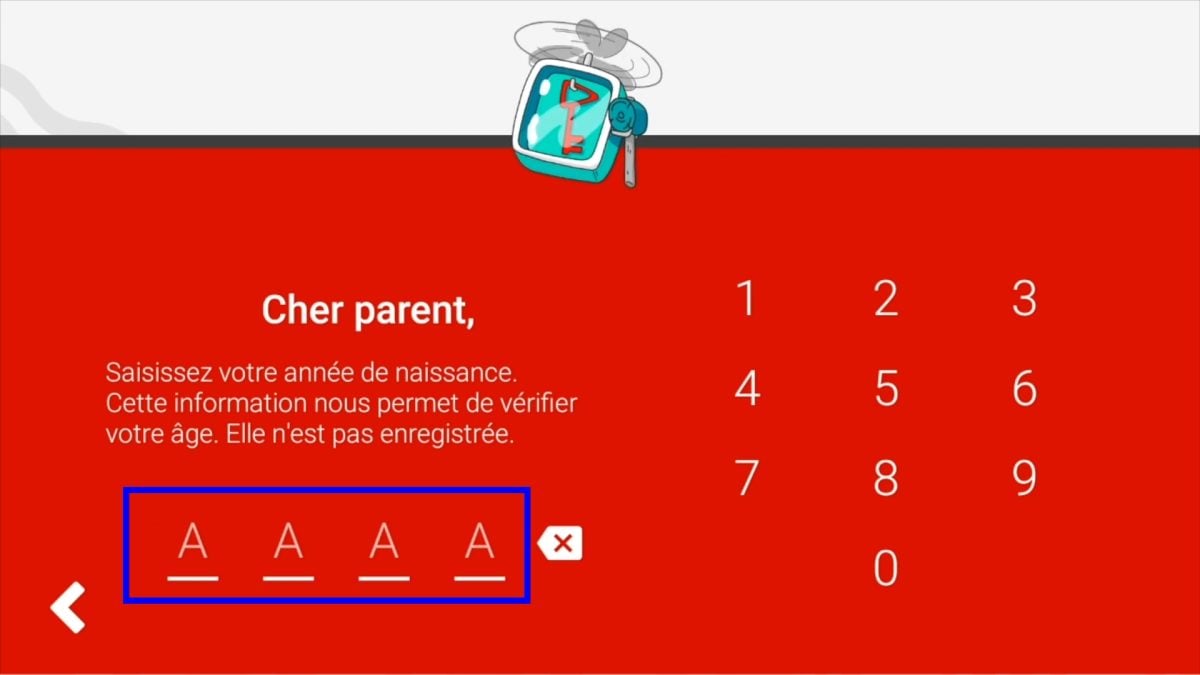
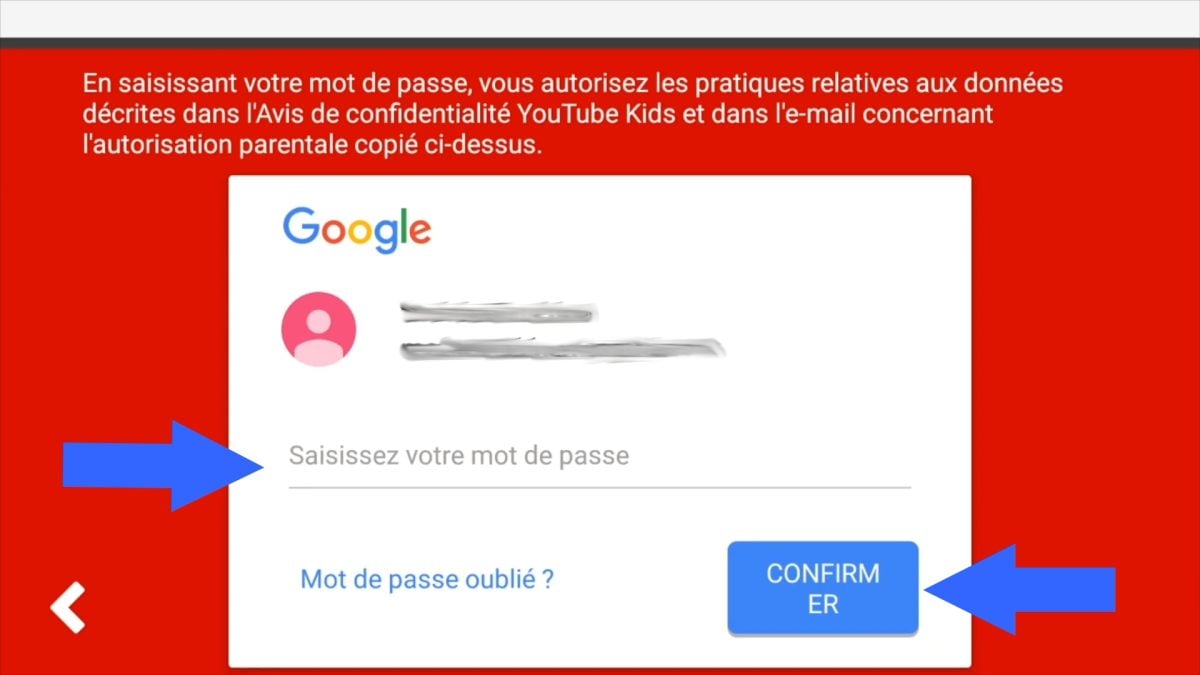
- Anda kemudian harus membuat akun orang tua (si vous n’en avez pas), ou bien insérer votre adresse e-mail,
- Finalement, lisez les conditions générales d’utilisations et cliquez sur Konfirmasi,
b) Membuat akun anak
Setelah Anda memasukkan kata sandi untuk akun akun orang tua, Anda sekarang dapat membuat akun untuk anak Anda !
Untuk melakukan ini:
- Menyisipkan suara nama, nama depan, usia dan bulan kelahiran di bidang yang sesuai,
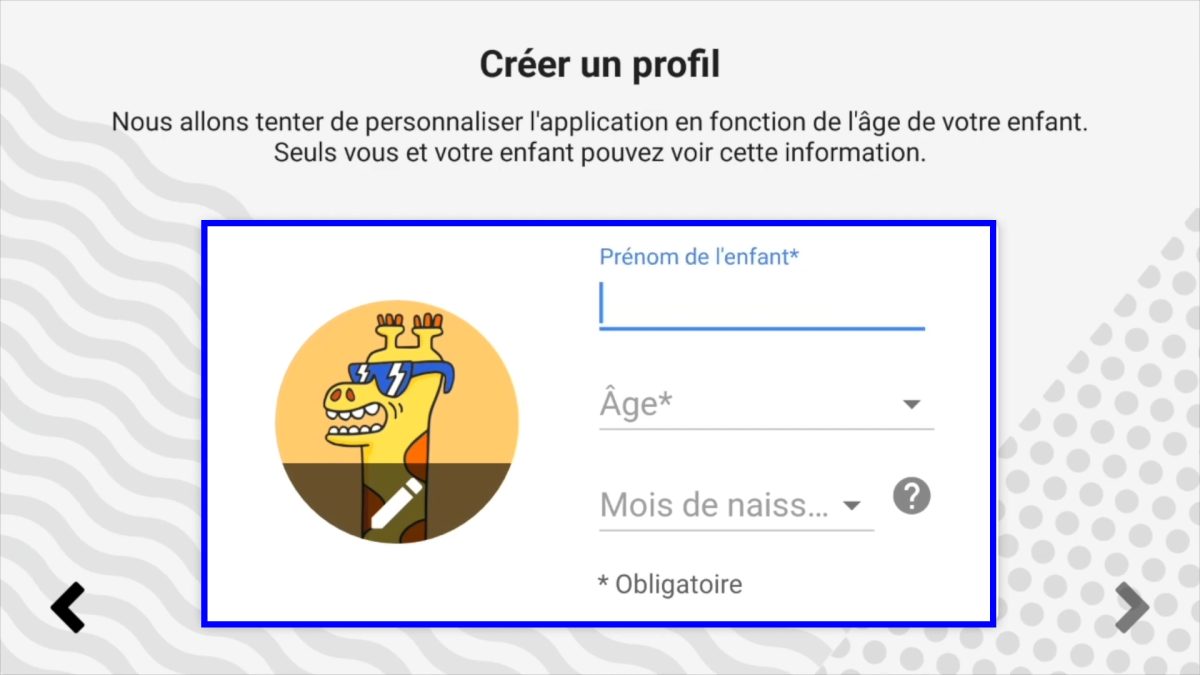
- Kemudian Anda dapat pilih jenis konten yang dapat diaksesnya,
- Anda setidaknya harus memilih 5 saluran per kategori afin d’approuver le contenu, et les chaînes que vous autorisez à être approuvé,

- Akhirnya, meluncurkan akun Anda dan biarkan mereka menjelajahi aplikasi sesuka hati!
c) Memodifikasi pengaturan kontrol orang tua
Seiring waktu, jika Anda ingin mengontrol menggunakan YouTube Kids, atau tambahkan lebih banyak konten untuk anak Anda di platform, berikut caranya:
- Cari lokasi gembok kecil kanan bawah,
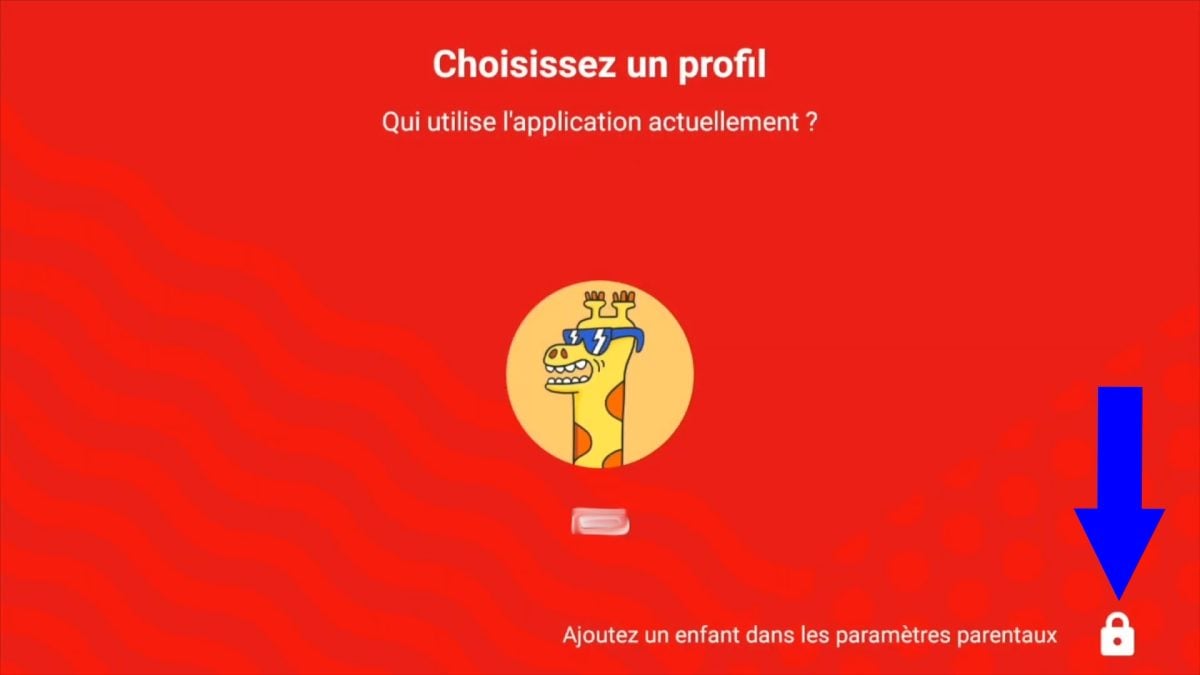
- Pada halaman ini, Anda memiliki dua pilihan, antara lain melakukan perhitungan diusulkan atau mengatur kode rahasia à 4 chiffres. Ce code vous sera utile à l’avenir.

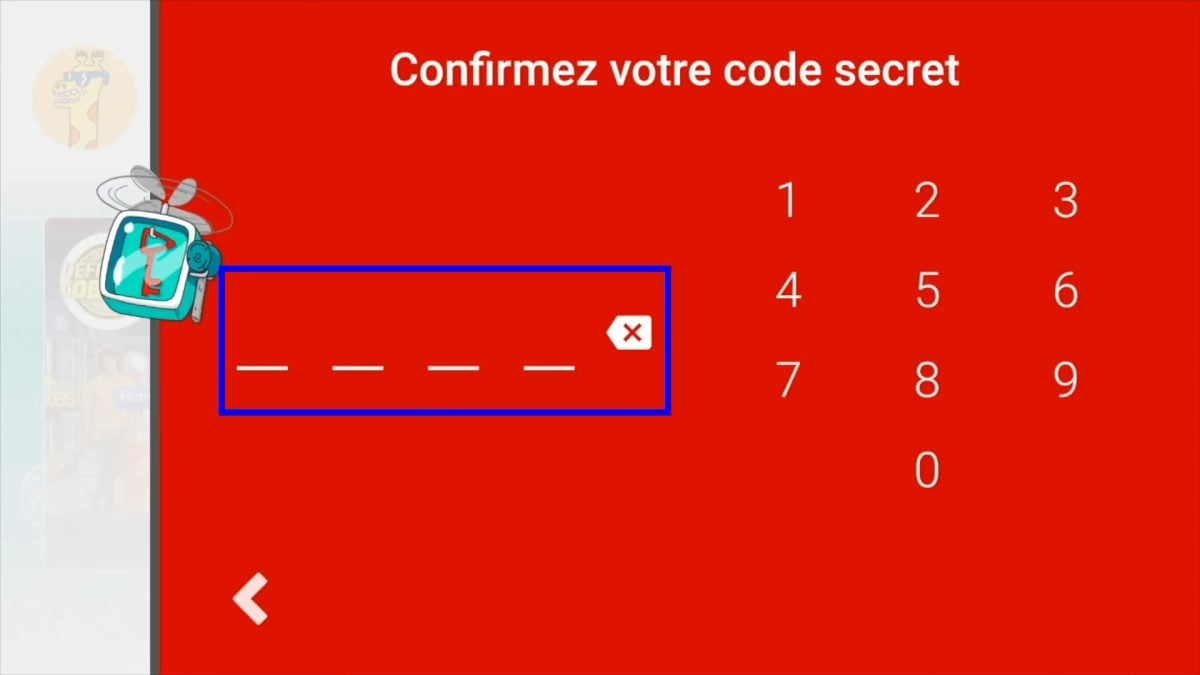
Setelah Anda mengatur kata sandi, Anda akan memiliki akses ke menu berikutnya :
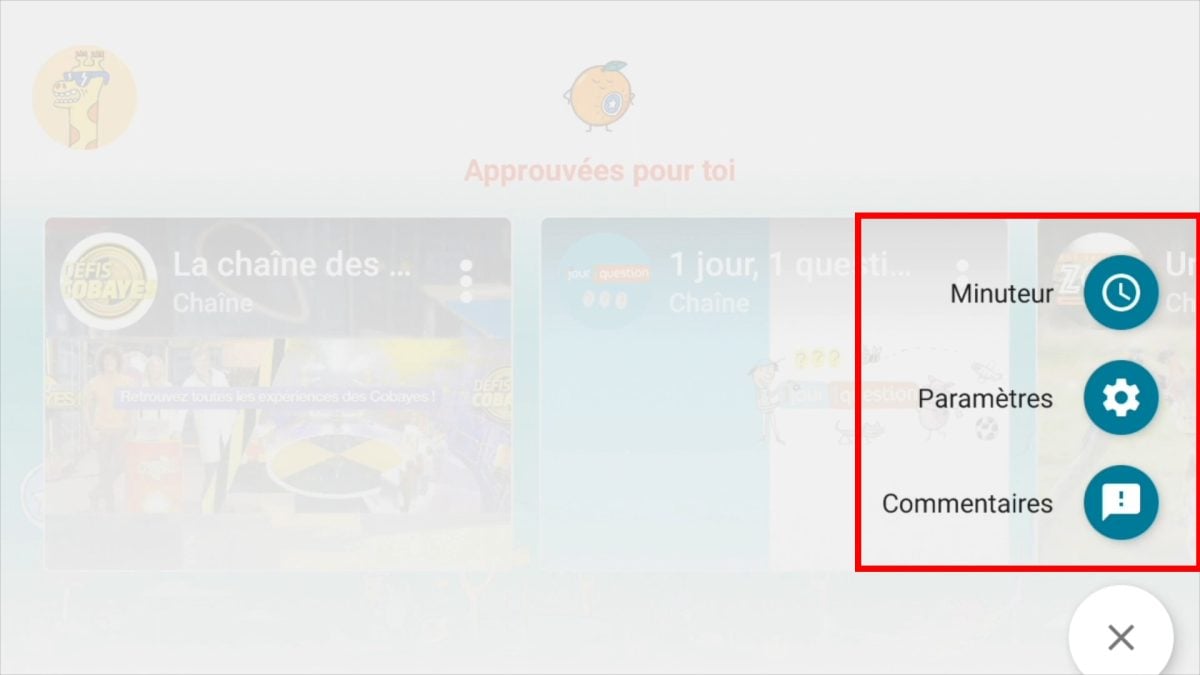
Sebagai hasilnya, Anda akan memiliki akses ke sejumlah opsi, termasuk :
- Menambahkan Di mana menghapus konten video untuknya,
- Lui donner l’autorisation à penelitian atau tidak,
- Membuat akun kedua untuk anak-anak lain di rumah,
- Tentukan a pengatur waktu, ou le temps autorisé pour qu’il passe sur cette application !
Singkatnya, berikut ini adalah beberapa teknik untuk menggunakan kontrol orang tua di YouTube dan YouTube Kids lindungi anak-anak Anda sebaik mungkin!








 Bahasa Indonesia