Perangkat Lunak Pengeditan dan Penyuntingan Video Adobe Premiere Pro adalah salah satu alat terbaik untuk membuat konten Anda semakin menarik.
Dalam artikel ini, kita akan melihat Bagaimana cara memotong video di Premiere Pro?.
Memotong video secara manual di Adobe Premiere Pro
Video penjelasan dalam bahasa Prancis oleh Alucare, pelengkap yang ideal untuk halaman ini. Tampilkan video (Anda dapat menggunakan terjemahan otomatis dari YouTube)

Berikut ini adalah langkah-langkah yang harus diikuti Untuk memotong video di Adobe Premiere Pro:
- Pertama-tama, buka perangkat lunak dan Impor video untuk proyek Anda.
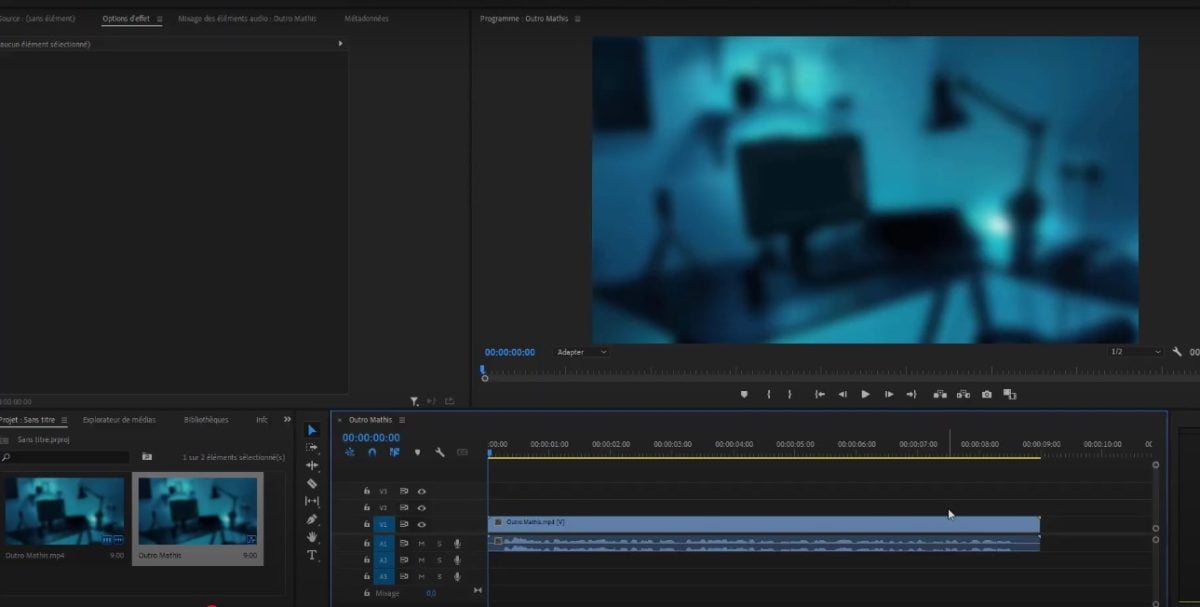
Video yang diimpor ke Premiere Pro. ©Antonin untuk Alucare.fr - Kemudian, kunjungi kategori Efek dan klik Efek Video.
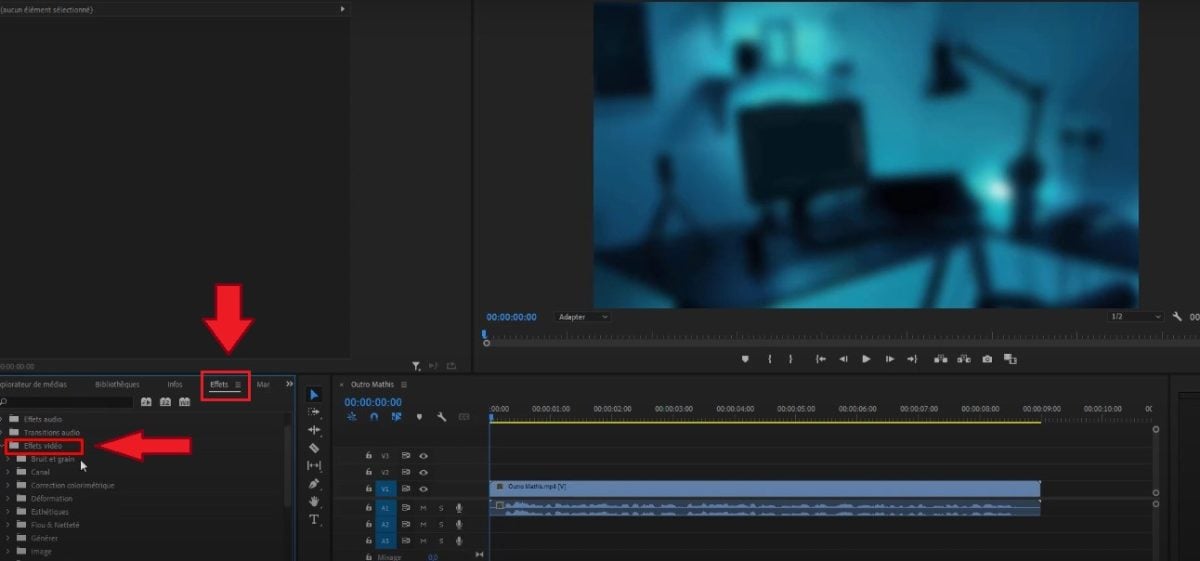
Opsi Efek Video di Premiere Pro. ©Antonin untuk Alucare.fr - Gulir ke bawah untuk menemukan tab Transformasi.
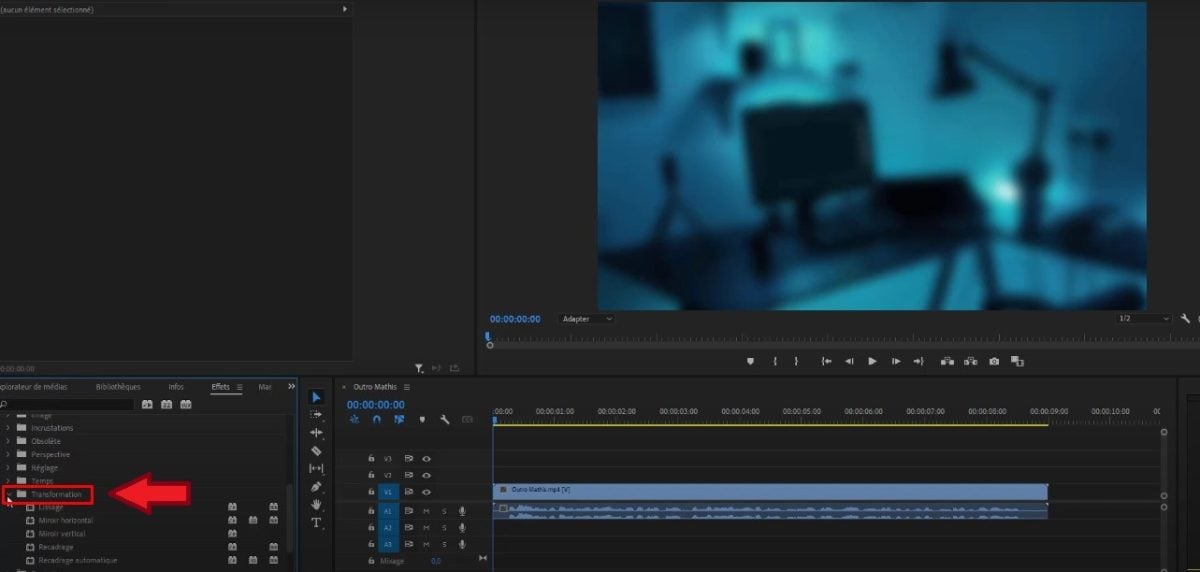
Opsi Transformasi di Premiere Pro. ©Antonin untuk Alucare.fr - Geser efek penyesuaian ulang tentang proyek.
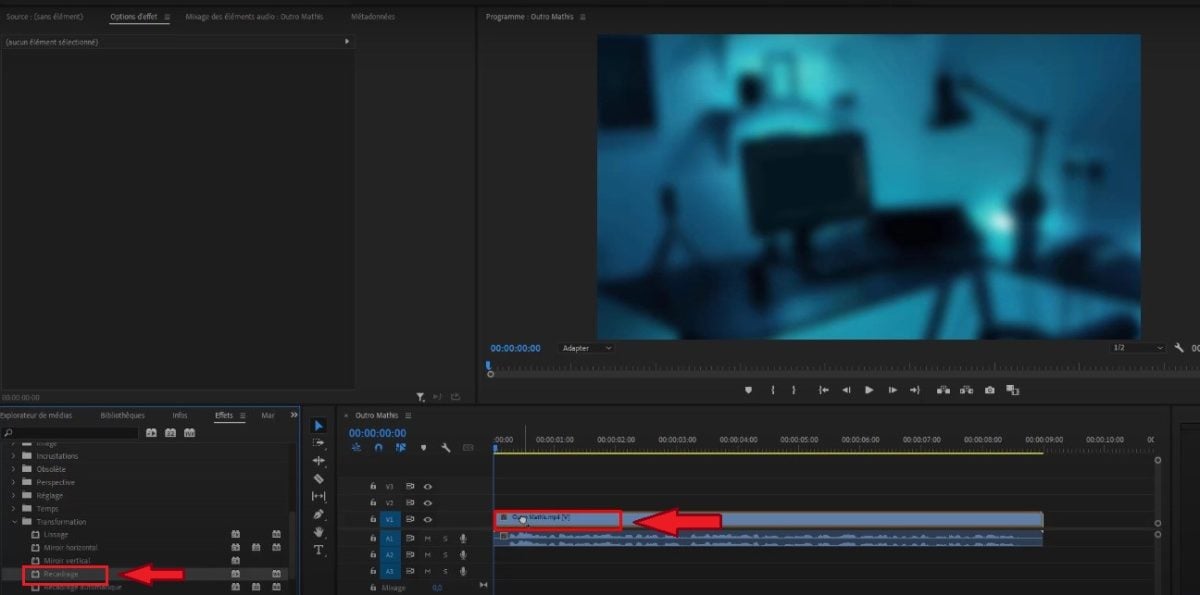
Geser efek Pemotongan. ©Antonin untuk Alucare.fr - Kunjungi bagian “Opsi efek”.
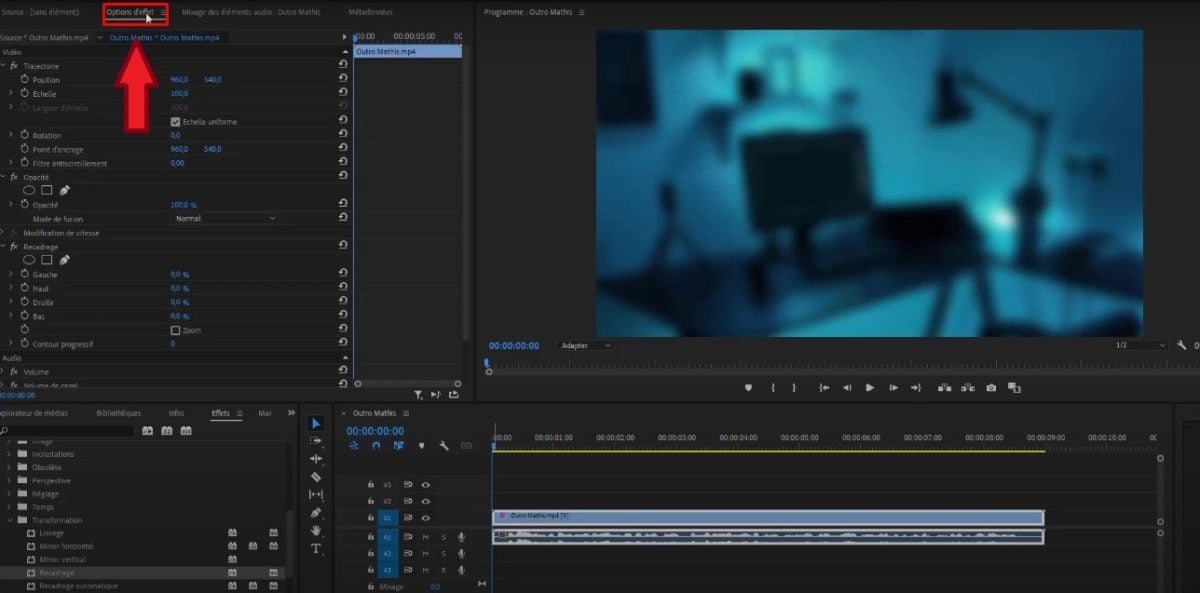
Bagian "Opsi Efek" di Premiere Pro. ©Antonin untuk Alucare.fr - Untuk memotong atau memotong video, Anda harus pergi ke bagian Penyesuaian ulang.
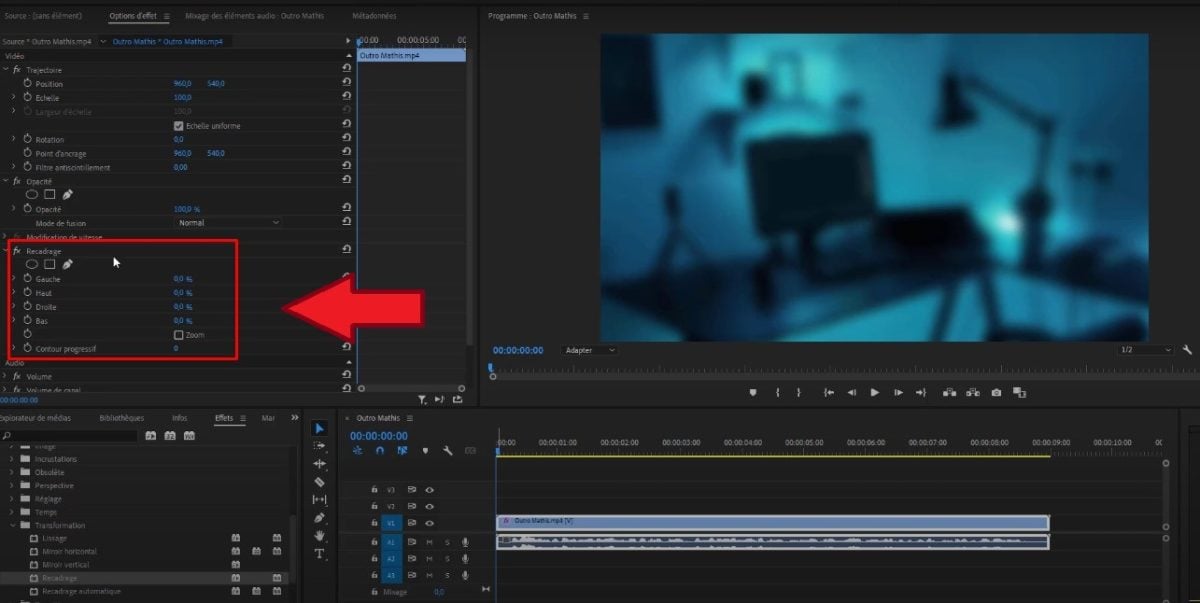
Bagian Pemotongan di Premiere Pro. ©Antonin untuk Alucare.fr - Mulai dengan mengubah persentase Dari kiri dengan mengklik kiri dan menahan tombol, lalu geser kursor ke kanan. Lanjutkan dengan mengubah bagian atas video Dengan cara yang sama. Hal yang sama berlaku untuk bagian kanan dan bagian bawah.
Untuk Berhasil menambahkan efek fade audio di Premiere Pro, jangan ragu untuk merujuk ke artikel lain di situs kami!
Memotong video secara otomatis di Premiere Pro
Penyesuaian otomatis menggunakan kecerdasan buatan terintegrasi di Adobe Premiere Pro. Ada dua jenis pemotongan yang perlu diperhatikan tergantung pada jumlah elemen yang akan dipotong dalam satu kali pemotongan. Berikut ini yang perlu Anda ketahui.
Penyesuaian otomatis pada satu elemen
Mulai dengan Buka video Anda di Premiere Pro, kemudian:
- Klik Efek video.
Opsi Efek Video di Premiere Pro. ©Antonin untuk Alucare.fr - Masukkan Transformasi.
Opsi Transformasi di Premiere Pro. ©Antonin untuk Alucare.fr - Klik opsi pemotongan otomatis dan Geser Pemotongan pada video yang akan dipotong.
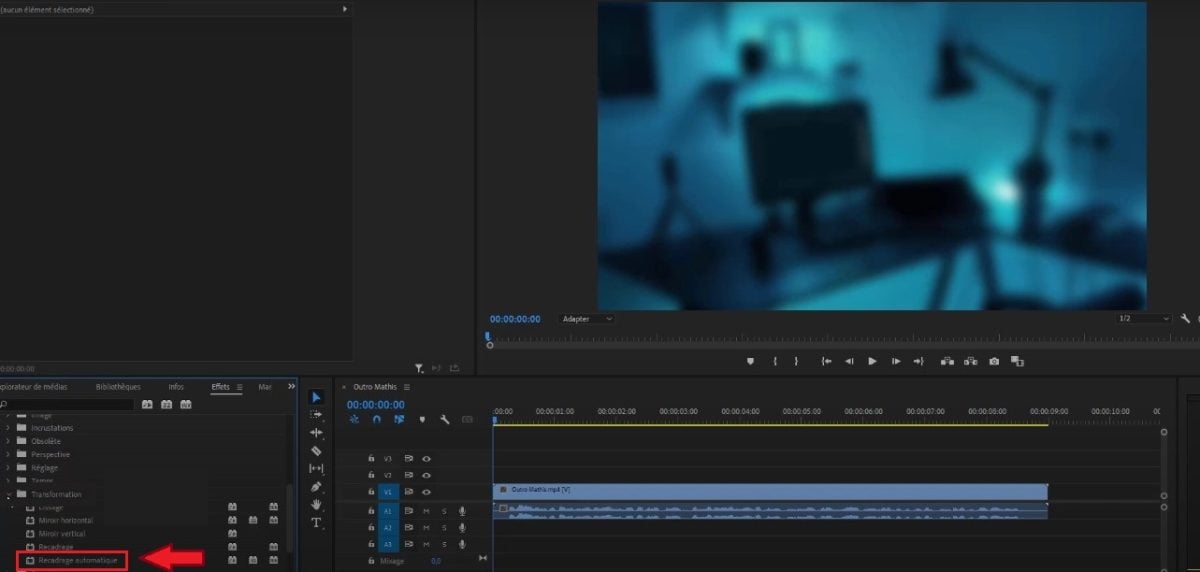
Opsi Pemotongan Otomatis di Premiere Pro. ©Antonin untuk Alucare.fr
Catatan :
Anda bisa Memperhalus Pemotongan Otomatis berkat opsi Pelacakan Gerakan di Opsi Efek.
Perangkat lunak akan menghasilkan gambar kunci gerakan yang mengikuti aksi dalam video Anda agar video tersebut menyenangkan untuk ditonton. Anda dapat Dalam konteks ini, pilih salah satu opsi berikut:
- Dalam kecepatan lambat : untuk gerakan kamera yang sedikit atau tidak ada sama sekali, seperti dalam video dengan bingkai tetap pada wajah.
- Secara default : Cocok untuk sebagian besar konten. Hasilnya mungkin tidak memuaskan jika aksi dilakukan dengan sangat cepat.
- Dalam percepatan : ideal jika video mengandung banyak aksi (video olahraga ekstrem termasuk di sini). Pemotongan otomatis menjaga objek yang bergerak tetap dalam bingkai dan memberikan gambar kunci untuk konten Anda.
Anda juga dapat, sesuai keinginan Anda :
- Pasang kembali jalan dihasilkan.
- Gunakan tombol pilihan Berikut ini adalah pengaturan untuk memperhalus pemotongan: Pengaturan Posisi, Skala Pemotongan, Pergeseran Pemotongan, Rotasi Pemotongan.
Cari tahu lebih lanjut di artikel lain di situs web kami Bagaimana cara menambahkan logo ke video di Premiere Pro?.
Penyesuaian otomatis untuk seluruh urutan
Berikut adalah hal yang harus Anda lakukan jika ingin memotong gambar. sekuens lengkap di Premiere Pro:
- Di bagian Urutan, masukkan ke dalam Otomatis menyesuaikan bingkai urutan. Tetapi Anda juga dapat mengklik dengan tombol kanan di panel Proyek dan tekan Otomatis menyesuaikan bingkai urutan di menu konteks yang terbuka.

Memotong ulang urutan secara otomatis di Premiere Pro. ©Antonin untuk Alucare.fr - Kemudian pilih opsi Format (Anda dapat menggunakan pengaturan default atau memilih rasio aspek kustom).

Format urutan yang akan dipotong di Premiere Pro. ©Antonin untuk Alucare.fr - Premiere Pro kemudian akan membuat urutan ganda dengan dimensi yang diminta dalam urutan baru.
Catatan :
- Anda dapat menemukan urutan baru yang direkam di dalam berkas penyesuaian otomatis urutan yang dapat Anda lihat di bagian atas panel "Proyek".
- Di sini juga, Anda juga dapat menyesuaikan pemotongan dengan memilih salah satu opsi: Lambat, Default, atau Cepat.
- Jika Anda ingin mempertahankan gerakan asli dari urutan yang telah dipotong, Anda dapat menerapkantumpang tindih elemenPerangkat lunak akan menempatkan semua video Anda ke dalam sebuah "kotak" dan menggunakan titik potong asli serta masker trek tanpa perlu mengubah gambar atau audio video Anda.
- Interleaving harus digunakan jika urutan gerakan mengandung gerakan yang perlu dipertahankan atau jika urutan tersebut memiliki pengaturan kecepatan. kecepatan dan durasi.
- Pemasangan klip tidak menjamin pemasangan yang benar dari transisi yang mulus. Memang, klip yang saling tumpang tindih tidak memiliki media pendukung.
- Jika Anda memiliki urutan yang kompleks dengan gerakan cepat atau beberapa titik fokus, mungkin menarik untuk mengatur gambar kunci dalam urutan tersebut. setelah penyesuaian.
FAQ
Bagaimana cara menyesuaikan video Anda dengan layar setelah pemotongan?
Meskipun memotong gambar di Adobe Premiere Pro adalah langkah yang sederhana, hal ini seringkali tidak cukup. Memang, jika Anda memotong gambar Anda, Anda akan melihat munculnya pinggiran hitam di sisi-sisinya.
Jadi, bagaimana cara mengubah ukuran gambar untuk Sesuaikan dengan layar Anda ?
- Masuk ke bagian panel efek dan buka tab Trajectory.

Opsi Efek dan Jalur di Premiere Pro. ©Antonin untuk Alucare.fr - Silakan masuk ke alat tersebut. Tangga dan ubah nilai Untuk mengubah ukuran gambar Anda agar mengisi seluruh ruang.
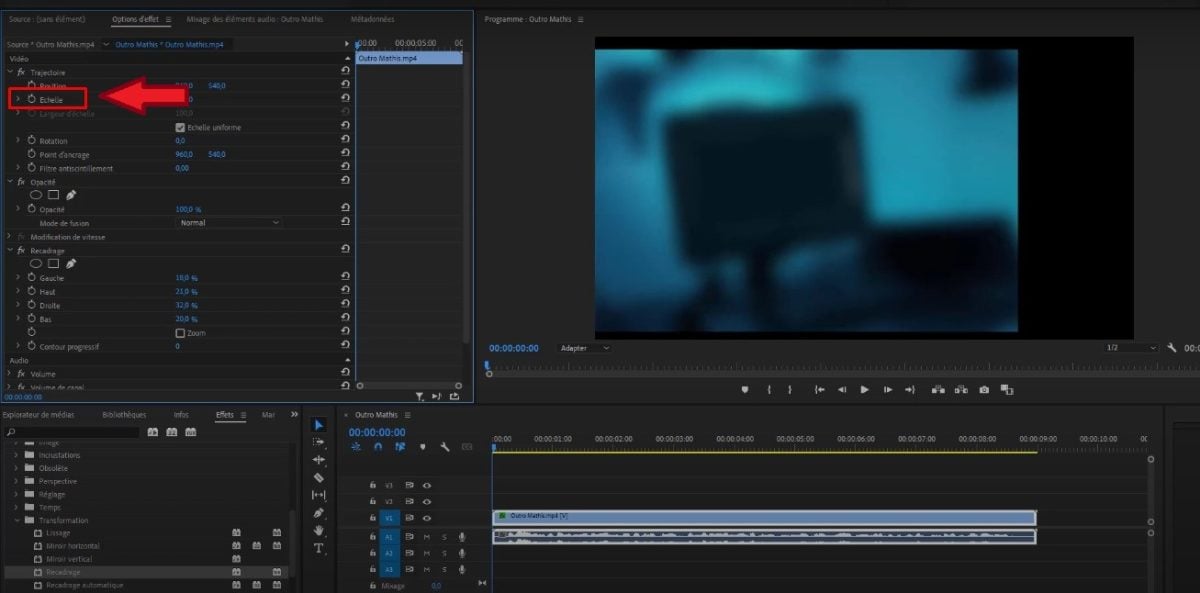
Opsi Skala untuk mengubah ukuran video di layar. ©Antonin untuk Alucare.fr - Anda kemudian dapat bergerak Anda sendiri gambar Anda menggunakan alat tersebut. Posisi Selalu di tab Trajectoire untuk menyempurnakan hasil akhir.
- Anda juga dapat mencentang kotak Zoom Untuk menyesuaikan video yang telah dipotong dengan layar proyek.
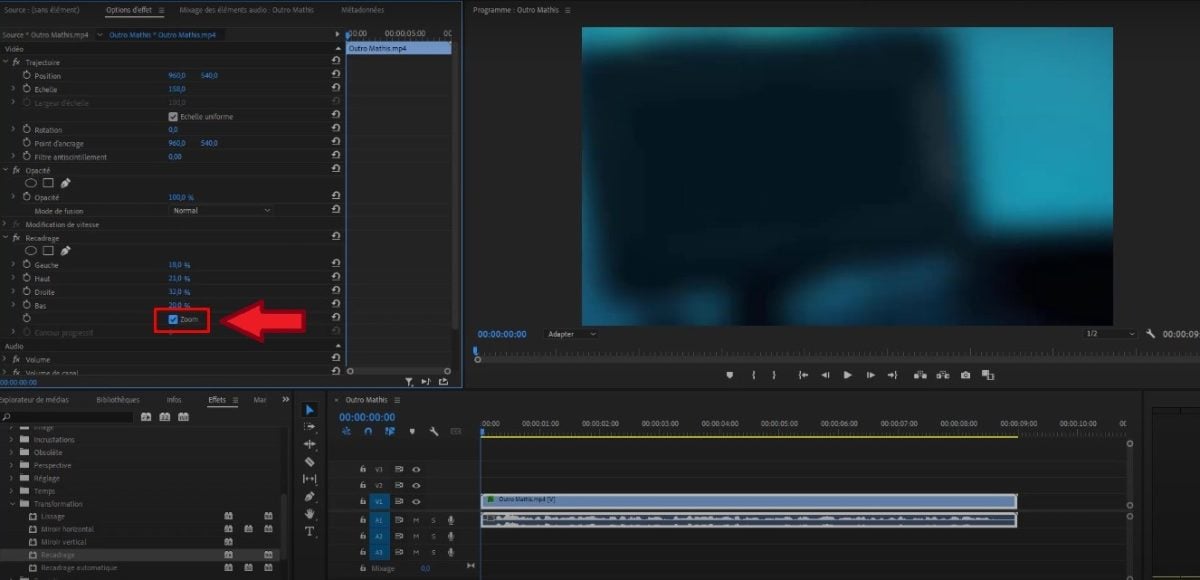
Opsi Zoom untuk menyesuaikan video yang dipotong dengan layar. ©Antonin untuk Alucare.fr
Baiklah, gambar yang telah dipotong akhirnya akan tersedia. sesuai di layar Anda di Adobe Premiere Pro!
Apa saja kesalahan umum yang harus dihindari saat memotong?
Berikut adalah beberapa contohnya Hal-hal yang perlu Anda catat Dalam pemotongan video di Premiere Pro:
| ❌ Kesalahan yang harus dihindari | 📃 Detail |
|---|---|
| Jangan biarkan ruang di sekitar topik |
|
| Jangan membuat judul di Premiere Pro |
|
| Menggunakan gambar diam |
|
| Jangan pratinjau hasil |
|
| Jangan memeriksa rasio aspek dari video yang dipotong |
|
| Jangan menganggap kualitas video |
|
| Menerapkan efek pemotongan otomatis berkali-kali |
|
Format video apa yang terbaik untuk Premiere Pro?
Format video terbaik yang digunakan di Adobe Premiere Pro adalah H.264.
- Ini adalah sebuah format standar yang dapat Anda temukan di menu dropdown pada pengaturan ekspor video.
- Ia juga dikenal sebagai pengkodean lanjutan (Stroke).
- Format ini adalah kompatibel dengan semua protokol streaming utama.
Catatan penerbitan: Meskipun H.264 sangat baik untuk ekspor (pengiriman akhir), para profesional sering lebih memilih bekerja dengan codec perantara (seperti ProRes atau DNxHR) sebagai format sumber. Codec-codec yang kurang terkompresi ini memberikan kinerja pengeditan yang lebih baik di Premiere Pro.
Adapun ekspor, Anda dapat mengekspor video Anda dalam format AVI, MP4, urutan TIFF, dll.
Kunjungi Kesimpulan :
- Perangkat lunak Adobe Premiere Pro menawarkan alat canggih Untuk pemotongan video dan gambar, sehingga memudahkan peningkatan tampilan visual proyek Anda.
- Anda dapat memotong secara manual Di mana secara otomatis Sebuah video.
- Itu prosedur Untuk memotong video meliputi impor, penerapan efek, penyesuaian tepi, dan pemotongan pasca-proses.
Jika Anda memiliki pertanyaan, jangan ragu untuk menanyakannya di komentar.







 Bahasa Indonesia