Como desejar criar o seu próprio sítio web sem ser um perito em código ? O Canva, a ferramenta de design gráfico que já conhece, dá-lhe a oportunidade de criar um sítio Web gratuitamente.
Neste artigo, vamos explicar-lhe passo a passo como dar vida ao seu sítio web com o Canva.
Passo 1: Iniciar sessão ou criar uma conta Canva
Naturalmente, é necessário ter uma conta Canva para utilizar as funcionalidades da ferramenta.
- Visite o sítio Web oficial do Canva.
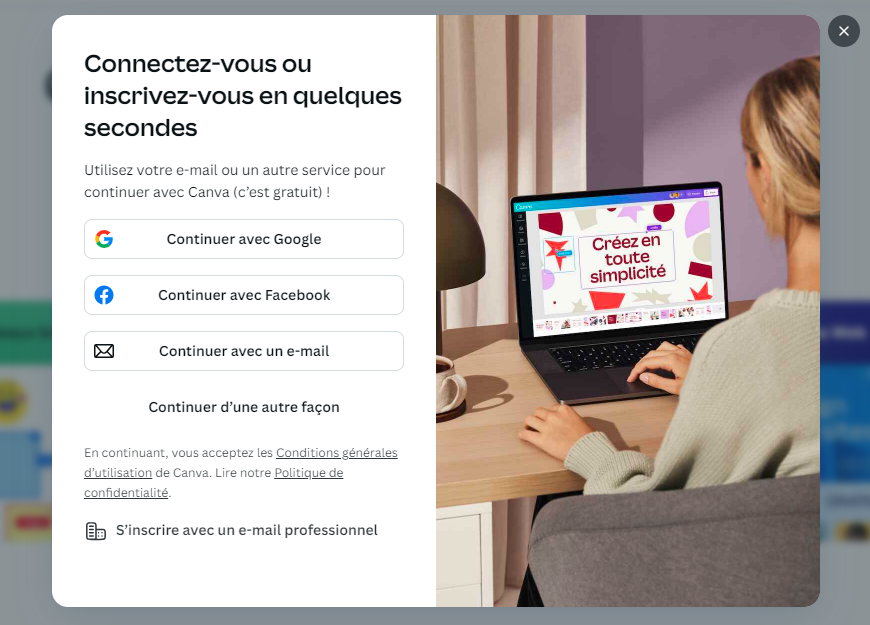
- Iniciar sessão ou registar-se em apenas alguns cliques.
Lembrar : O Canva oferece contas gratuitas com opções premium para funcionalidades adicionais.
- Depois de iniciar sessão, terá acesso às diferentes funções proposto pela ferramenta.
Passo 2: Escolha a categoria "Website" no Canva
- Quando estiver na área da receção, selecionar "Website" para abrir a ferramenta de criação de websites com o Canva.

Note-se que o botão "Website" redirecciona-o diretamente para um página em branco para criar o seu sítio Web com o Canva de cima para baixo. Mas se procurar por "Website" na barra de pesquisa, terá acesso a todos os modelos de websites oferecidos pela ferramenta.
- A ser-lhe-á disponibilizada uma página em branco para que possa criar o seu sítio Web de A a Z.

- Na interface, tem acesso a três menus:
-
- No topo, um barra de ferramentas azul apresenta opções como "Ficheiro", "Redimensionar" e "Retoque".
- À direita, opções para "Pré-visualizar", "Publicar sítio Web" e "Partilhar" estão visíveis.
- À esquerda do ecrã, é apresentada uma coluna várias opções de designincluindo "Modelos", "Elementos", "Texto", "Marca", "Importar", "Desenho" e "Projectos".
Passo 3: Escolher um modelo de sítio web do Canva
O Canva oferece um vasta gama de modelos de sítios. Alguns estão disponíveis gratuitamente, enquanto outros só podem ser utilizados se tiver uma subscrição Premium.

Você pode navegar na biblioteca por categoria (comércio eletrónico, portefólio, blogue, etc.) ou utilizar a barra de pesquisa para encontrar um modelo específico.

Depois de selecionar o modelo de sítio Web que satisfaz as suas necessidades, pode passar à fase seguinte para o tornar único!
Passo 4: Personalizar o design
EU'uma das vantagens do Canva é a sua simplicidade que pode utilizar para personalizar o seu conteúdo:
- Clique em qualquer bloco de texto para o editar diretamente.
- Substituir textos predefinidos com os seus próprios títulos, descrições e apelos à ação.
- Para imagens, basta arrastar e largar a partir do seu computador ou utilizar a biblioteca de imagens gratuitas do Canva.
- Alterar cores e tipos de letra para adaptar o sítio à sua marca ou estilo pessoal.
- Você pode escolha as suas cores preferidas ou as da sua identidade empresarial e aplicá-las a todos os elementos do sítio com um só clique.
- Importar o seu logótipo para uma personalização ainda maior.
- O Canva permite-lhe estruturar facilmente o seu sítio utilizando blocos predefinidos.
- Adicionar ou eliminar secções de acordo com as suas necessidades: galeria de imagens, testemunhos, formulários de contacto, etc.
Cada secção pode ser modificada, dando-lhe total flexibilidade para organizar o conteúdo do seu sítio no Canva.
No entanto, seSe quiser destacar-se da concorrência e criar um logótipo apelativo para o seu site, consulte o nosso artigo sobre oes 10 melhores geradores de logótipos de IA.

Passo 5: Adicionar funcionalidades interactivas
Um sítio Web sem interação é como uma montra sem porta de entrada. Com o Canva, pode adicionar CTAs ou Call-To-Action (como "Contacte-nos" ou "Comprar agora") e ligações para as suas redes sociais ou outras páginas do seu sítio. Pode também tornar o seu sítio ainda mais dinâmico, adicionando vídeos, gifs animados ou mesmo sons.

Passo 6: Publique o seu sítio web com o Canva
Antes da publicação, dedicar algum tempo a pré-visualizar o seu sítio para se certificar de que tudo está em ordem.
O Canva permite-lhe ver como o seu sítio será apresentado em diferentes dispositivos (computadores, tablets, smartphones) para garantir que é reativo e que o design é coerente em todas as plataformas.

Agora que está satisfeito com o design do seu sítioEstá na altura de o publicar!
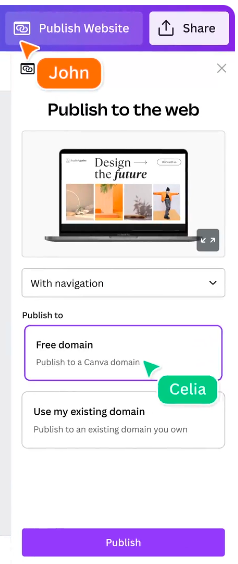
Pode publicar o seu site gratuitamente com um subdomínio do Canva. No entanto, para aqueles que pretendem um site mais profissional, terão de subscrever um Nome de domínio do Canva através da versão Pro.
Atenção : Certifique-se de que verifica cada página para se certificar de que é apresentada corretamente no seu telemóvel!
Parabéns! Agora já sabe como criar um sítio Web no Canva. Se está à procura de um nome de domínio para o seu sítio e gostaria de utilizar um pseudónimo, pode utilizar o nosso pseudo-gerador.








 Português