Dans cet exercice Pix de la catégorie “Information et données : Gérer des données”, vous devez retrouver le numéro de l’icône associée à un raccourci de fichier.
Retrouvez également toutes nos solutions aux différents tests PIX en cliquant sur ce lien.
Quelle icône lorsque l’on crée un raccourci de fichier ? [Découvrez la réponse]
Voici à quoi ressemble la question dans l’interface du test Pix :

Énoncé : “Cyril a créé un raccourci (alias ou lien) du fichier Visites sur son bureau. Quel est le numéro de l’icône correspondant à ce raccourci?”
Remarque : Les réponses peuvent parfois varier selon la version du test Pix qui s’affiche.

Comment reconnaître l’icône d’un raccourci sur le Bureau ?
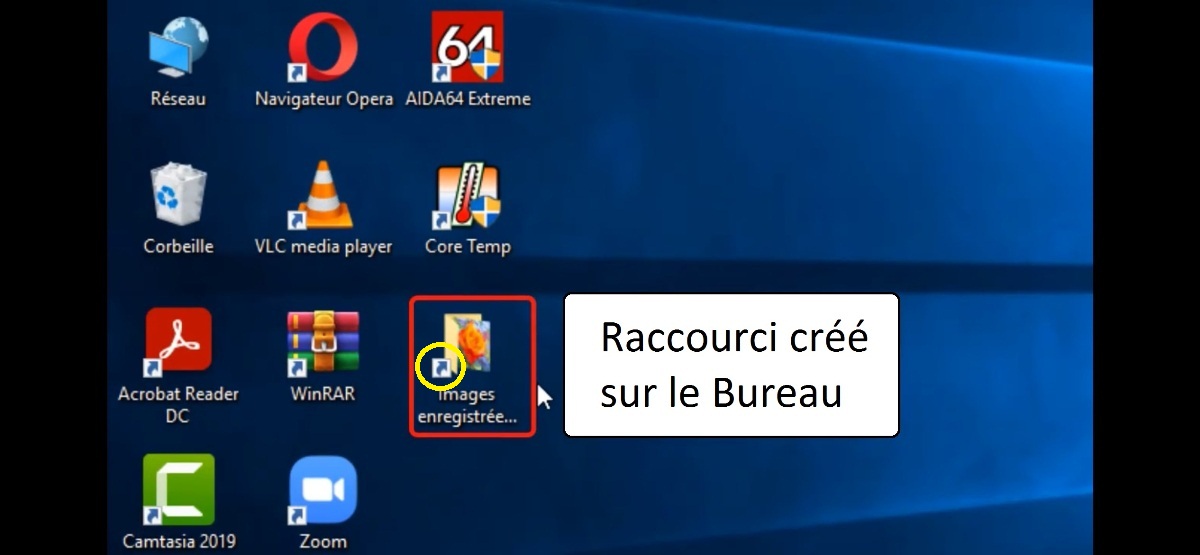
Un raccourci sur le Bureau se distingue facilement grâce à une petite flèche en bas à gauche de l’icône. Cette flèche indique qu’il ne s’agit pas du fichier original, mais d’un lien direct vers celui-ci. Cela permet d’ouvrir le fichier ou le programme sans avoir à naviguer vers son emplacement d’origine. Ce lien agit comme un pont entre le lieu de stockage et l’accès rapide sur le Bureau. Il est possible de créer plusieurs raccourcis vers différents fichiers, dossiers ou programmes pour gagner du temps.
Voici un tutoriel simple et clair qui montre comment créer un raccourci sur le Bureau sous Windows :
1. Faites un clic droit sur le menu « Démarrer »

2. Sélectionnez le menu « Explorateur de fichiers »

3. Ouvrez l’emplacement qui contient le fichier
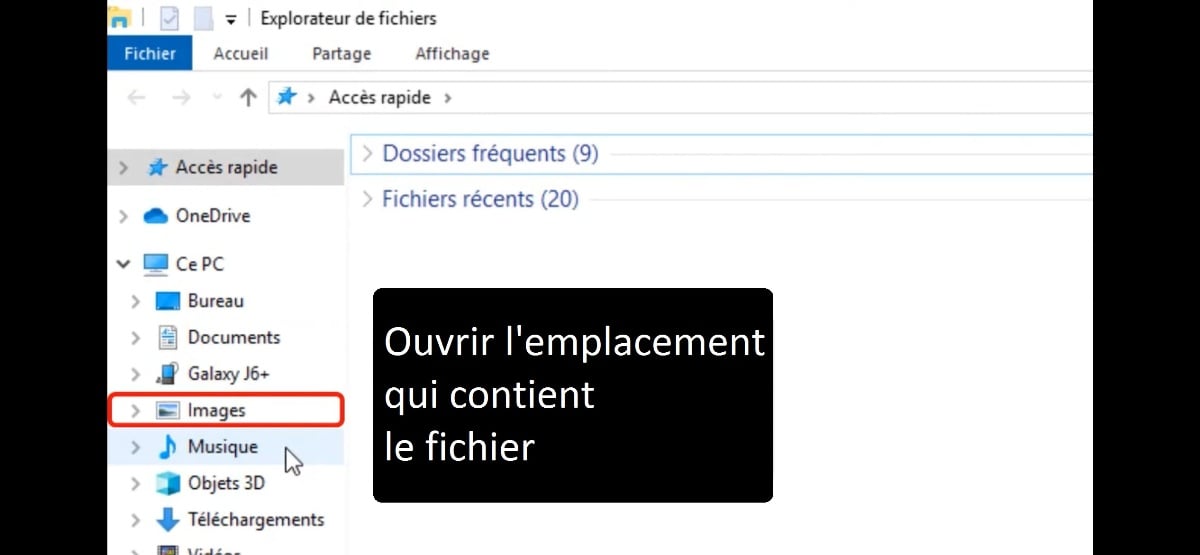
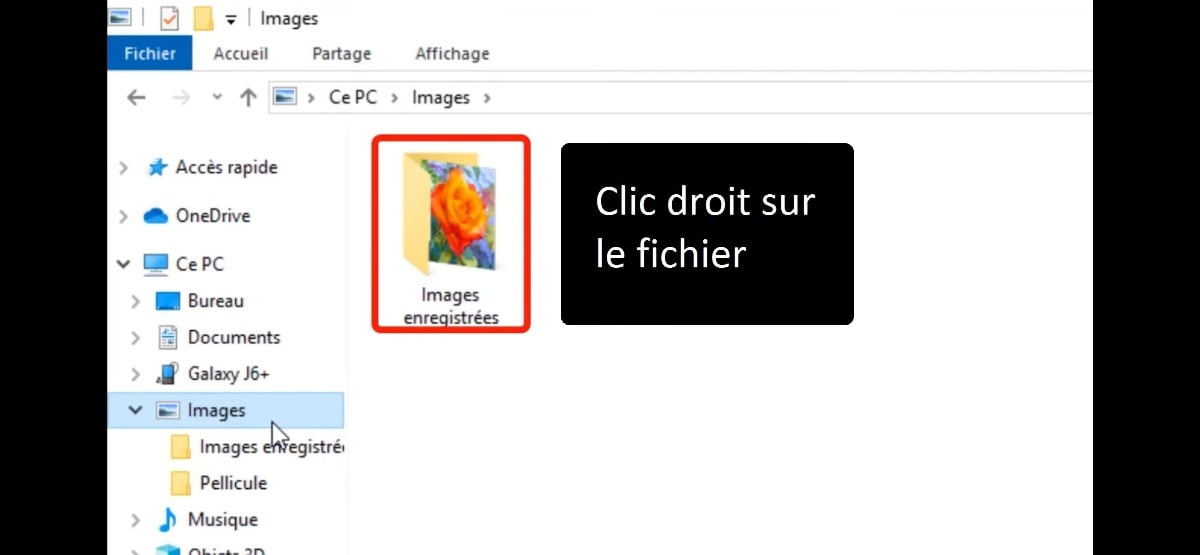
4. Faites un clic droit sur le fichier
5. Sélectionnez « Envoyer vers »
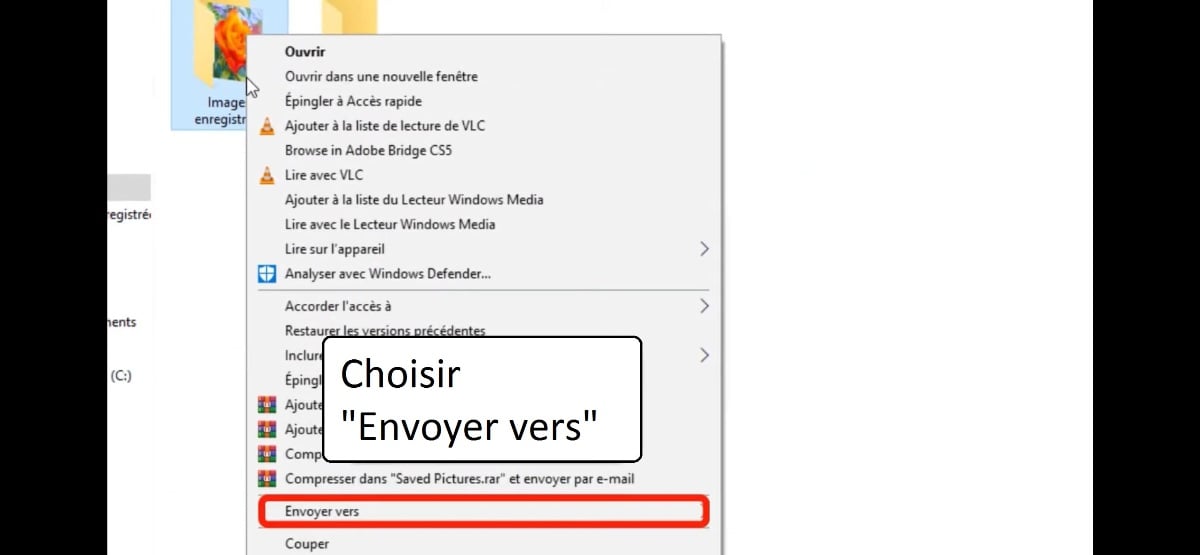
6. Sélectionnez « Bureau (créer un raccourci) »

7. Le raccourci est créé sur le Bureau de Windows avec la petite flèche au coin de l’icône.
Sachez qu’il est également possible d’afficher rapidement des raccourcis dans le menu de votre barre des tâches.
Qu’est-ce que Pix ?
Pix est une plateforme qui aide ses utilisateurs à développer des compétences liées à l’informatique, à internet et aux outils numériques. Vous y trouverez des questions pour apprendre de manière ludique. Avec Pix, vous pouvez tester vos connaissances, apprendre de nouvelles choses et même obtenir une certification reconnue. Il suffit de créer un compte, puis de répondre aux questions à votre rythme. Pas besoin d’être expert, un lycéen peut même s’exercer.
En conclusion, lors du test Pix, certaines questions consistent à reconnaître des éléments visuels de l’interface de votre écran. Pour la question « Quel est le numéro de l’icône correspondant à ce raccourci ? », la réponse est 4. Savoir identifier le numéro de l’icône correspondant au raccourci du fichier ou des programmes est essentiel pour progresser sur la plateforme.
Si vous voulez vous exercer davantage et améliorer vos compétences numériques, n’hésitez pas à consulter les articles :










 Français