以下是一些要点:
- 本文提供了将学校假期整合到 Google 日历的详细指南,首先要确定学校所在区域(A、B 或 C)。
- Il explique comment importer les calendriers scolaires spécifiques à votre zone via des fichiers ICS, en fournissant des étapes claires pour l’ajout sur Google Agenda à partir d’un ordinateur.
- Il donne des instructions pour consulter ces calendriers sur mobile, ainsi que des conseils pour ajouter des jours de congé et personnaliser l’affichage de votre Google Agenda.
如果你经常使用 Google 日历,而且学校假期对你来说是个关键时刻,那你就来对地方了。
在这篇文章中,我们将一步一步地为您提供实用建议,告诉您如何将学校假期毫无麻烦地安排到您的日程表中。
如何在 Google 日历中添加学校假期?
以下是将学校假期放到 Google 日历上的所有步骤。
步骤 1:确定学校假期区域
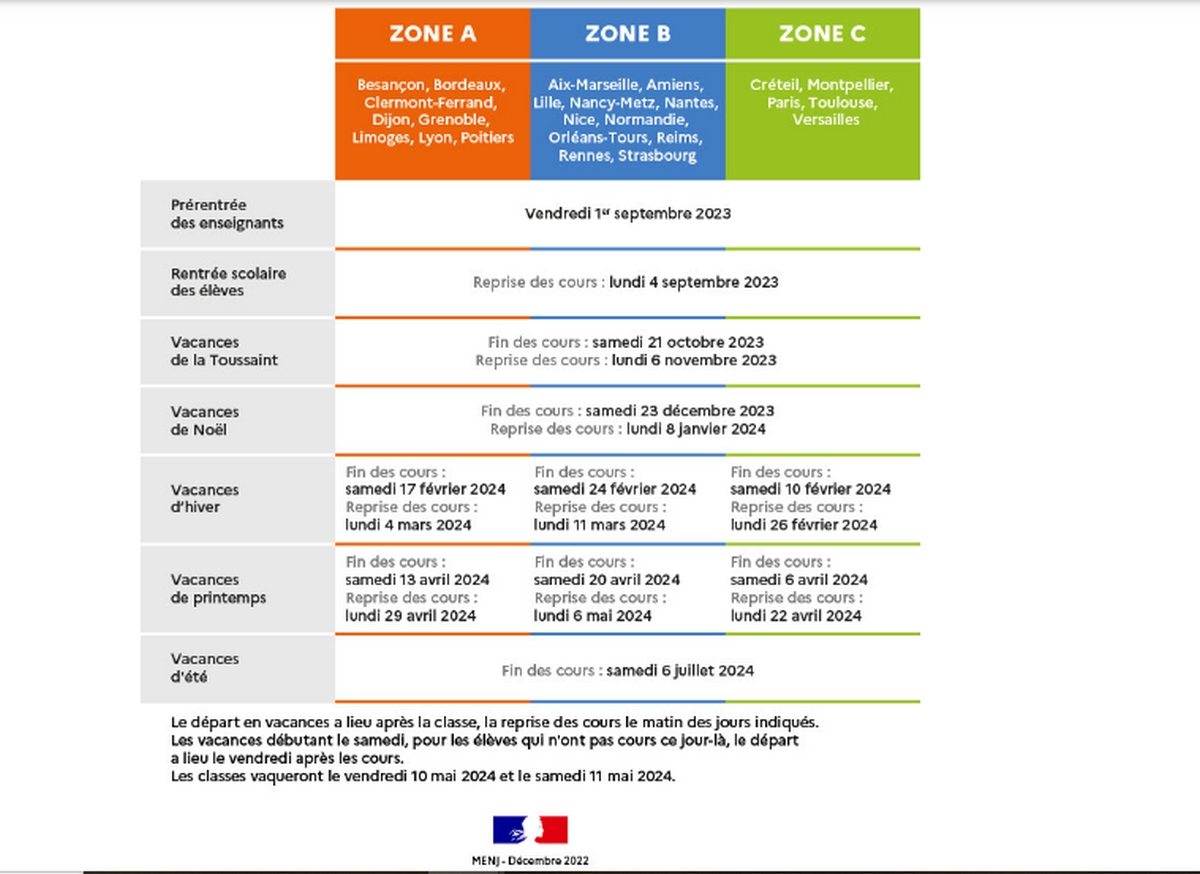
首先,必须指出的是 学校日历必须添加到电脑上的 Google Calendar 中、 因为这无法通过 Android 应用程序实现。
- 打开网络浏览器,在搜索栏中输入 "法国的校历;
- 您一定会在教育部网站上看到校历 您会发现一个指向 "education.gouv.fr "的链接,下方有校历、 点击它
- 如下表所示,您可以找到所需的信息以及您所在的学校假期区域(A、B 或 C 区,具体取决于教育部门):
| 区域 | A 区 | B 区 | C 区 |
| 学院 |
|
|
|
你知道自己在哪个区域了吗?让我们进入下一步。
第 2 步:为分区创建学校假期日记
Sur son site Internet, le ministère de l’Éducation nationale offre des 以 ICS 格式制作的数字日历,代表法国的每个校区.您可以轻松地将这些日历导入兼容 ICS 的应用程序,如 Google 日历。
以下是在 Google 日历上显示学校假期日历所需的步骤:
1) 打开谷歌日历
将此链接复制到新的 Google 标签页,即可访问 Google 日历网站: https://calendar.google.com/calendar
拥有 nom@gmail.com 格式的电子邮件地址意味着您不再需要 创建 Google 账户, car vous en avez déjà. Cette adresse sert d’identifiant, et le mot de passe associé à votre messagerie est également celui de votre compte Google.
如果不是这种情况,您必须 创建电子邮件地址 以利用所有功能,包括 Google 日历、Google Drive、Google 照片等。
2) 复制您所在区域的校历链接地址
要将分区日历导入 Google 日历,请按 右击那就选择 "复制链接地址":
- A 区 : 校历 A 区 2023-2024-2025-2026
- B 区 : 校历 B 区 2023-2024-2025-2026
- C 区 : 校历 C 区 2023-2024-2025-2026
复制链接后,转到 Google 日历,然后转到 :
3) 点击 "其他日记 "旁边的小 +。
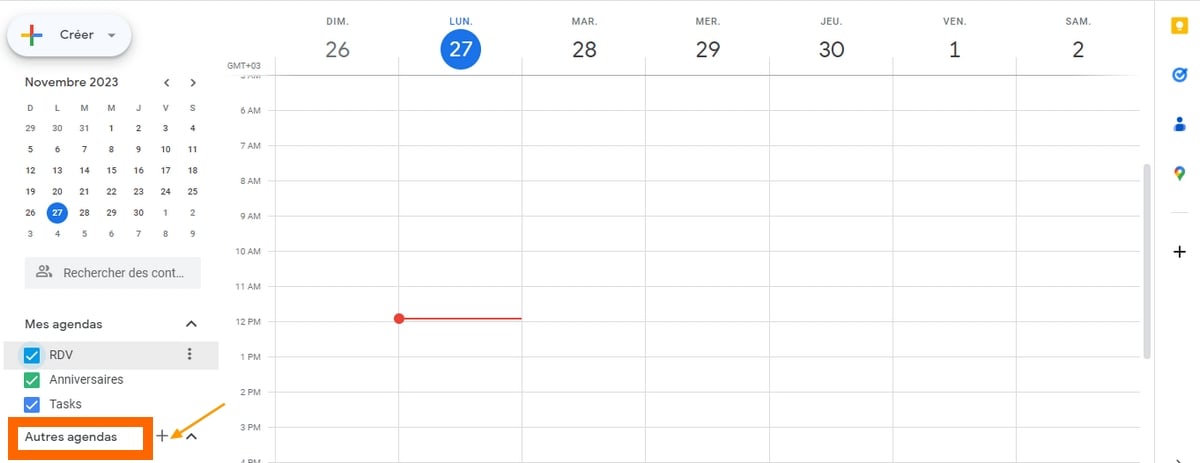
点击后,会弹出一个窗口:
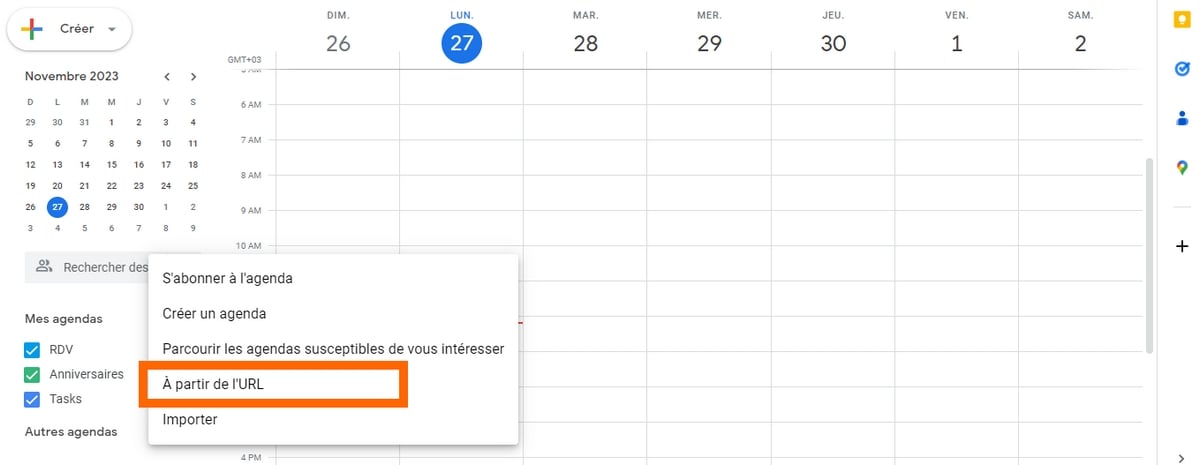
4) 选择 "从 URL"。
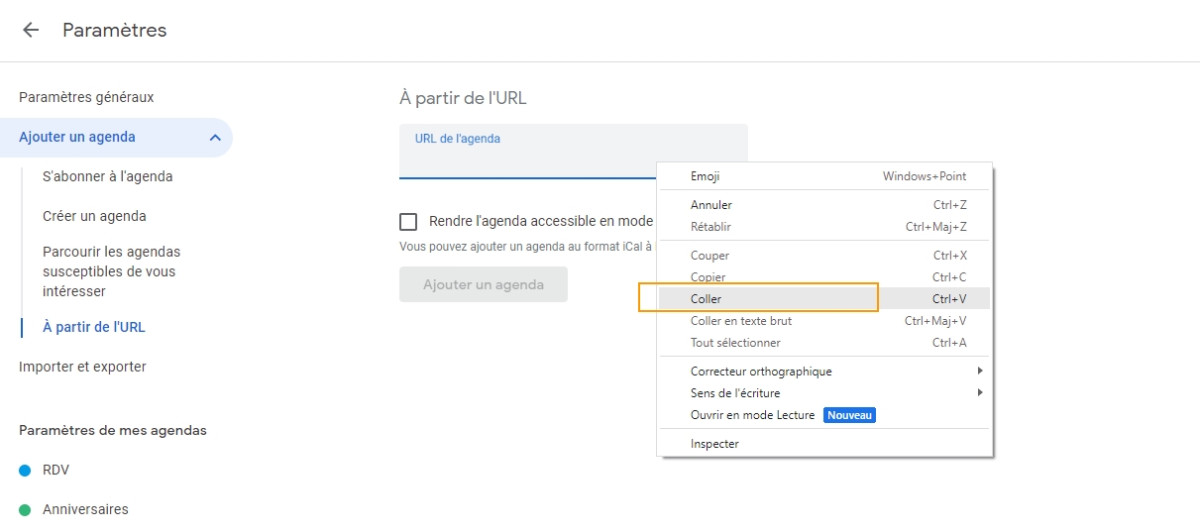
5) 粘贴 URL
只需在 "议程 URL "框中按 "Ctrl+V",或右击并选择 "粘贴 "即可。
6) 点击 "添加日记
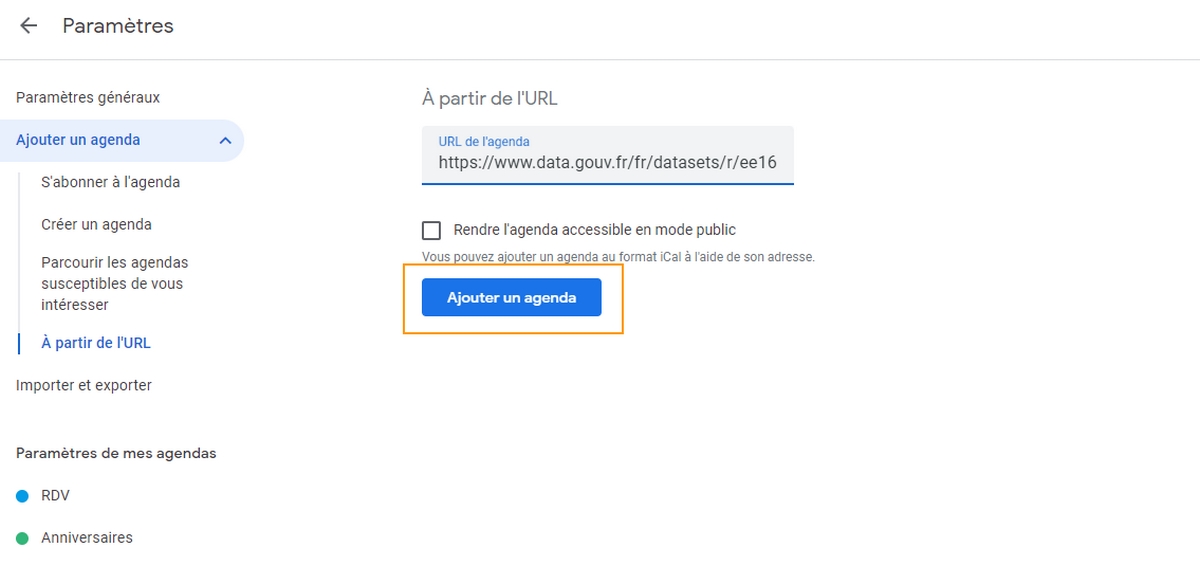
不一会儿,一条快速信息显示 "增加议程 应该出现。
7) 学校假期日历已添加到谷歌日历中
您需要返回 Google 日历主页查看日历是否已添加。为此,只需点击左上角 "设置 "旁边的返回箭头,必要时刷新即可。
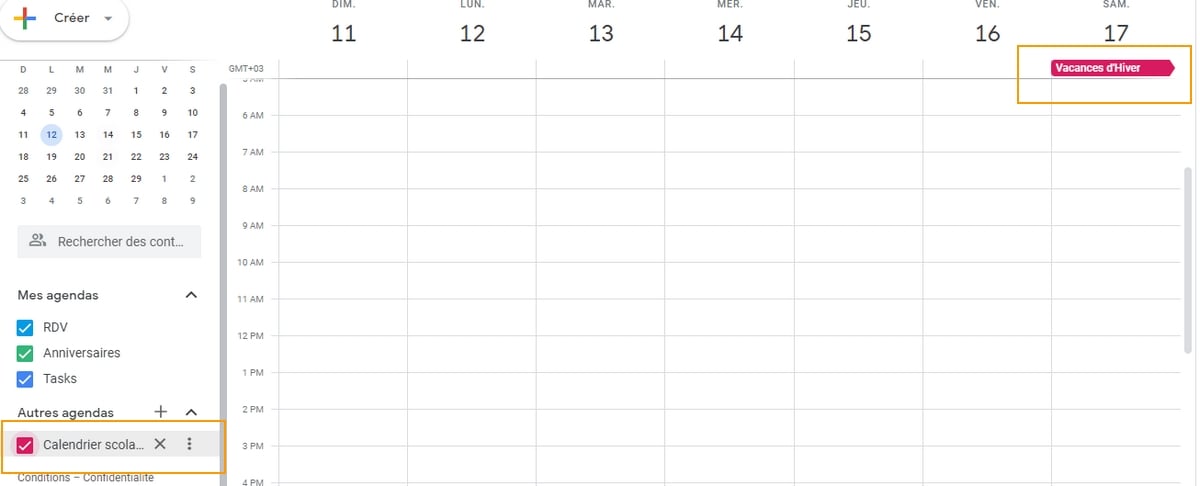
L’agenda sera répertorié à gauche.
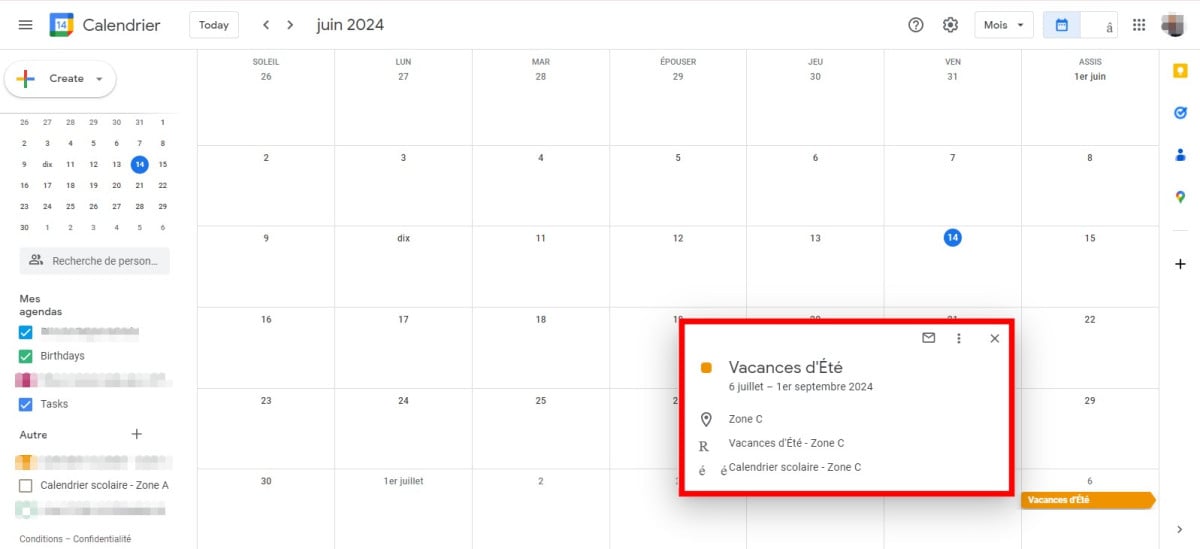
在这里,我们使用了 A 区日历的链接,可以看到名称已自动显示,表明 学校假期 A 区院校的暑假将从 7 月 6 日星期六(学年结束)开始,到 2024 年 9 月 1 日结束。
然后,您就会得到类似这样的信息:
如何在我的手机上添加学校假期日历?
在 iPhone 上
要在 iPhone 上查看校历,只需点击此链接(取决于您所在的地区):
- A 区 : 校历 A 区 2023-2024-2025-2026
- B 区 : 校历 B 区 2023-2024-2025-2026
- C 区 : 校历 C 区 2023-2024-2025-2026
您可能会收到提示,表明网站正试图向您发送日历邀请。
- 点击 允许 要接受,按 添加所有内容 lorsque le nombre d’événements du calendrier apparaît.
- Par la suite, sélectionnez le calendrier dans lequel vous souhaitez que les différentes dates soient ajoutées sous la forme d’événements.
- 然后点击 好的.
在安卓上
Cette technique est également facile à organiser, permettra de mettre en place un événement pour chaque période de vacances scolaires, dans l’un de vos calendriers déjà en place sur Android. Afin de supprimer ce calendrier, il faudra supprimer manuellement chaque événement lié à une période de vacances.
Pour l’ouvrir avec votre navigateur, cliquez sur le lien ci-dessous et puis télécharger le fichier :
- A 区 : 校历 A 区 2023-2024-2025-2026
- B 区 : 校历 B 区 2023-2024-2025-2026
- C 区 : 校历 C 区 2023-2024-2025-2026
下一个
- 探索 文件 que vous venez de télécharger, que ce soit dans le menu Téléchargements de Google Chrome ou dans le menu de notifications d’Android.
- Une liste des différentes vacances scolaires, présentées sous la forme d’événements va apparaître.
- 按按钮 “Tout ajouter” 并选择 现有日记.
- 点击全部添加,您可以 确定 在常用日历中创建活动。
如何在 Google 日历中输入假期?
当你宣布离开办公室时,Agenda 会自动拒绝在这一小段时间内安排的所有会议。具体步骤如下:
- Ouvrez l’application Google Agenda.
- 点击右下角的 创造然后 添加, 然后 缺席。
- 选择 假期日期 du bureau. Il est également possible d’indiquer une heure.
- 要在您选择的日期和时间安排重复缺勤,请选择 "一次",然后选择您喜欢的频率。
- 有可能 更改设置 和拒绝信息。
- 按按钮 注册 确认更改。
对 Google Calendar 进行了一些定制:
如何在 Google 日历上查看一周?
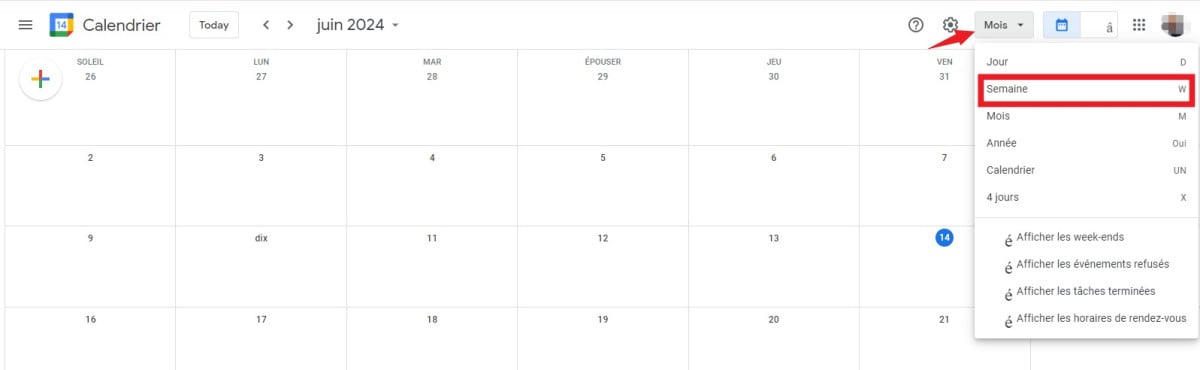
要在 Google 日历上显示星期 :
- Sur votre ordinateur, accédez à l’agenda Google.
- 在右上角选择视角:周。
Effectivement vous pouvez également choisir d’afficher le Jour, Semaine, Mois, Année, Calendrier ou 4 jours.
如何自定义 Google 日历?
Sur votre ordinateur, accédez à l’agenda Google.
- 在右上方,选择 设置。
- 做出你想要的改变。
- 所有更改都会自动保存。
就这样,我们希望本指南能让你清楚地了解如何在 Google 日历上显示孩子们的学校假期日历。








 简体中文
简体中文
您可以通过 Google Kalender 以外的应用程序,在 Kmenterian Pendidikan Prancis 上以 ICS 格式查看日历吗?