Les touches F1 à F12 offrent des fonctionnalités pratiques pour vous simplifier la vie au quotidien. Dans cet article, nous vous expliquons en détails les possibilités qu’elles offrent pour que vous puissiez vous en servir correctement.
1. Comment utiliser les touches F1 à F12 sur Windows ?
Sur un PC, les touches F1 à F12 sont relativement utiles au quotidien. Voici ce que vous devez savoir.
Comment activer les touches F1 à F12 sur Windows ?
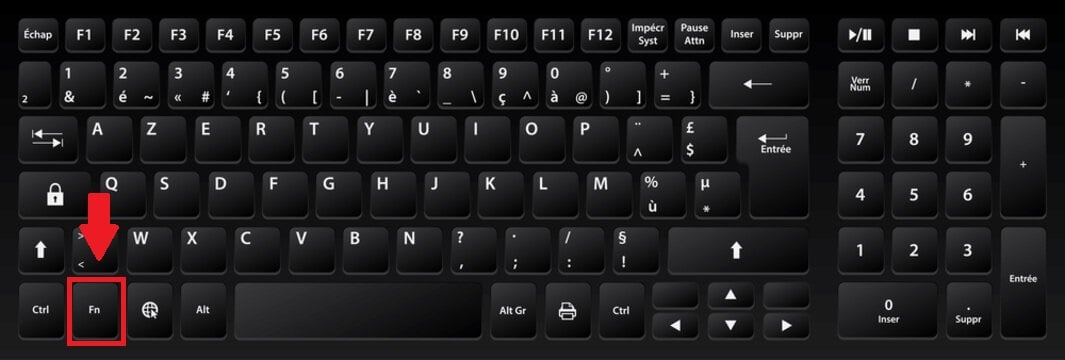
La touche Fn permet d’activer les fonctionnalités alternatives des boutons F1 à F12 sur un ordinateur portable. Celle-ci se trouve dans la rangée inférieure gauche du clavier, à côté du bouton Contrôle (Ctrl). Elle peut se situer à droite ou à gauche de ce dernier en fonction des fabricants.
Important :
Notez que cette touche n’est pas toujours nécessaire, sachant que certains claviers en sont dépourvus. Dans ce cas, l’utilisateur peut directement appuyer sur les touches F1 à F12 pour accéder à leurs fonctionnalités sans avoir besoin d’une activation particulière.
Quelles sont les fonctions des touches F1 à F12 sur PC ?
Voici les possibilités qu’offrent les boutons F1 à F12 sur PC.
F1
F1 permet d’ouvrir ou de fermer le centre d’aide sur votre ordi. Associé à la touche Ctrl, il permet aussi de cacher ou d’afficher les commandes dans le ruban sur Word.
F2
F2 sert à renommer n’importe quel fichier sélectionné sur votre ordi. Il permet aussi de modifier la cellule active sur Excel.
F3
La touche F3 est équivalente à la combinaison Ctrl + F qui permet de rechercher des mots, que ce soit sur un navigateur web ou autre logiciel.
F4
F4 sert à placer votre curseur dans la barre d’adresse sur Internet Explorer ou sur l’explorateur de fichiers. En utilisant la combinaison Alt + F4, vous pouvez fermer la fenêtre du programme ouvert sur votre ordi.
F5
F5 permet d’actualiser une page web. Il permet également de démarrer la projection de diapos dans PowerPoint.
F6
La touche F6 permet d’accéder à la barre d’adresse du navigateur internet. Quand on appuie une seconde fois dessus, on peut accéder à un onglet spécifique.
F7
F7 est utilisé pour accéder à la vérification orthographique et grammaticale d’un document ouvert dans Word.
F8
F8 permet d’accéder au mode sans échec lors du démarrage de votre ordi.
F9
F9 est utilisé dans un logiciel de messagerie électronique. Il aide à vérifier si de nouveaux mails sont arrivés et force l’envoi des mails.
F10
Maj + F10 ouvre la Fenêtre contextuelle de Windows sur votre ordi.
F11
F11 vous permet de basculer votre navigateur web en mode plein écran, mais aussi de le quitter si l’on appuie dessus à nouveau. Combiné avec la touche Majuscule, il permet d’ajouter un nouveau tableur sur Excel.
F12
F12 permet d’ouvrir la fonction “Enregistrer sous” sur Word. Il sert aussi à accéder au code source d’une page consultée sur Internet.
2. Comment utiliser les touches F1 à F12 sur Mac ?
Sur macOS, l’activation des touches est essentielle avant de les utiliser. Voici quelques détails que vous devez garder à l’esprit.
Comment activer les touches F1 à F12 sur Mac ?
En l’occurrence :
- Entrez dans Préférences Système.

Les Préférences Système sur macOS. ©Mia pour Alucare.fr - Puis cliquez sur Clavier.
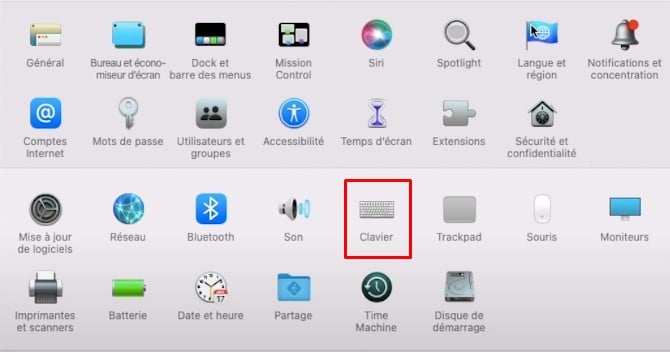
Option Clavier dans Préférences Système sur macOS. ©Mia pour Alucare.fr - Activez l’option « Utiliser les touches F1, F2 etc. comme des touches de fonction standard ».
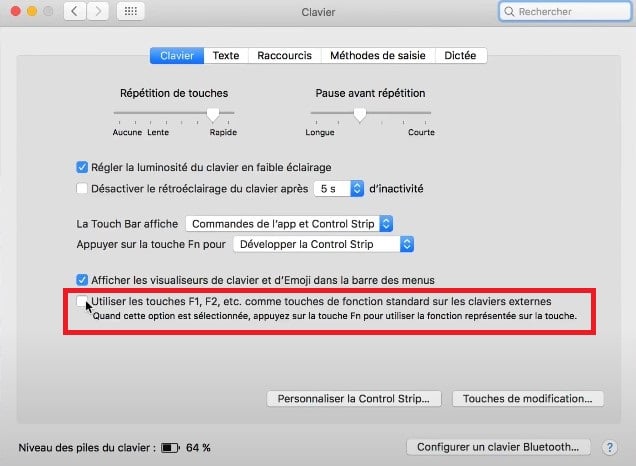
Option à cocher afin d’activer l’usage des touches F1 à F12 sur macOS. ©Mia pour Alucare.fr
Quelles sont les fonctions des touches F1 à F12 sur Mac ?
Les fonctionnalités des boutons F1 à F12 sur macOS sont les suivantes :
| 🔑 Touche | 📋 Détails |
|---|---|
| F1 | Réduit la luminosité de l’écran. |
| F2 | Augmente la luminosité de l’écran. |
| F3 | Active la fonctionnalité Mission Control et fait apparaître toutes les fenêtres ouvertes. |
| F4 | Ouvre Launchpad et indique toutes les applications présentes sur l’ordi. |
| F5 | Ajuste le rétro-éclairage du clavier. |
| F6 | Augmente l’intensité lumineuse des touches. |
| F7 | Aide à revenir en arrière sur un fichier multimédia lu sur l’ordi. |
| F8 | Met un fichier multimédia en pause. |
| F9 | Permet de passer au fichier multimédia suivant. |
| F10 | Active ou désactive l’audio de l’ordi. |
| F11 | Réduit le volume audio. |
| F12 | Augmente le volume audio. |
Toujours dans le cadre des fonctionnalités des claviers, découvrez comment copier-coller un texte avec le clavier à travers notre article qui aborde le sujet.
FAQ
Pourquoi mes touches F ne fonctionnent pas ?
Sur certains PC, il est nécessaire d’activer le Verrouillage F. Il s’agit ici d’utiliser le bouton Verr F ou la combinaison Fn + Échap.
Sur macOS, vous pouvez vous référer à la partie destinée à l’activation les boutons F1 à F12 plus haut dans l’article.
Quelle touche remplace la touche Fn sur un clavier ?
Sur PC, vous pouvez utiliser la touche Verr F (si elle est présente).
Sur macOS, il est possible de se servir de la touche Commande. Gardez cependant à l’esprit que cette dernière peut ne pas être active sur certains programmes.
Comment activer les touches F1 à F12 sans passer par Fn ?
La méthode consiste à utiliser l’utilitaire de configuration BIOS. Vous devez dans ce cadre :
- Éteindre, puis allumer l’ordi et avant qu’il ne démarre, presser F10 plusieurs fois pour afficher l’utilitaire de configuration BIOS.
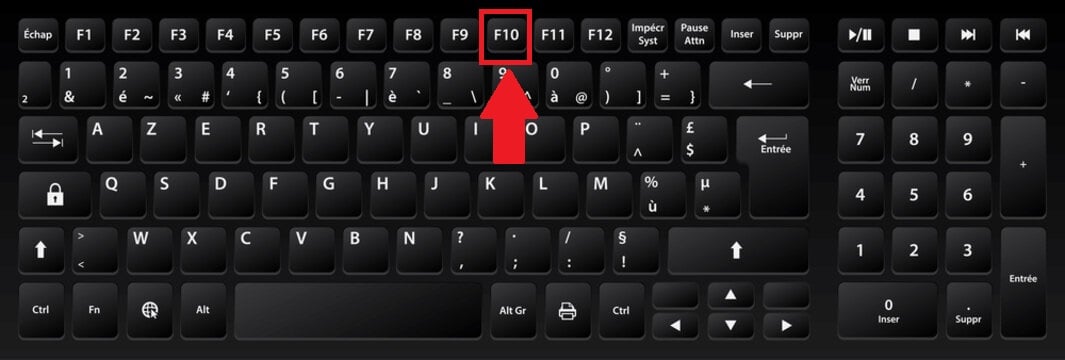
Image montrant la position de F10 sur le clavier. ©Mia pour Alucare.fr - Se servir des boutons fléchés vers la gauche ou vers la droite pour accéder au Menu de configuration.

Option Configuration sur l’utilitaire de configuration BIOS. ©Mia pour Alucare.fr - Utiliser les boutons fléchés vers le haut ou le bas pour entrer dans Mode des touches d’action (Action Keys Mode).
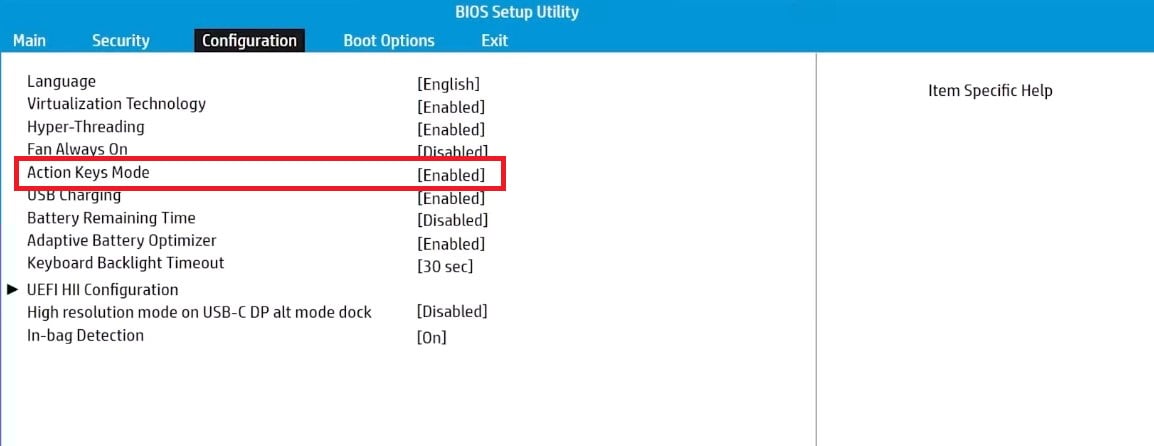
Fonctionnalité Mode des touches d’action dans BIOS. ©Mia pour Alucare.fr - Appuyer sur Entrée et choisir l’option Activer (Enabled).
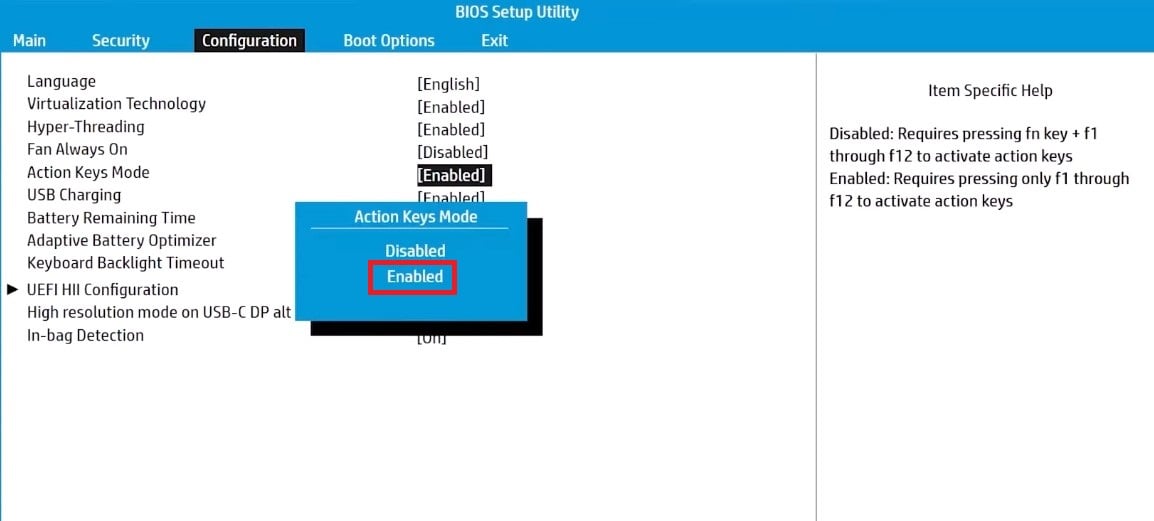
Option permettant l’activation de la fonctionnalité de la touche Fn sur BIOS. ©Mia pour Alucare.fr - Enregistrer les modifications et quitter.

Enregistrer les modifications apportées et quitter l’utilitaire de configuration BIOS. ©Mia pour Alucare.fr
Pour découvrir d’autres contenus similaires à celui-ci, rendez-vous sur la partie Web Pratique de notre site.
N’hésitez pas à mettre un commentaire si vous avez rencontré un souci dans l’application des conseils présentés dans cet article ou si vous désirez exprimer votre avis sur les fonctionnalités présentées ici !








 Français