Opret en app eller et spil til Legetøjsforretning består af to hovedfaser: udvikle applikationen, og derefter offentliggøre via Google Play Console. Man behøver ikke at være en erfaren udvikler; der findes gratis værktøjer til alle niveauer.
Den eneste forudsætning: en Google-udviklerkonto på 25 $, der kun skal betales én gang.
Hvilket værktøj skal man bruge til at udvikle sin Android-app?

Inden du offentliggør på Play Store, skal man først Oprette sin egen Android-app. Der er to værktøjer, der er særligt velegnede afhængigt af dit niveau.
Android Studio er det officielle udviklingsmiljø for Google for at oprette Android-applikationer.
Det er gratis og kan downloades fra hjemmesiden Google, og henvender sig til udviklere, der skriver kode. Det er det foretrukne værktøj til ethvert projekt inden for’mobil app seriøst.
Hvis du ikke har nogen erfaring med udvikling, MIT App Inventor er et overkommeligt alternativ. Dette værktøj, der oprindeligt blev udviklet af Google og videreført af MIT, gør det muligt at opbygge en Android-app ved hjælp af visuelle blokke, uden at skrive en eneste linje kode. Det er perfekt egnet til enkle applikationer eller for at lære grundlæggende om udvikling af applikationer.
I begge tilfælde er det endelige resultat et Android-applikationsfil klar til at blive forelagt Google Play Console.
Hvordan opretter man en applikation i Play Butik?

Det første, man skal gøre, er at åbne en udviklerkonto Google Play.
Hvis du vil vide mere om Pris for at udvikle en app, hvor der findes uddybende oplysninger om emnet.
Inden du går i gang, skal du forberede din applikationsfil. Google anbefaler i dag formatet AAB i stedet for den gamle APK. Det er det forventede format for alle nye Android-app.
Når din udviklerkonto Når du er klar og din fil er klar, skal du følge disse trin i Google Play Console :
- Åbn den Play Console med din udviklerkonto.
- Klik på Alle applikationerog så videre Opret en app.
- Vælg den standardsprog fra din profil.
- Tilføj applikationens navn som det vil fremgå af Google Play (kan ændres senere).
- Angiver, om der er tale om en Ansøgning eller en Spil (dette valg kan ændres senere).
- Angiv, om’Ansøgning er gratis Hvor betaler.
- Udfyld’email adresse hvor brugerne kan kontakte dig.
- Dans la section Erklæringer, sæt kryds i afkrydsningsfelterne «Regler for udviklerprogrammet» og « Amerikanske eksportlove ".
- Accepterer Brugsbetingelser for app-signaturtjenesten Play.
- Klik på Opret appen.
På dette trin skal du også aktivere applikationssignatur Google Play. Google håndterer derefter signaturnøglen til din fil, hvilket sikrer alle dine fremtidige opdateringer.
Det er en almindelig fejl at glemme det, og det komplicerer derefter udgivelsen af de efterfølgende versioner.
I tvivlstilfælde skal officiel dokumentation fra Play Console beskriver hvert felt i detaljer, herunder forudsætninger, indholdsklassificering og Privatlivspolitik, skal udfyldes for at kunne offentliggøre.
Hvordan konfigurerer man sin app?
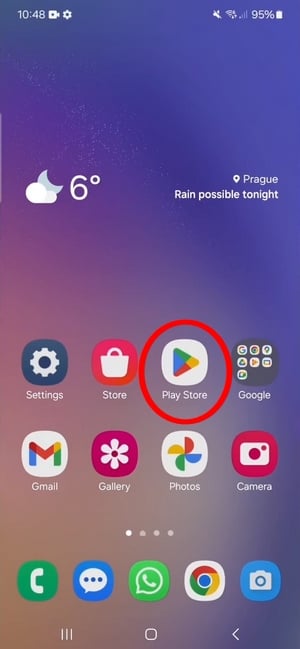
Når’Ansøgning oprettet, den Play Console leder dig trin for trin gennem et overskueligt kontrolpanel. Du skal udfylde flere afsnit, før du kan Udgiv din Android-app.
Her er de oplysninger, du skal have klar:
- Indholdsklassificering : Du udfylder et spørgeskema om din Ansøgning (vold, følsomt indhold). Dette genererer automatisk en aldersangivelse vist på din profil Play Store.
- Fortrolighedspolitik : en URL til en side, der forklarer, hvordan du håndterer brugerdata. Det er obligatorisk, selv for en Ansøgning gratis.
- Fil Play Store : titlen, en kort beskrivelse, en lang beskrivelse og kategori af din Android-app.
- Billeder : et ikon i 512×512 pixels, i det mindste 2 skærmbilleder efter enhedstype, et banner og eventuelt en præsentationsvideo.
Derefter importerer du fil AAB af din Ansøgning på Google Play Console.
Før offentliggøre, tænk på prøver. Der Play Console tilbyder interne, lukkede og åbne prøver: du inviterer et par brugere at prøve din version i forhåndsvisning for at finde fejlene, før den bliver tilgængelig for det brede publikum.
Du definerer også pris, dem distributionsland og reglerne for forvaltning af din Ansøgning, alt sammen fra det samme kontrolpanel.
For at følge med i downloads af din Android-app når den er offentliggjort, vil Play Console stiller detaljerede statistikker til rådighed.
Når alt er godkendt, starter du udgivelse. Google undersøg din Ansøgning inden den blev lagt ud på Play Store.
Regner normalt et par dage til denne godkendelse, undertiden lidt længere ved en første indsendelse.








 Dansk