Zum Deine Grafikkarte unter Windows neu starten, du musst den PC nicht ausschalten. Drücke auf Win + Ctrl + Shift + B : Der Bildschirm wird für eine Sekunde schwarz, möglicherweise ertönt ein Piepton, dann erscheint der Desktop wieder.
Falls diese Abkürzung nicht ausreicht, ist die Geräte-Manager ermöglicht es dir, deine Karte manuell zu deaktivieren und anschließend wieder zu aktivieren.
Hier ist ein Video, in dem die einzelnen Schritte für … detailliert beschrieben werden Deine Grafikkarte zurücksetzen unter Windows:
Erklärendes Video in Französisch von Alucare, ideale Ergänzung zur Seite. Video ansehen (you can use YouTube's automatic translation)

Wie starte ich meine Grafikkarte unter Windows neu?
Methode 1: Die Tastenkombination (die schnellste)
Drücke gleichzeitig die Tasten Win + Ctrl + Shift + B. Ton Der Bildschirm wird für etwa 1 Sekunde schwarz, dann kehrt die Anzeige zurück. Diese Tastenkombination startet den Grafiktreiber und das Anzeigesubsystem von Windows, ohne deine Anwendungen zu schließen oder deine Daten zu verlieren.
Es läuft auf allen neueren Windows-Versionen, egal ob du Laptop oder Desktop-PC. Das ist die ideale Lösung, wenn der Bildschirm sich aufhängt, einfriert oder in den schwarzer Bildschirm wegen des GPUs.
Diese Tastenkombination ist besonders nützlich, wenn ein Spiel oder eine 3D-Anwendung zu einem Absturz des Bildschirms führt. Sie setzt den Treiber zurück, ohne Dateien oder laufende Prozesse zu beeinträchtigen. Das Betriebssystem übernimmt innerhalb von weniger als zwei Sekunden wieder die Kontrolle.
Methode 2: Der Geräte-Manager
Falls das Zurücksetzen über die Tastenkombination nicht ausreicht, kannst du deine Grafikkarte manuell deaktivieren und anschließend wieder aktivieren. Diese Methode zwingt Windows dazu, den Treiber für deine Grafikkarte vollständig neu zu laden. Hier sind die Schritte:
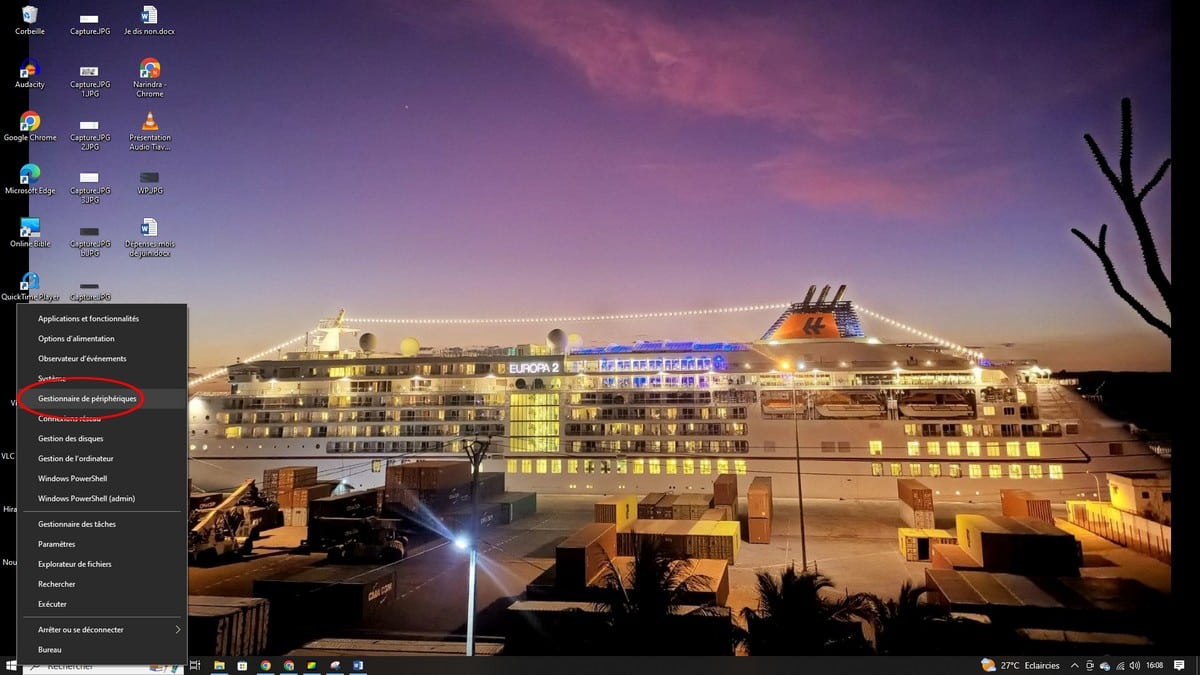
- Mach ein Rechtsklick auf das Startmenü, und klicke dann auf Geräte-Manager.
- Abschnitt einblenden Grafikkarten und suche dein Modell (NVIDIA, AMD Wo Intel).
- Mach ein Rechtsklick darauf und klicke dann auf Gerät ausschalten.
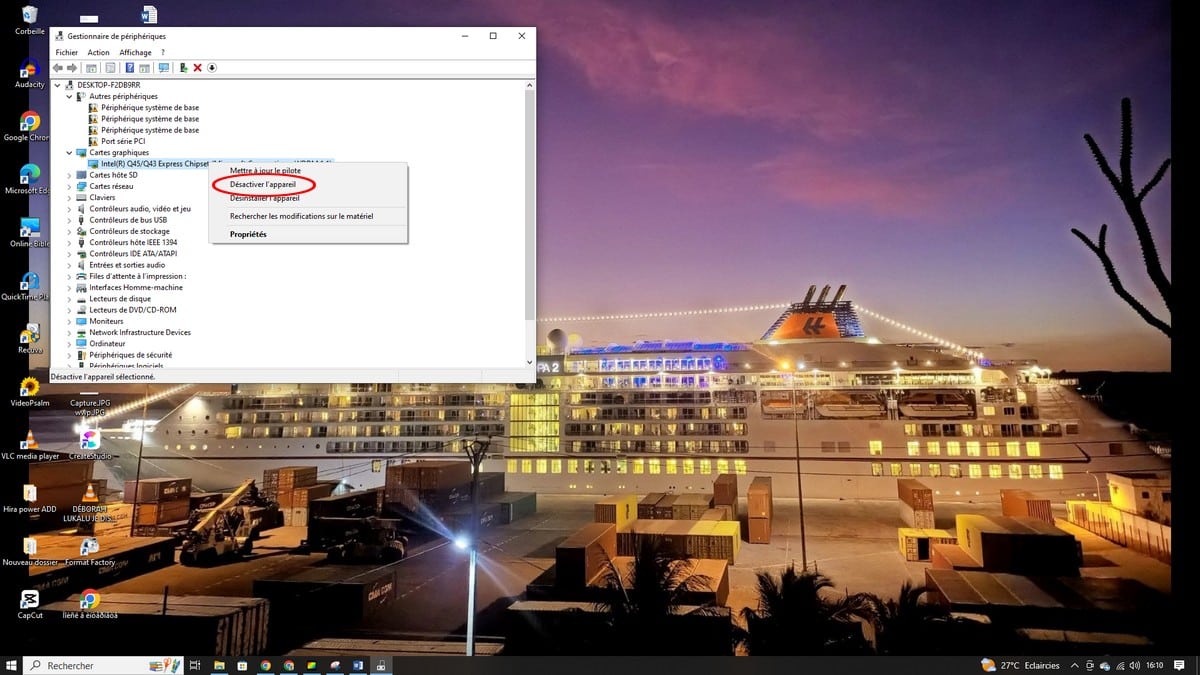
- Bestätige durch Klicken auf Ja. Der Bildschirm kann kurz flackern.
- Klicke erneut mit der rechten Maustaste auf dieselbe Karte und klicke dann auf Gerät einschalten.
Deine Grafikkarte wurde neu gestartet. Windows lädt den Treiber nun von Grund auf neu. Sie sollte nun wieder einwandfrei funktionieren, auch in deinen Spielen und 3D-Anwendungen.
Falls das Problem weiterhin besteht
Ein Neustart löst nicht alle Probleme. Wenn die Abstürze oder Ruckler wieder auftreten, liegt das Problem oft an den Treiber. Der beste nächste Schritt ist, die Grafikkarte aufrüsten oder die Treiber ordnungsgemäß neu zu installieren.
Zwei Vorgehensweisen:
- Gehe über Windows Update für eine schnelle Aktualisierung der Treiber. Windows erkennt automatisch die mit deiner Grafikkarte kompatible Version.
- Für eine einwandfreie Installation lade dir die neueste Treiberversion direkt von der Website des Herstellers herunter (NVIDIA, AMD Wo Intel). Deinstallieren Sie den alten Treiber, löschen Sie die verbleibenden Dateien und installieren Sie anschließend die neue Version neu.
Diese zweite Option wird empfohlen, wenn die Probleme nach einem einfachen Update weiterhin bestehen. Sie schließt Konflikte aus, die durch alte Treiberdateien verursacht werden, die noch im System vorhanden sind.
Denk auch daran, die Temperatur deiner Grafikkarte: Eine Überhitzung kann genau dieselben Symptome hervorrufen (schwarzer Bildschirm, Bildstörungen, Abstürze bei Spielen). Wenn die Karte zu heiß wird, schaltet das System die Anzeige zum Schutz ab, und kein Neustart des Treibers wird das Problem an der Wurzel beheben.









 Deutsch