Ein Banner ermöglicht es, einen Server zu erkennen undneue Mitglieder gewinnenWie bei allen sozialen Netzwerken ist es ratsam, sie zu personalisieren, um das Nutzererlebnis zu verbessern.
Erfahren Sie in diesem Artikel, wie ein Server-Banner erstellen Discord.

Arten von Server-Bannern
Bevor man sich an die einzelnen Schritte der Erstellung einer Server-BannerAm besten ist es, zunächst zu wissen, was dieses Server-Banner ist. Diese Funktion ist eine Option, die seit Juni 2021 für alle Nutzer verfügbar ist.
Das Banner ist ein Bild, das Sie individuell gestalten können die ganz oben in der Kanalliste angezeigt wird.
Der Zweck der Erstellung eines Server-Banners besteht darin, den Abonnenten in einem Bild dieObjekt Ihres Servers oder Gemeinschaft. Das Bild dient auch dazu, dieses von anderen zu unterscheiden.
- Es ist jedoch zu beachten, dass man, um ein Server-Banner zu erhalten, den 2. Boosting-Stufe.
- Wenn Sie ein animiertes Server-Banner wünschen, ist es wichtig, das 3. Boosting-Stufe.
Möchten Sie Ihr Profil optimieren? Entdecken Sie Wie erstelle ich ein Profilbanner? Discord durch einen weiteren Artikel auf unserer Website.
Statische Server-Banner
Sie können Ihrem Server-Banner ein statisches Bild hinzufügen, wenn Ihr Server die Boosting-Stufe 2.
Ein statisches Banner ist ein unbewegtes Bild die auf Ihrem Server verwendet wird. Das Bild dient in erster Linie dazu, Ihrer Community ein Gefühl der Zugehörigkeit und Einzigartigkeit zu vermitteln. Es ermöglicht neuen Nutzern auch,den Server leicht identifizieren.
Idealerweise sollten Sie ein statisches Banner verwenden, wenn Sie Verwenden Sie Text in Ihrem Design. So können zukünftige Mitglieder Ihre Botschaft leicht lesen und die genannten Informationen besser verstehen.
Animierte Server-Banner
Sie können ein animiertes Bild zu Ihrem Server-Banner hinzufügen, wenn dieser den folgenden Wert erreicht hat Boosting-Stufe 3. In diesem Zusammenhang ist Folgendes zu beachten:
- Die Animation auf dem Banner wird für 5 Sekunden aktiviert beim ersten Laden der Gilde. Anschließend wird sie angehalten.
- Wenn ein Benutzer durch die Liste der Chatrooms scrollt, verschwindet das Banner und wird dann erwacht wieder zum Leben 5 Sekunden lang, wenn sie wieder erscheint.
- Das Banner lebt vor allem beim Überfliegen auf, ebenso wie ein animiertes Serversymbol.
- Das Banner wird nicht animiert, wenn das Reduzierte Bewegung ist aktiv.
Erstellen eines Serverbanners
Sie müssen eine auswählen Bild Ihrer Wahl das perfekt zum Image Ihrer Community passt. Hier sind einige Tipps für die Erstellung eines Banners für Ihren Server:
- Sie fragen sich, wie groß ein Server-Banner Discord sein sollte? Beachten Sie, dass die empfohlene Größe für ein Banner 960*540 Pixel, also ein Seitenverhältnis von 16:9. Sollte Ihr Bild zufällig diesen Schwellenwert überschreiten, machen Sie sich keine Sorgen, Discord übernimmt die Größenanpassung.
- Wählen Sie dennoch eine Originalbild, einzigartig und mit gut sichtbaren Elementen.
- Verwenden Sie keine komplexen Elemente in den ersten 48 Pixeln der Datei. So können Sie das Name Ihres Servers.
- Im Rahmen des Designs ist es nicht ratsam, ein Bild im GIF-Format zu verwenden, das Folgendes enthält Text oder Logo.
Sie können mit Bilder auf Pinterest oder auf anderen Plattformen für Ihr Banner. Achten Sie jedoch darauf, dass das von Ihnen verwendete Bild lizenzfrei ist. Idealerweise sollten Sie, wenn möglich, ein Design erstellen, das sich an diesen Vorlagen orientiert.
Sie können ein individuelles Banner erstellen auf der offizielle Website von Adobe oder Online-Tools wie Kapwing.
Sie können jedoch auch einen Grafiker Professionell, um Ihr Server-Banner zu verbessern, wenn Sie keine Zeit für die Gestaltung haben.
Einbindung des Banners auf dem Server
Der nächste Schritt besteht darin, Bild herunterladenDas Verfahren ist unabhängig vom verwendeten Gerät immer dasselbe.
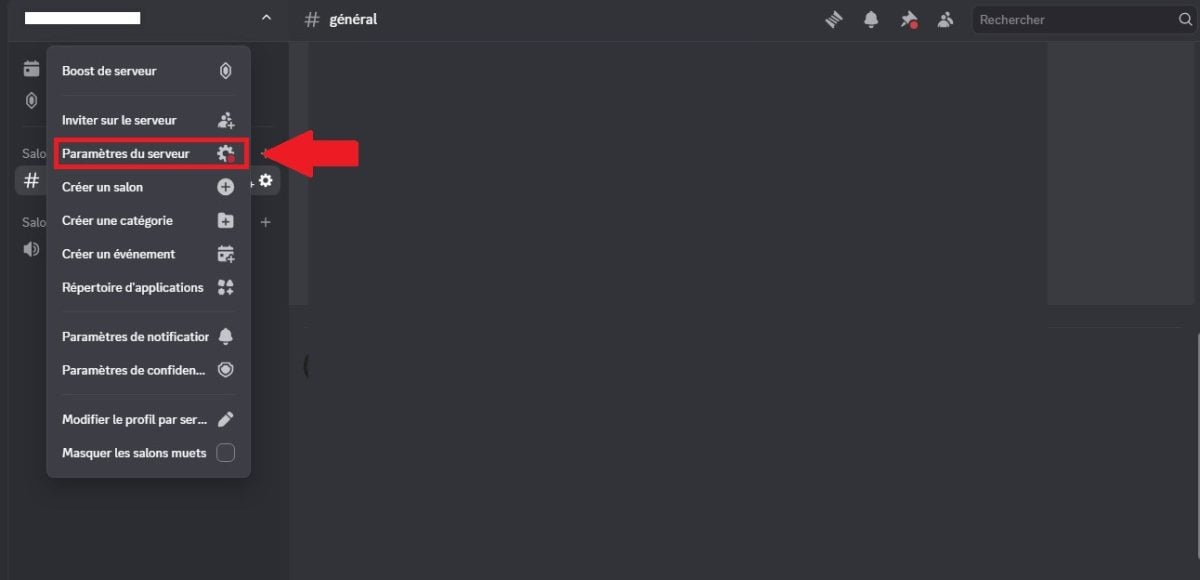
- Zunächst müssen Sie Öffnen Sie Ihre Anwendung Discord., dann den Server betreten. Klicken Sie oben links auf den Namen des Servers und gehen Sie dann über das Zahnrad-Symbol zum Abschnitt „Servereinstellungen“.
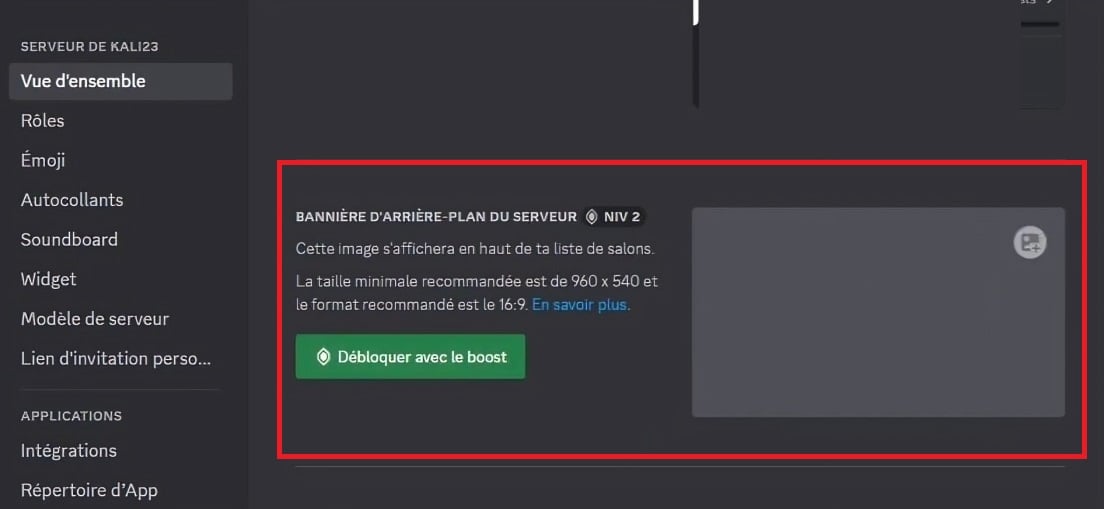
- Sobald Sie sich in den Einstellungen befinden, scrollen Sie nach unten, bis Sie die Option finden, mit der Sie Banner ändern unten auf dem Bildschirm. Dort sehen Sie den Hinweis, dass Ihr Server Boosting Level 2 benötigt, um die Funktion nutzen zu können.
- Download Dann Ihr Bild. Keine Sorge, mit Discord können Sie das Bild anpassen, wenn es nicht in der erforderlichen Größe und den erforderlichen Abmessungen erstellt wurde.
Häufig gestellte Fragen
Ist es möglich, ein Banner auf einem Server ohne Boosting hinzuzufügen?
Laut dem Support von Discord, wenn Ihr Server wird überprüft oder ob es sich um einen Partner-Server Discordkann er von einem Banner profitieren, ohne eine Boost-Stufe kaufen zu müssen.
Was passiert mit dem animierten Banner, wenn der Server von Boosting-Level 3 auf Level 2 wechselt?
In diesem Fall wird das animierte Bild auf dem Banner zu automatisch statischIn diesem Fall kann es zu einer Verschlechterung der Bildqualität kommen. Wenn Sie das Bild unverändert lassen möchten, sollten Sie dies unbedingt berücksichtigen.
Wenn Sie ein Problem mit Ihrem BannerSie können versuchen, das Problem im speziellen Bereich von Discord zu diesem Thema über diesen Link zu lösen: Hilfeseiten von Discord zu Servern.
In SchlussfolgerungEs ist wichtig, dass ein Server mindestens Boosting-Level 2 hat, um ein Banner zu erhalten. Animierte Banner sind Servern mit Boosting-Level 3 vorbehalten.
Einige Abmessungen und Formate Dateien sind beim Hinzufügen eines Banners auf einem Discord-Server zu beachten.
Weitere Artikel finden Sie auf unserer Seite. Discord wenn Sie weitere Ressourcen auf dieser Plattform benötigen. Bei Fragen wenden Sie sich bitte an einen Kommentar hinterlassen.









 Deutsch