Um eine zu erstellen Profilbanner Discord, dafür brauchst du ein Abonnement Discord Nitro und ein kostenloses Design-Tool wie Canva.
Du wählst eine Vorlage aus und passt die Farben, den Text und die Bilder, und dann exportierst du deine Datei als PNG oder in GIF lebhaft. Ergebnis: ein einzigartiges Profil das dich von anderen abhebt.
Was sind die wesentlichen Elemente eines wirkungsvollen Discord-Banners?

Das Profilbanner Discord ist ein Bild, das du individuell gestaltest, um dein Profil zu verschönern. Damit es wirklich ansprechend wirkt, sind drei Elemente entscheidend:
- Das Hintergrundbild : Wähle ein Foto aus, das deine Leidenschaft oder deine Welt widerspiegelt. Es ist das Foto, das schon auf den ersten Blick den Ton angibt.
- Der Text : Wenn du Text hinzufügst, achte auf eine gut lesbare Schriftart und eine Farbe, die zum Design passt. Der Text sollte unaufdringlich bleiben und zu dir passen.
- Farben : Halte dich an eine harmonische Farbpalette, die idealerweise zu den Farben deines Profilbildes passt.
Wenn du Discord für eine Gemeinschaft oder ein Geschäft, wird dein Banner zu einem echten Kommunikationsmittel. Es soll deine visuelle Identität. Denk daran, Folgendes anzugeben:
- EIN Kurztitel mit einem eindeutigen Subtext.
- A auffälliges Bild im Zusammenhang mit deinem Tätigkeitsbereich.
- Dein Logo persönlich oder beruflich, gut sichtbar.
- EIN Aufruf zum Handeln einfach (verbinde dich mit dem Server, besuche die Website…).
Das Ziel ist, dass alle grafische Elemente passen zu deiner Marke. Wer dein Profil besucht, muss auf den ersten Blick erkennen, was du anbietest.
Die Anmeldung auf Discord ist 100% kostenlos. Um hingegen ein Bild als Profilbanner hinzuzufügen, benötigst du zwingend ein Abonnement Nitro.
Wenn du nicht zahlen möchtest, dann schau mal hier Wie man Discord Nitro kostenlos bekommt in einem anderen Artikel auf unserer Website.
Was sind die idealen Abmessungen für ein Banner Discord?
Das hängt ganz davon ab, welche Art von Banner du erstellen möchtest. Die Profilbanner (im Zusammenhang mit Discord Nitro) und die Server-Banner unterliegen nicht genau denselben Einschränkungen.
Für eine Profilbanner Discord, behalte diese Werte im Hinterkopf:
- Empfohlene Maße: 600 × 240 Pixel mindestens (eine höhere Auflösung verbessert die Darstellung auf dem Bildschirm).
- Empfohlenes Verhältnis: 5:2.
- Dateigröße: weniger als 10 MB.
Für eine Server-Banner Discord, zielt vielmehr darauf ab:
- Ideale Maße: 960 x 540 Pixel.
- Höhen-Breiten-Verhältnis: 16:9.
- Dateigröße : weniger als 10 MB.
Je höher die Auflösung, desto besser ist die Bildqualität auf dem Bildschirm. Achte immer auf das richtige Seitenverhältnis, um zu vermeiden, dass Discord Schneide dein Banner nicht zu.
Welches Dateiformat sollte für ein Banner Discord gewählt werden?

Discord akzeptiert drei Dateiformate für dein Banner. Die richtige Wahl hängt vom Inhalt deines Bildes ab:
- Wähle das PNG Wenn dein Banner Illustrationen, Text oder scharfe Konturen enthält. Dieses Format gewährleistet Qualität und Klarheit, selbst bei präzisen Konturen.
- Entscheide dich für den JPG wenn du ein Foto oder einen detailreichen Hintergrund einfügst. Es bietet ein gutes Gleichgewicht zwischen Qualität und Dateigröße.
- Weiter zu GIF für eine animiertes Banner. Das ist das einzige Format, das Animationen in deinem Profil unterstützt Discord.
Halte dich in jedem Fall an das Höchstgewicht von 10 MB pro Datei, andernfalls Discord lehnt die Zustellung ab.
Wo findest du Inspiration für dein Discord-Profilbanner?
Am einfachsten ist es, sich dort Ideen zu holen: Pinterest und Tumblr. Diese beiden Plattformen bieten eine Fülle an Bildern und Vorlagen, die nach Stil sortiert sind.
Gib “Discord banner” in die Suchleiste ein, und schon findest du Tausende von Beispielen.
Außerdem findest du zahlreiche Video-Tutorials auf YouTube So erstellst du Schritt für Schritt dein Banner.
Hier sind die beliebtesten Themen, um sich inspirieren zu lassen:
- Ästhetik : Pastelltöne, sanfte und minimalistische Effekte.
- Animiert : Figuren und Szenen aus deinen Lieblingsserien, oft in Form von GIF animiert.
- Spielen : ideal für einen Server Discord von Spielern.
- Cyberpunk : Neonlichter, futuristisches Ambiente und leuchtende Farben.
- Marvel und DC : für Superhelden-Fans.
- Blumig oder niedlich : ideal für einen sanfteren Auftritt.
Du kannst auch die kostenlose Vorlagen direkt in Canva. Die Ressourcenbibliothek enthält Hunderte von Vorlagen, die bereits im richtigen Format vorliegen und die du mit wenigen Klicks anpassen kannst.
Beachte, dass die automatische Größenanpassung eine Funktion ist, die ausschließlich im Rahmen dieses Angebots verfügbar ist. Canva Vorteil: In der kostenlosen Version kannst du dein Design direkt in den richtigen Abmessungen erstellen.
Du kannst auch einen Bildgenerator auf Basis künstlicher Intelligenz um ein völlig originelles Hintergrundbild zu erstellen. Werkzeuge wie Adobe Firefly Wo Microsoft Designer ermöglichen es dir, anhand einer Textbeschreibung eine Illustration zu erstellen, die du anschließend in deinen bevorzugten Banner-Editor importieren kannst.
Lass dich von diesen Beispielen inspirieren, aber vermeide es, ein urheberrechtlich geschütztes Bild zu kopieren Urheberrechte. Das Ziel ist nach wie vor, ein Banner zu erstellen einzigartig das deine eigene Identität widerspiegelt.
Wie fügst du dein Profilbanner auf Discord ein?
Sobald du dein Banner erstellt und in PNG (oder in GIF (für eine animierte Version), dann musst du es nur noch zu deinem Profil hinzufügen.
Hier sind die Schritte, um dein Banner auf Discord :
- Öffne das’Anwendung Discord, und trifft dann wieder auf die Benutzereinstellungen unten links, neben dem Profil-Symbol.

- Rufe anschließend über die Schaltfläche die Profiloptionen auf Benutzerprofil bearbeiten.
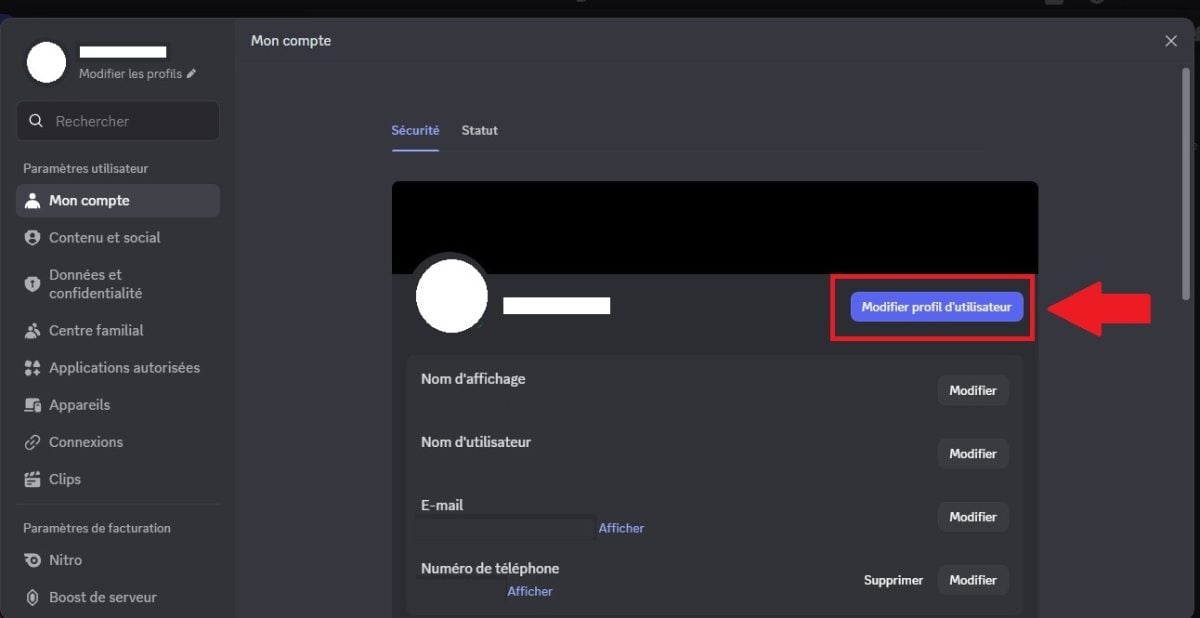
- Wähle auf der Registerkarte „Profil“ die Option Profilbanner, die sich über deinem Profilbild befindet. Über diesen Reiter hast du außerdem Zugriff auf weitere Anpassungsoptionen wie den Avatar oder die Biografie.

- Discord bittet dich dann, Lade deine Datei hoch. Öffne den Ordner, in dem sich dein Banner befindet, und wähle dann das Bild aus.
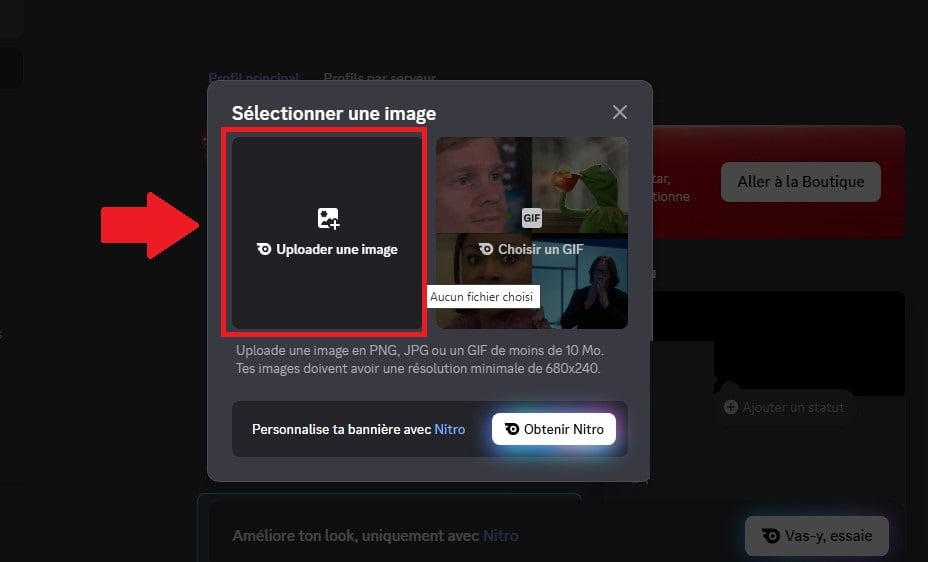
- Passe den Bildausschnitt an, dann Speichere deine Änderungen. Dein neues Banner Discord ist online!

Falls du Probleme beim Hinzufügen deines Banners hast, überprüfe bitte zwei Punkte. Dein Die Datei ist möglicherweise größer als 10 MB, oder dein Abonnement Nitro ist nicht aktiv. Stelle außerdem sicher, dass das Bild das richtige Format hat PNG, JPG Wo GIF.
Warum sollten Sie sich für ein Banner Discord entscheiden?
A Banner Discord ermöglicht es dir, dich auf den ersten Blick von anderen Nutzern abzuheben, vor allem wenn sie zu deinem Profilbild. Im professionellen Umfeld gilt dasselbe Prinzip wie bei den anderen soziale Netzwerke : Ein ansprechendes Banner hebt hervor, was dich in deinem Fachgebiet auszeichnet.
Das ist auch ein echter Pluspunkt für eine Gemeinschaft. Auf einem Server Discord, a Server-Banner Eine gut durchdachte Gestaltung stärkt das Zugehörigkeitsgefühl der Mitglieder und vermittelt sofort einen professionelleren Eindruck.
Bitte beachten Sie, dass das Server-Banner aktiviert wird, sobald das Boost-Stufe 2 erreicht.
In beiden Fällen basiert gutes Design auf einem klares Thema, unverwechselbare Farben und eine echte Einheitlichkeit aller grafischen Elemente.
Falls du weitere Artikel zum Thema Discord, kannst du unsere Seite zu diesem Thema besuchen.









 Deutsch