Untuk membuat banner profil Discord, kamu perlu berlangganan Discord Nitro dan alat desain gratis seperti Canva.
Kamu pilih modelnya, lalu sesuaikan warna, teks dan gambar, lalu kamu mengekspor berkasmu ke PNG atau di GIF animasi. Hasilnya: sebuah profil unik yang membuatmu menonjol.
Apa saja unsur-unsur penting dari spanduk Discord yang efektif?

Itu banner profil Discord adalah gambar yang kamu sesuaikan sendiri untuk menghias profilmu. Agar tampilannya benar-benar menarik, ada tiga hal yang sangat penting:
- Gambar latar belakang : pilih foto yang mencerminkan minatmu atau duniamu. Foto itulah yang akan menentukan kesan pertama sejak pandangan pertama.
- Teks : jika kamu menambahkan teks, gunakan jenis huruf yang mudah dibaca dan warna yang selaras dengan desainnya. Teks tersebut harus tetap tidak mencolok dan mencerminkan kepribadianmu.
- Warna-warna : pilihlah palet warna yang serasi, yang idealnya selaras dengan palet warna pada foto profilmu.
Jika kamu menggunakan Discord untuk komunitas atau perusahaan, spandukmu akan menjadi alat komunikasi yang sesungguhnya. Spanduk tersebut harus memperkuat identitas visual. Jangan lupa untuk menyertakan:
- A judul singkat disertai dengan makna tersirat yang jelas.
- A gambar yang menarik perhatian yang berkaitan dengan bidang usaha Anda.
- Suaramu logo pribadi atau profesional, yang mudah terlihat.
- A ajakan untuk bertindak sederhana (bergabung dengan server, mengunjungi situs web…).
Tujuannya adalah agar semua elemen grafis sesuai dengan merekmu. Orang yang mengunjungi profilmu harus langsung paham dalam sekejap apa yang kamu tawarkan.
Pendaftaran di Discord adalah 100% gratis. Namun, untuk menambahkan gambar sebagai banner profil, kamu wajib berlangganan Nitro.
Jika kamu tidak ingin membayar, cari tahu Bagaimana cara mendapatkan Discord Nitro secara gratis? dalam artikel lain di situs kami.
Apa ukuran ideal untuk banner Discord?
Itu semua tergantung pada jenis spanduk yang ingin kamu buat. Yang banner profil (terkait dengan Discord Nitro) dan banner server tidak memiliki kendala yang persis sama.
Untuk banner profil Discord, ingatlah nilai-nilai berikut ini:
- Ukuran yang disarankan: 600 x 240 piksel setidaknya (resolusi yang lebih tinggi akan meningkatkan kualitas tampilan di layar).
- Rasio yang disarankan: 5:2.
- Ukuran file: kurang dari 10 MB.
Untuk banner server Discord, lebih tepatnya:
- Ukuran ideal: 960 x 540 piksel.
- Rasio tinggi/lebar: 16:9.
- Ukuran file: kurang dari 10 MB.
Semakin tinggi resolusinya, semakin baik pula kualitas gambarnya di layar. Selalu gunakan rasio yang tepat agar tidak Discord jangan memotong spandukmu.
Format file apa yang harus dipilih untuk banner Discord?

Discord menerima tiga format file untuk spandukmu. Pilihan yang tepat bergantung pada isi gambarmu:
- Pilih PNG jika spandukmu berisi ilustrasi, teks, atau bentuk-bentuk yang tajam. Format ini menjaga kualitas dan kejernihan, bahkan pada bagian tepi yang tajam.
- Pilihlah JPG jika kamu menyisipkan foto atau latar belakang yang detail. Fitur ini menawarkan keseimbangan yang baik antara kualitas dan ukuran file.
- Lanjutkan ke GIF untuk spanduk animasi. Ini adalah satu-satunya format yang mendukung animasi di profilmu Discord.
Bagaimanapun juga, patuhi batas berat maksimum sebesar 10 Mb per berkas, jika tidak Discord menolak pengiriman.
Di mana kamu bisa mendapatkan inspirasi untuk banner profil Discord-mu?
Cara termudah adalah dengan mencari inspirasi di Pinterest dan Tumblr. Kedua platform ini penuh dengan gambar dan model yang dikelompokkan berdasarkan gaya.
Ketik “Discord banner” di bilah pencarian, dan kamu akan menemukan ribuan contoh.
Kamu juga akan menemukan banyak tutorial video di YouTube untuk membuat spandukmu langkah demi langkah.
Berikut adalah tema-tema terpopuler untuk mencari inspirasi:
- Estetika : warna-warna pastel, efek yang lembut dan minimalis.
- Animasi : karakter dan adegan dari serial favoritmu, yang sering diadaptasi menjadi GIF animasi.
- Permainan : cocok sekali untuk seorang pelayan Discord pemain.
- Cyberpunk : lampu neon, suasana futuristik, dan warna-warna cerah.
- Marvel dan DC : bagi para penggemar pahlawan super.
- Berbunga atau imut : cocok untuk penampilan yang lebih lembut.
Kamu juga bisa menjelajahi model gratis ditawarkan langsung di Canva. Perpustakaan sumber daya ini berisi ratusan templat yang sudah dalam format yang tepat, yang dapat kamu sesuaikan hanya dengan beberapa klik.
Perlu diketahui bahwa penyesuaian ukuran otomatis merupakan fitur yang hanya tersedia pada paket Canva Kelebihan: Pada versi gratisnya, kamu bisa membuat desainmu langsung dengan ukuran yang tepat.
Kamu juga bisa menggunakan sebuah pembuat visual berbasis kecerdasan buatan untuk membuat gambar latar belakang yang sepenuhnya orisinal. Alat-alat seperti Adobe Firefly Di mana Microsoft Designer memungkinkanmu membuat ilustrasi berdasarkan deskripsi teks, yang kemudian dapat kamu impor ke pembuat spanduk favoritmu.
Ambil inspirasi dari contoh-contoh ini, tetapi hindari menyalin gambar yang dilindungi oleh hak cipta. Tujuannya tetap untuk membuat spanduk unik yang mencerminkan jati dirimu sendiri.
Bagaimana cara memasang banner profilmu di Discord?
Setelah spandukmu dibuat dan diekspor ke PNG (atau dalam GIF (untuk versi animasi), kamu tinggal menambahkannya ke profilmu.
Berikut ini langkah-langkah untuk memasang spandukmu di Discord :
- Buka’aplikasi Discord, lalu temukan kembali pengaturan pengguna di pojok kiri bawah, di dekat ikon profil.

- Selanjutnya, buka opsi profil melalui tombol Ubah profil pengguna.
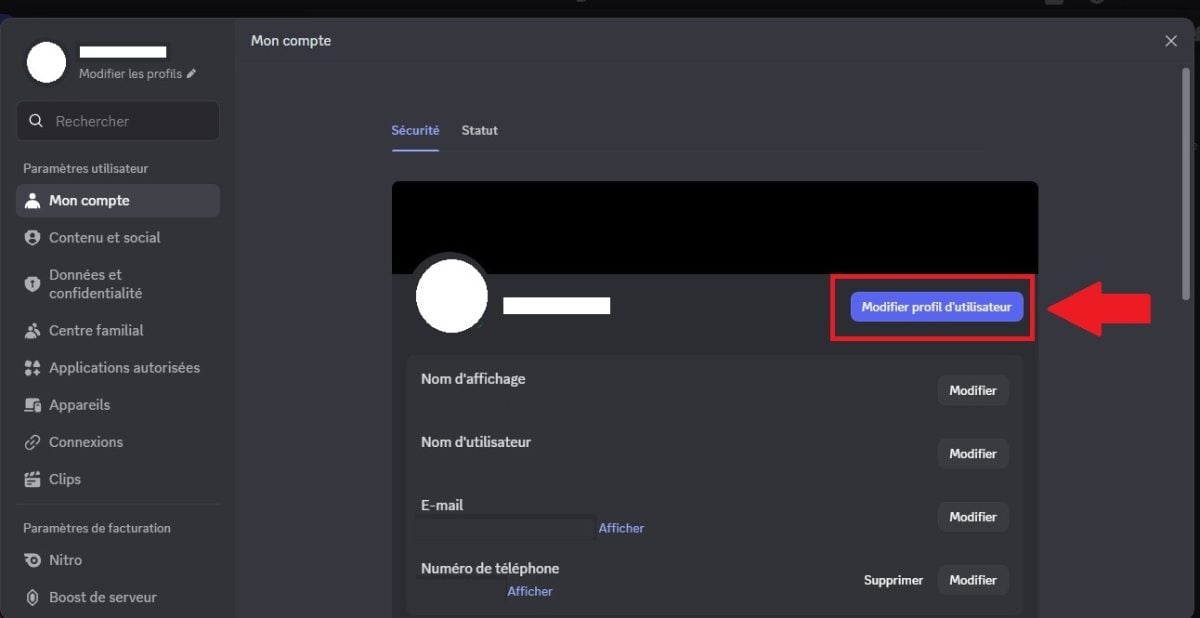
- Di tab profil, pilih opsi banner profil, yang terletak di atas foto profilmu. Dari tab ini, kamu juga bisa mengakses opsi penyesuaian lainnya, seperti avatar atau biografi.

- Discord maka meminta kamu untuk unduh berkasmu. Buka folder tempat banner-mu disimpan, lalu pilih gambarnya.
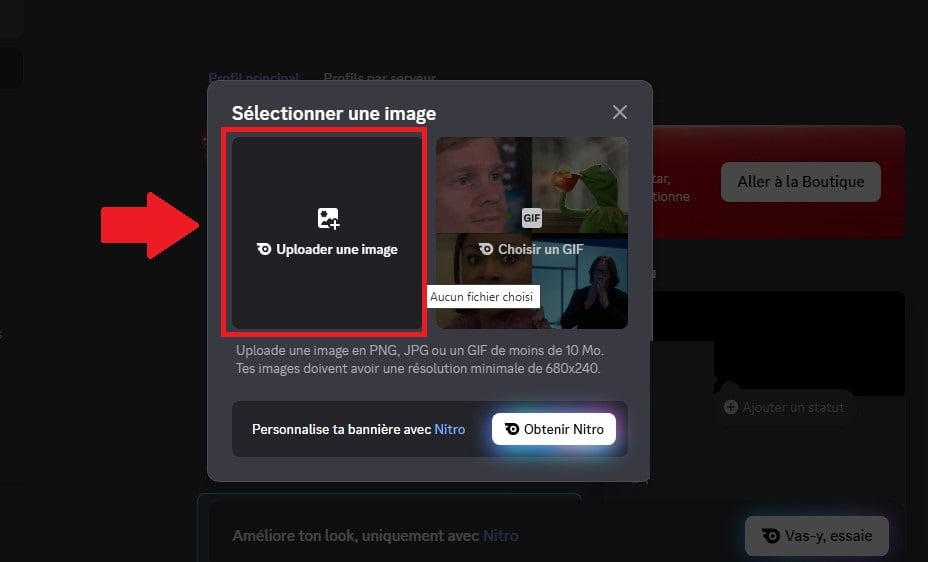
- Sesuaikan bingkai, lalu simpan perubahanmu. Spanduk barumu Discord sudah online!

Jika kamu mengalami kesulitan saat menambahkan banner-mu, periksa dua hal berikut. Banner-mu Ukuran berkas tersebut mungkin melebihi 10 MB, atau langgananmu Nitro tidak aktif. Pastikan juga bahwa gambar tersebut berformat PNG, JPG Di mana GIF.
Mengapa memilih banner Discord?
A banner Discord membuatmu menonjol di antara pengguna lain sejak pandangan pertama, terutama jika gaya tersebut tetap selaras dengan foto profil. Dalam konteks profesional, prinsipnya sama seperti pada yang lain jejaring sosial : spanduk yang dirancang dengan apik akan menonjolkan hal yang membedakanmu di bidangmu.
Hal ini juga merupakan nilai tambah yang nyata bagi sebuah komunitas. Di sebuah server Discorda banner server Pendekatan yang terstruktur ini memperkuat rasa kebersamaan di antara para anggota dan langsung memberikan kesan yang lebih profesional.
Perlu dicatat bahwa spanduk server akan aktif setelah tingkat 2 peningkatan tercapai.
Dalam kedua kasus tersebut, desain yang baik didasarkan pada sebuah tema yang jelas, warna-warna yang khas, dan keselarasan yang nyata di antara semua elemen grafis.
Jika kamu membutuhkan artikel lain tentang Discord, kamu bisa mengunjungi halaman kami yang membahas topik tersebut.









 Bahasa Indonesia