Para crear un banner de perfil Discord, necesitas una suscripción Discord Nitro y una herramienta de diseño gratuita como Canva.
Eliges un modelo y personalizas los colores, el texto y las imágenes, y luego exportas tu archivo a PNG o en GIF animado. Resultado: un perfil único que te hace destacar.
¿Cuáles son los elementos esenciales de un banner Discord eficaz?

Él banner de perfil Discord Es una imagen que personalizas para decorar tu perfil. Para que resulte realmente atractiva, hay tres elementos que son fundamentales:
- La imagen de fondo : elige una foto que refleje tu pasión o tu mundo. Es ella la que marca el tono desde el primer vistazo.
- El texto : si añades alguno, utiliza una tipografía legible y un color que vaya en consonancia con el diseño. El texto debe ser discreto y reflejar tu estilo.
- Los colores : opta por una gama de colores armoniosa, a ser posible a juego con los de tu foto de perfil.
Si utilizas Discord para un comunidad o un negocio, tu banner se convierte en una auténtica herramienta de comunicación. Debe reforzar tu identidad visual. No olvides incluir:
- UN título breve acompañado de un subtexto claro.
- A imagen llamativa relacionado con tu sector de actividad.
- Su logo personal o profesional, bien visible.
- UN llamada a la acción sencillo (conéctate al servidor, visita la página web…).
El objetivo es que todos los elementos gráficos se ajusten a tu marca. La persona que visite tu perfil debe entender en un segundo qué es lo que ofreces.
La inscripción en Discord es 100% gratis. Sin embargo, para añadir una imagen como banner de perfil, es imprescindible que tengas una suscripción Nitro.
Si no quieres pagar, descubre Cómo conseguir Discord Nitro gratis en otro artículo de nuestra página web.
¿Cuáles son las dimensiones ideales para un banner Discord?
Todo depende del tipo de banner que quieras crear. La banner de perfil (relacionada con Discord Nitro) y la banner del servidor no tienen exactamente las mismas limitaciones.
Para un banner de perfil Discord, ten en cuenta estos valores:
- Dimensiones recomendadas: 600 x 240 píxeles como mínimo (una resolución más alta mejora la calidad de visualización en pantalla).
- Proporción recomendada: 5:2.
- Tamaño del archivo: menos de 10 MB.
Para un banner del servidor Discord, se refiere más bien a:
- Dimensiones ideales: 960 x 540 píxeles.
- Relación altura/anchura: 16:9.
- Tamaño del archivo : inferior a 10 MB.
Cuanto mayor sea la resolución, mejor será la calidad en pantalla. Mantén siempre la relación de aspecto adecuada para evitar que Discord No recortes tu estandarte.
¿Qué formato de archivo elegir para un banner Discord?

Discord admite tres formatos de archivo para tu banner. La elección adecuada depende del contenido de tu imagen:
- Elige el PNG si tu banner contiene ilustraciones, texto o formas bien definidas. Este formato conserva la calidad y la nitidez, incluso en los contornos más precisos.
- Elige el JPG si incluyes una foto o un fondo con muchos detalles. Ofrece un buen equilibrio entre calidad y tamaño del archivo.
- Ve a GIF para un banner animado. Es el único formato que admite animaciones en tu perfil Discord.
En cualquier caso, respeta el peso máximo de 10 MB por archivo, si no Discord rechaza el envío.
¿Dónde puedes encontrar ideas para tu banner de perfil de Discord?
Lo más sencillo es buscar ideas en Pinterest y Tumblr. Estas dos plataformas están repletas de imágenes y patrones clasificados por estilo.
Escribe “Discord banner” en la barra de búsqueda y encontrarás miles de ejemplos.
También encontrarás numerosos tutoriales en vídeo sobre YouTube para crear tu banner paso a paso.
Estos son los temas más populares para inspirarse:
- Estética : tonos pastel, efectos suaves y minimalistas.
- Animado : personajes y escenas de tus series favoritas, que a menudo se adaptan en GIF animado.
- Juego de azar : ideal para un servidor Discord de jugadores.
- ciberpunk : luces de neón, ambiente futurista y colores vivos.
- Marvel y DC : para los aficionados a los superhéroes.
- Floral o bonito : ideal para una imagen más suave.
También puedes explorar los modelos gratuitos ofrecidos directamente en Canva. La biblioteca de recursos contiene cientos de plantillas que ya están en el formato adecuado y que puedes personalizar con solo unos clics.
Ten en cuenta que el redimensionamiento automático es una función exclusiva de la oferta Canva Ventaja: en la versión gratuita, puedes crear tu diseño directamente con las dimensiones correctas.
También puedes utilizar un generador de imágenes basado en la inteligencia artificial para crear una imagen de fondo totalmente original. Herramientas como Adobe Firefly Donde Microsoft Designer permiten generar una ilustración a partir de una descripción de texto, que luego puedes importar a tu creador de banners favorito.
Inspírate en estos ejemplos, pero evita copiar una imagen protegida por derechos de autor. El objetivo sigue siendo crear un banner único que refleje tu propia identidad.
¿Cómo puedes añadir tu banner de perfil en Discord?
Una vez que hayas creado tu banner y lo hayas exportado a PNG (o en GIF (para una versión animada), ya solo tienes que añadirlo a tu perfil.
Estos son los pasos para integrar tu banner en Discord :
- Abre el’solicitud Discord, y luego vuelve a encontrar los configuración de usuario en la parte inferior izquierda, junto al icono de perfil.

- A continuación, accede a las opciones de perfil mediante el botón Modificar perfil de usuario.
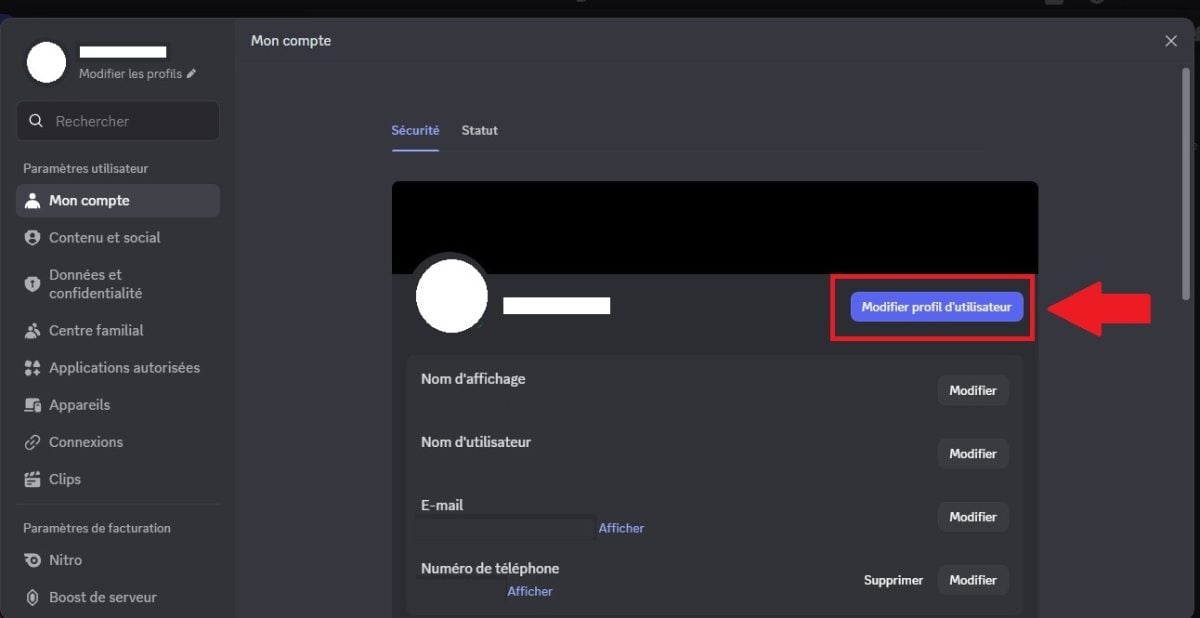
- En la pestaña «Perfil», selecciona la opción banner de perfil, situada encima de tu foto de perfil. Desde esta pestaña también puedes acceder a otras opciones de personalización, como el avatar o la biografía.

- Discord te pide entonces que descargar tu archivo. Abre la carpeta donde está tu banner y selecciona la imagen.
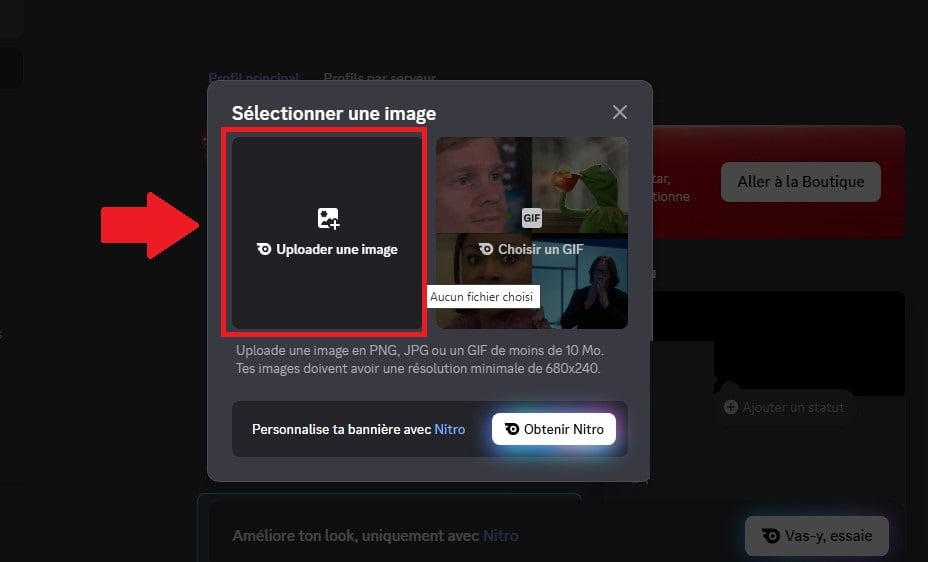
- Ajusta el encuadre y, a continuación, guarda los cambios. Tu nuevo banner Discord ¡Ya está en línea!

Si tienes algún problema para añadir tu banner, comprueba dos cosas. Tu Es posible que el archivo supere los 10 MB, o tu suscripción Nitro no está activo. Asegúrate también de que la imagen esté en el formato PNG, JPG Donde GIF.
¿Por qué elegir un banner Discord?
A banner Discord te permite destacar entre los demás usuarios a primera vista, sobre todo cuando es coherente con tu foto de perfil. En un entorno profesional, el principio es el mismo que en los demás redes sociales : un banner bien diseñado destaca lo que te hace destacar en tu ámbito.
Además, es una auténtica ventaja para una comunidad. En un servidor Discord, un banner del servidor Una imagen cuidada refuerza el sentimiento de pertenencia de los miembros y transmite de inmediato una imagen más profesional.
Cabe señalar que el banner del servidor se activa una vez que el nivel 2 de potenciación alcanzado.
En ambos casos, un buen diseño se basa en un tema claro, colores característicos y una verdadera coherencia entre todos los elementos gráficos.
Si necesitas más artículos sobre Discordia, puedes consultar nuestra página dedicada a este tema.









 Español