Él tamaño del banner de LinkedIn varía según el tipo de cuenta. En el caso de un perfil personal, las dimensiones son de 1584 x 396 píxeles. En el caso de la página de presentación de una empresa, el tamaño recomendado es de 1128 x 191 píxeles.
Estas dimensiones garantizan que tu perfil de LinkedIn se muestra correctamente en todos los dispositivos, sin distorsiones ni recortes involuntarios.
⚠️ El detalle que la mayoría de las guías pasan por alto: Tu foto de perfil de LinkedIn tapa la esquina inferior izquierda del banner. Por lo tanto, mantén cualquier texto o logotipo centrado o desplazado hacia la derecha, nunca en la esquina inferior izquierda.
- Puedes crear de forma gratuita en unos minutos en Canva (modelos que ya tienen las dimensiones correctas).
- Si no tienes tiempo o quieres un con un acabado realmente profesional, al final del artículo también te mostramos cómo encargar el trabajo a un diseñador gráfico a un precio asequible.
¿Cuáles son las dimensiones, el tamaño y los formatos ideales para un banner profesional de LinkedIn?
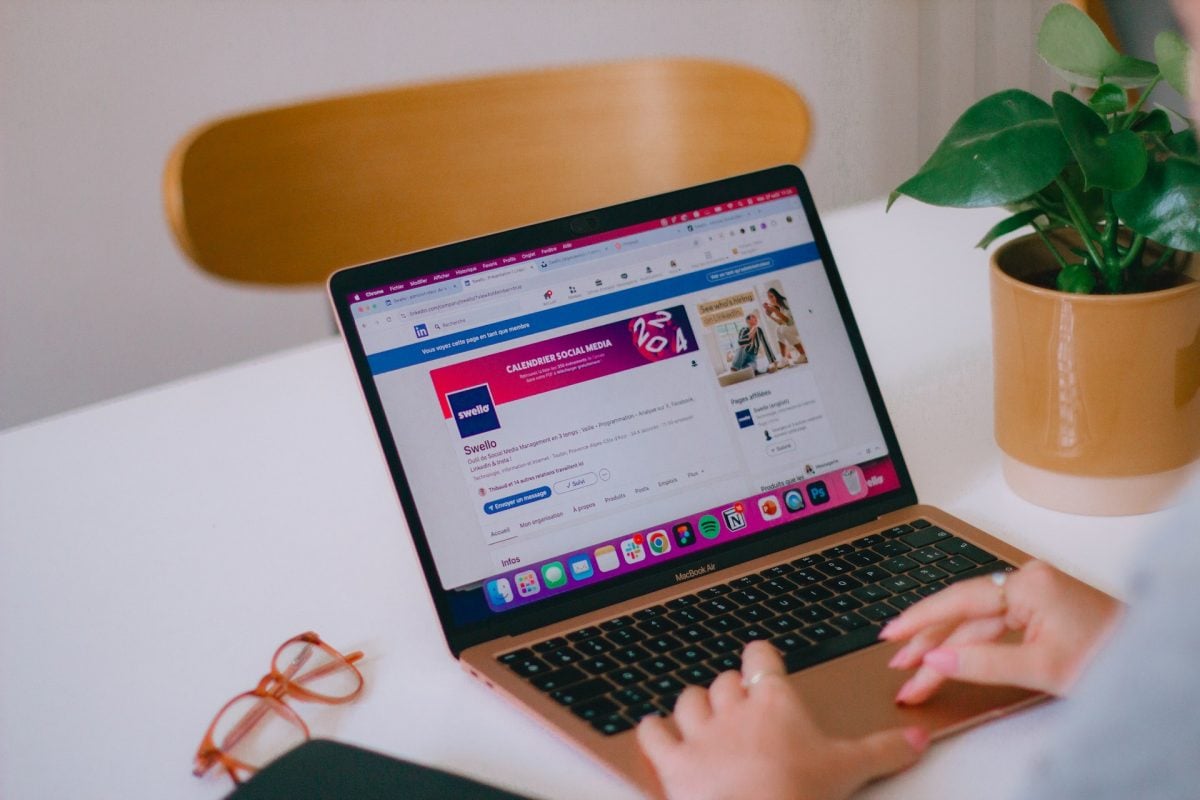
Si añades un banner en LinkedIn, debes seguir las dimensiones impuestas y los tamaños requeridos en la red social:
- Imagen de cabecera o foto de portada de una cuenta de LinkedIn personal : 1584 × 396 píxeles
- Banner o foto de portada de una página LinkedIn: 1128 × 191 píxeles.
En ambos casos:
- Él talla El tamaño del archivo no debe superar los 8 MB para un perfil personal; para una página de empresa, lo ideal es que no supere los 3 MB.
- la formato debe estar optimizado para la web: JPEG o PNG.
Si usted lo desea Añadir experiencia profesional en LinkedIn, pero no sabes cómo hacerlo, consulta nuestro artículo dedicado a este tema.
Dónde no colocar el texto: la zona que queda oculta por la foto de perfil
Antes de terminar, ten en cuenta una cosa que... LinkedIn no queda claro: una parte de tu banner está oculta.
Tu foto de perfil ocupa la esquina inferior izquierda en el ordenador, mientras que en el móvil se sitúa más bien en la parte inferior central, donde el recorte es un poco más ajustado.
Consecuencia Ejemplo concreto: si centras tu eslogan en Canva y luego lo subes, es posible que una parte quede oculta. Para evitarlo:
- 📌 Conserva cualquier texto o logotipo fuera del tercio inferior izquierdo, centrados Donde desfasados a la derecha.
- 📌 Deja un margen de seguridad en la parte inferior de la imagen.
- 📌 Consulte la renderización en el móvil una vez que el banner esté en línea, no solo en el ordenador.
¿Qué formato elegir?
Elija PNG Siempre que tu banner contenga texto o un logotipo: los bordes se mantienen nítidos, sin el desenfoque propio de la compresión JPEG.
- la jpeg Está bien para un banner que sea solo una foto.
- Para obtener un resultado impecable en pantallas Retina/4K, exporta en doble resolución (3168 × 792 píxeles).
- En el caso de un perfil personal, la dimensión mínima La resolución recomendada es de 1584 × 396 píxeles, es decir, un proporción 4:1.
¿Cómo diseñar un buen banner en LinkedIn?
Tanto si eres un simple profesional como una empresa, diseñar un banner siempre es útil para promocionarte y destácate de tus competidores.
- Respetar los requisitos de tamaño, formato y dimensiones es esencial, pero también es necesario utilizar elementos de diseño, el color y el modelo adecuados, para crear una experiencia más atractiva en esta red social.
- Entre los elementos clave que hay que tener en cuenta, debes saber que tu banner de LinkedIn debe reflejar tu identidad profesional.
- La foto debe ser atractivo y constituir un potente instrumento de comunicación.
Puede inspirarse en los pancartas personas que trabajan en el mismo ámbito que tú para crear la tuya propia. También puedes buscar ejemplos en Internet.
Esto puede estimular tu creatividad y permitirte crear un diseño que satisfaga las expectativas del mercado.
¿Qué herramientas debes utilizar para crear tu banner?
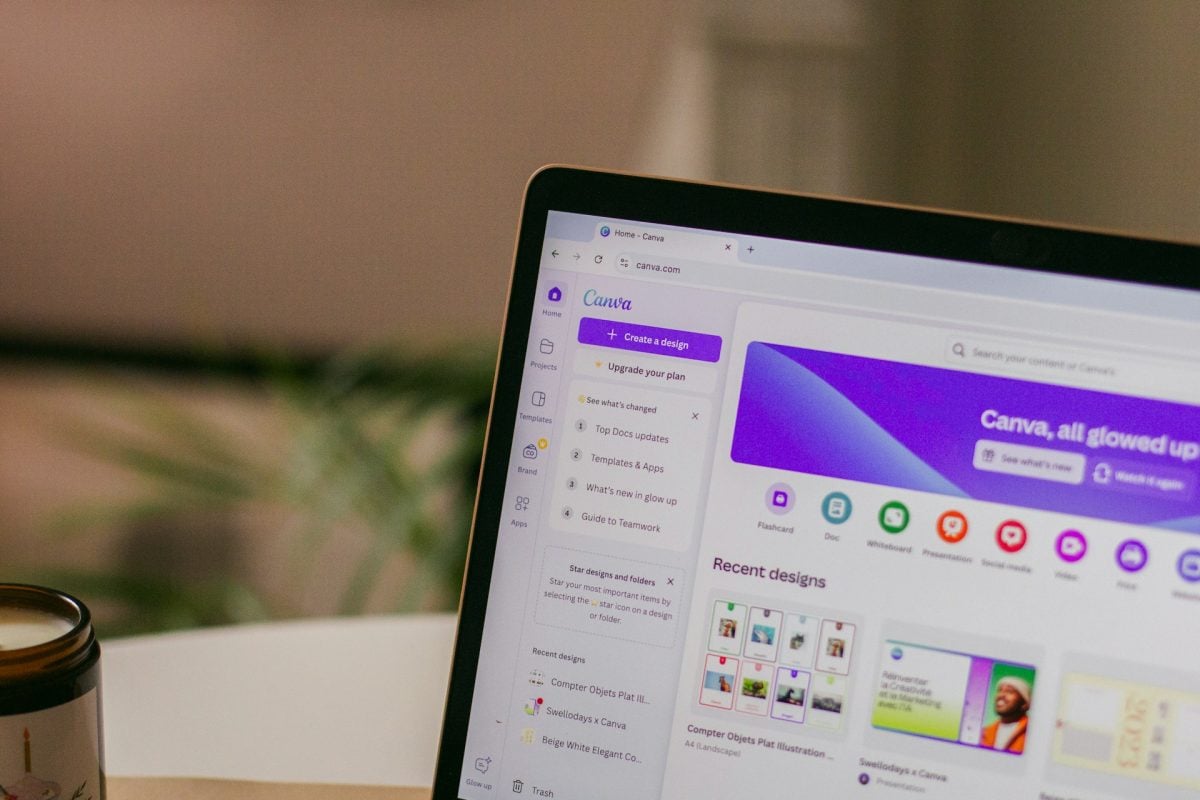
Muchos profesionales crean su portada profesional en Canva Hoy en día, incluso aquellos que no tienen experiencia en diseño pueden crear su propio banner profesional de LinkedIn en esta plataforma.
- La ventaja de Canva es que puedes acceder a modelos gratuitos creados por diseñadores gráficos profesionales en la plataforma.
- También tiene acceso a una biblioteca con más de un millón de fotos e imágenes.
- De este modo, podrá crear una banner de LinkedIn que transmite una imagen profesional con solo unos clics en Canva.
También puede encontrar numerosos modelos de banners profesionales para redes sociales como LinkedIn en Pinterest. A continuación, es posible modificarlas en Photoshop, Canva u otras plataformas.
¿Qué elementos hay que definir de antemano?

Esto es lo que debe saber antes de realizar su banner de LinkedIn.
1. Determina tu objetivo principal.
Defina claramente su mensaje y tu Metas. Decida qué quiere conseguir con su perfil de LinkedIn. A continuación, incluya un eslogan en su banner.
Elija cuál mensaje que desea transmitir a través de su banner profesional. En general, puede ser:
- Promocionar un producto o un servicio específico.
- Destacar sus competencias.
- La búsqueda de una nueva carrera o un nuevo empleo.
- Fortalecer su marca personal o destacar sus experiencias.
En cualquier caso, la aclaración de sus Metas es un punto esencial para diseñar con éxito tu banner.
Nuestros consejos :
- Asegúrese de que el mensaje no interfiera con los demás elementos en tu perfil (foto, otro texto, etc.)
- Comprueba la legibilidad en otros dispositivos (tableta, smartphone, etc.).
- Si quieres un resultado más profesional, puedes encargar la tarea a profesionales que encontrarás en diferentes plataformas especializadas, como Fiverr.
2. Definir los colores y el diseño
Debes elegir fuentes y colores que se adapten a tu identidad profesional y a tu perfil.
UN fondo El blanco sigue siendo una apuesta segura para lograr un aspecto minimalista, pero los colores de tu identidad corporativa suelen ser más eficaces a la hora de reforzar tu marca personal.
Los colores elegidos también deben destacar frente a la competencia y transmitir una imagen de profesionalidad.
- Tenga en cuenta que los colores y el diseño desempeñan un papel esencial en la comunicación de su mensaje. De hecho, pueden evocar emociones, llamar la atención o transmitir mensajes.
- El diseño, por su parte, refleja su profesionalidad.
Además, ¿qué quieres que la gente haga? recuerdan de usted Esta pregunta es crucial a la hora de crear tu banner de LinkedIn. Por lo tanto, debes destacar:
- Su sector de actividad.
- Su competencias.
- Su visión profesional.
He aquí algunos ejemplos consejo para crear una buena imagen visual:
- Utiliza colores alineadas con su marca.
- Asegúrese de que el texto sea legible.
- Elija una diseño minimalista y profesional sin sobrecargar visualmente, pero que destaque su mensaje.
- Si está trabajando en su marca personal o en la marca de su empresa, mantenga una coherencia visual en tus imágenes. Esto permite reconocer tu marca.
3. Identifique su público objetivo
Saber a quién nos dirigimos es esencial para una buena estrategia de marketing, tanto si eres un profesional independiente como una empresa.
Para ello, le recomendamos que examine los datos demográficos, los intereses y los hábitos de sus objetivos.
Gracias a esto, usted puede personalizar su mensaje y tu fotos para captar el interés de los visitantes potenciales.
4. Elige una imagen de calidad
La elección de una imagen es fundamental para garantizar un aspecto profesional en tu perfil en esta red social. Por lo tanto, aunque pueda llevar tiempo, debes elegir imágenes de alta resolución para evitar el riesgo de imágenes borrosas.
Recuerde siempre que las imágenes de mala calidad pueden dar un aspecto mal hecho y no profesional.
La imagen de fondo elegida también debe reflejar la esencia de su marca. Puede ser:
- Una foto tuya trabajando.
- UN diseño gráfico personalizado que refleje su marca.
En cualquier caso, la imagen debe corresponder a la imagen profesional que desea proyectar.
Nuestros consejos :
- Elija una imagen de alta calidad.
- No descuide la resolución para evitar la pixelación.
- Respetar la dimensiones recomendadas en LinkedIn.
5. Ser claro y preciso
L'arte de la brevedad ¡Es esencial en LinkedIn!
- Un banner con demasiado texto puede ser aburrida y distraída.
- Por lo tanto, al crear su banner profesional, su mensaje debe ser preciso, contundente y directo al grano para atraer a tu público a primera vista.
- Tenga en cuenta que un banner es uno de los elementos clave de la comunicación visual.
- Por lo tanto, dé prioridad a los frases cortas, palabras clave relevantes para comunicar rápidamente el mensaje.
¿Por qué confiar la tarea a expertos?
Incluso con un cierto número de plantillas, conviene dar rienda suelta a la originalidad. En ese caso, es posible que no tengas tiempo suficiente para diseñar tu banner o que te resulte difícil llevarlo a cabo.
- Recurrir a expertos en Fiverr puede ser la solución ideal para crear tu banner.
- También puedes pedirles una foto de perfil LinkedIn, lo que tiene un impacto real en la percepción que los visitantes tienen de tu perfil.
Estos profesionales diseñan excelentes carteles a precios razonables, tanto si eres una empresa como un particular, a partir de 5 €.
Gracias a este enfoque, tendrás un perfil original y una banner que se destaque de las de sus competidores.
Obtenga la ayuda que necesita para crear el banner profesional de LinkedIn de sus sueños:
Consigue un banner profesional para LinkedIn con un profesional
¿Cómo cambiar tu banner profesional en LinkedIn?
Tanto si tienes una cuenta gratuita como una premium, el procedimiento para cambiar tu banner es la misma. LinkedIn no hace ninguna distinción en función del tipo de suscripción para esta función.
¿Desea modificar o añadir una banner en esta red social profesional, pero no sabe cómo hacerlo? En ese caso, siga estos pasos:
- Acceda a su perfil. A continuación, haga clic en el’icono de la cámara en la parte superior derecha de la ubicación del banner. Si ya ha importado un banner, el botón tendrá la forma de un lápiz.

- Haga clic en «Subir una foto». Seleccione su banner, que ya estará guardado en su ordenador, y haga clic en Abrir.

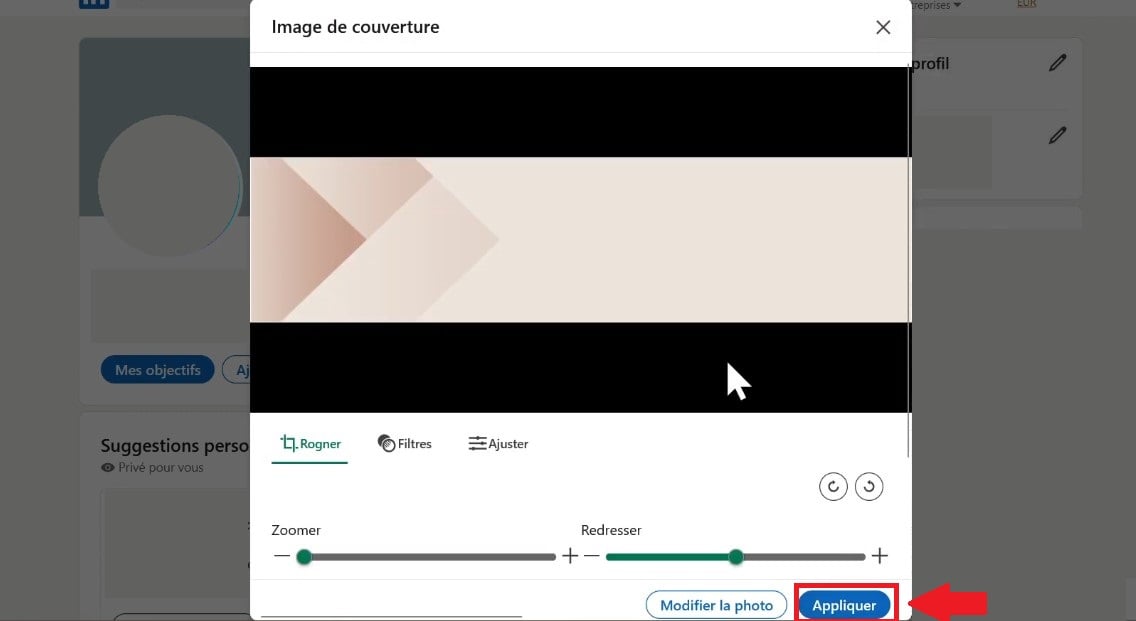
- A continuación, LinkedIn te propondrá recuadrar tu imagen para que tenga el tamaño adecuado. Sin embargo, si sigues nuestros consejos, no tendrás que recortar la imagen.
- Haga clic en Aplicar, ¡y habrás completado con éxito la descarga de tu banner!
¿Por qué respetar las normas de LinkedIn al crear un banner?
Él banner se encuentra en la parte superior del perfil de una página de LinkedIn o de un perfil personal, justo encima de la foto de perfil en LinkedIn. La ubicación de este elemento visual hace que sea lo primero que ven tus visitantes.
Las páginas de LinkedIn se consultan desde varios equipo, es fundamental respetar el tamaño recomendado para que la imagen se adapte correctamente a todas las resoluciones.
Una imagen demasiado pequeña o con unas dimensiones inadecuadas corre el riesgo de ampliarse y pixelada, lo que perjudica tu imagen profesional, ya sea en una página de empresa o en un perfil personal.
- Este ajuste puede relacionado con el corte de la imagen horizontal o verticalmente para cumplir con las recomendaciones de LinkedIn.
- Para que tu imagen se adapte a todas las resoluciones de pantalla, debes descargar una imagen de alta calidad con un texto limitado.
En conclusión :
- Crea tu banner gratis En Canva: plantillas con las dimensiones adecuadas, resultados profesionales en unos pocos clics.
- Si no tienes tiempo o quieres un resultado a medida, contrata a un diseñador gráfico en Fiverr desde 5 €.
- Respete las dimensiones específicas de LinkedIn para banners y otros elementos, con el fin de garantizar una presentación óptima en diferentes dispositivos.
- Puede mejorar su Visibilidad profesional en LinkedIn de forma eficaz, personalizando tu banner para que refleje tu identidad de marca y atraiga a reclutadores o clientes potenciales.
Si tienes alguna pregunta sobre cómo crear tu banner de LinkedIn, puedes plantearla en el área de comentarios. Descubre otros artículos similares en la página sitio web práctico en nuestro sitio web.








 Español