Det størrelsen på LinkedIn-banneret varierer afhængigt af kontotypen. For en personlig profil er størrelserne 1584 x 396 pixels. For en virksomheds hjemmeside er den anbefalede størrelse 1128 x 191 pixels.
Disse dimensioner sikrer, at din LinkedIn-profil vises korrekt på alle enheder, uden forvrængning eller utilsigtet beskæring.
⚠️ Detaljen, som de fleste rejsevejledninger overser: Dit LinkedIn-profilbillede dækker det nederste venstre hjørne af banneren. Sørg derfor for, at al tekst eller alle logoer er centreret eller placeret til højre, aldrig nederst til venstre.
- Du kan skab gratis på få minutter på Canva (modeller, der allerede har de rigtige dimensioner).
- Hvis du har travlt eller gerne vil have en virkelig professionelt udført, og i slutningen af artiklen viser vi jer også, hvordan I kan få en grafiker til at udføre opgaven til en lav pris.
Hvad er de ideelle dimensioner, størrelser og formater for et professionelt LinkedIn-banner?
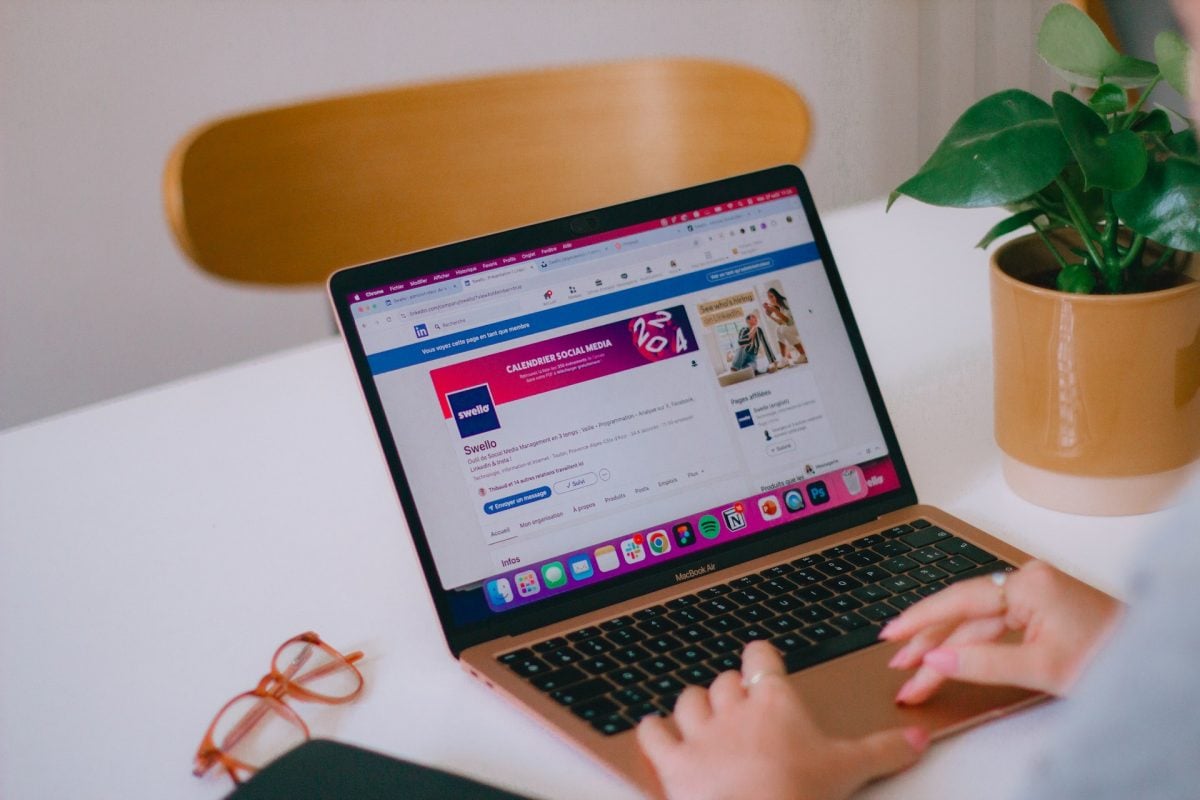
Hvis du tilføjer et banner på LinkedIn, skal du følge pålagte dimensioner og de krævede størrelser på det sociale netværk:
- Et LinkedIn-banner eller et profilbillede til en konto personale : 1584 × 396 pixels
- Banner eller forsidebillede af en side LinkedIn: 1128 × 191 pixels.
I begge tilfælde:
- Det størrelse Filstørrelsen må ikke overstige 8 MB for en personlig profil; regn snarere med 3 MB for en virksomhedsside.
- det format skal være egnet til brug på internettet: JPEG eller PNG.
Hvis du vil tilføj erhvervserfaring på LinkedIn, men ikke ved, hvordan du gør det, kan du læse vores artikel om emnet.
Hvor du ikke skal placere din tekst: det område, der dækkes af profilbilledet
Inden du afslutter, skal du huske én ting, nemlig at LinkedIn forklarer ikke klart: en del af dit banner er skjult.
Dit profilbillede dækker hjørnet nederst til venstre på computeren, mens det på mobilen placeres lidt længere nede i midten, hvor billedet er beskåret lidt mere tæt.
Konsekvens Praktisk tip: Hvis du centrerer dit slogan i Canva og derefter uploader det, kan en del af det blive skjult. Sådan undgår du det:
- 📌 Behold al tekst og alle logoer uden for det nederste venstre tredjedel, centreret Hvor forskudte til højre.
- 📌 Skriv en margin af sikkerhed nederst på billedet.
- 📌 Tjek det gengivelse på mobilen, når banneret er online, ikke kun på computeren.
Hvilket format skal jeg vælge?
Vælg PNG Så snart dit banner indeholder tekst eller et logo, forbliver kanterne skarpe uden den sløring, der opstår ved JPEG-komprimering.
- det JPEG Det er helt i orden til et banner, der udelukkende består af et foto.
- For et perfekt resultat på Retina-/4K-skærme skal du eksportere til dobbelt opløsning (3168 × 792 px).
- For en personlig profil er mindste dimension Den anbefalede opløsning er 1584 × 396 px, hvilket svarer til en forholdet 4:1.
Hvordan designer man et godt banner på LinkedIn?
Uanset om du er en enkeltperson eller en virksomhed, er det altid nyttigt at designe et banner for at fremhæve dig selv og skiller sig ud fra dine konkurrenter.
- Det er vigtigt at overholde kravene til størrelse, format og dimensioner, men det er også nødvendigt at bruge designelementer, den rigtige farve og det rigtige mønster, for at skabe en mere engagerende oplevelse på dette sociale netværk.
- Blandt de vigtigste ting, du skal huske på, er, at dit LinkedIn-banner skal afspejle din professionel identitet.
- Billedet skal være tiltrækkende og udgøre et effektivt kommunikationsværktøj.
Du kan finde inspiration i bannere personer, der arbejder inden for samme område som dig, for at skabe din egen. Man kan også finde eksempler på internettet.
Det kan sætte gang i din kreativitet, så du kan skabe et visuelt udtryk, der lever op til markedets forventninger.
Hvilke værktøjer skal du bruge til at oprette dit banner?
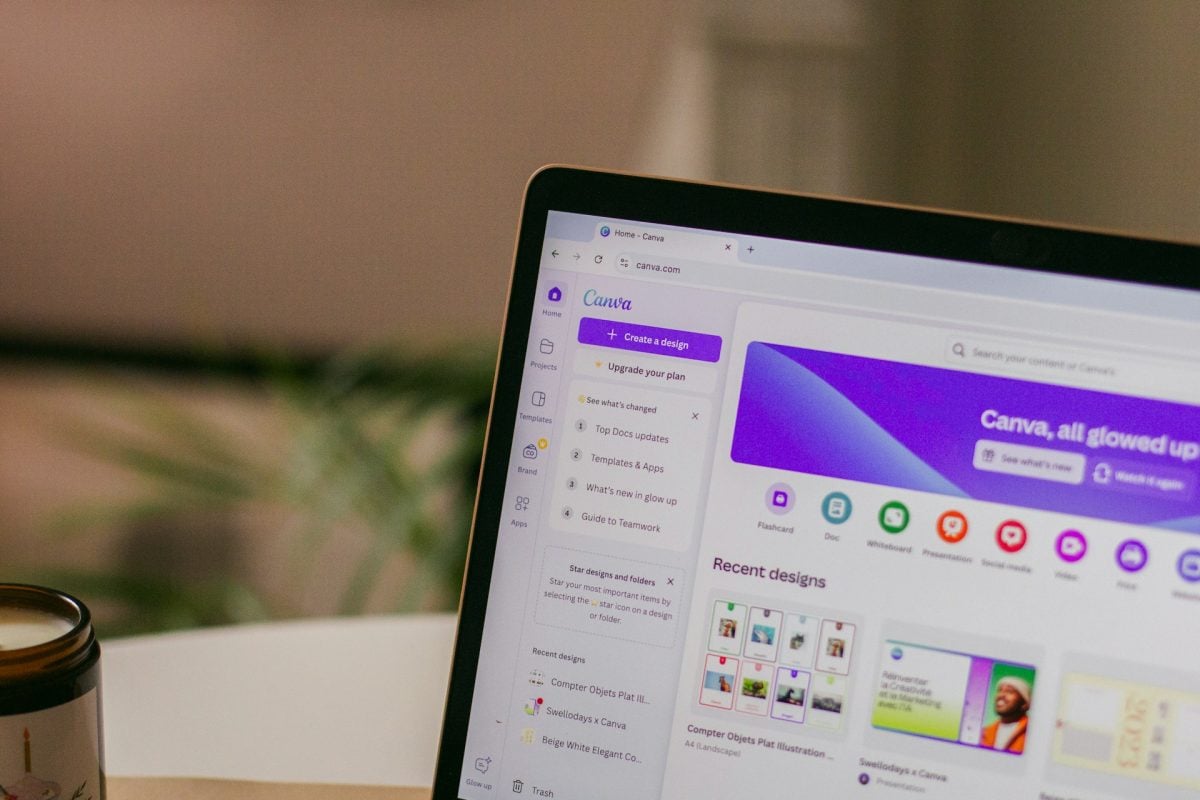
Mange fagfolk opretter deres professionelle dækning på Canva i dag. Selv dem, der er nye inden for design, kan oprette deres professionelle LinkedIn-banner på denne platform.
- Fordelen ved Canva er, at du har adgang til gratis modeller skabt af professionelle grafiske designere på platformen.
- Du har også adgang til en bibliotek med mere end en million fotos og billeder på.
- På den måde kan du oprette en LinkedIn-banner der giver et professionelt indtryk med blot et par klik på Canva.
Du kan også finde mange professionelle bannermodeller til sociale netværk som LinkedIn på Pinterest. Derefter kan de redigeres i Photoshop, Canva eller andre platforme.
Hvilke elementer skal defineres på forhånd?

Her er, hvad du skal vide, før du gennemfører din LinkedIn-banner.
1. Fastlæg dit hovedmål
Definer klart din besked og din Mål. Bestem, hvad du ønsker at opnå med din LinkedIn-profil. Indsæt derefter et slogan i dit banner.
Vælg hvilken besked du ønsker at formidle gennem dit professionelle banner. Generelt kan det være:
- Markedsføring af et produkt eller en specifik tjeneste.
- Fremhæv dine færdigheder.
- Søgen efter en ny karriere eller et nyt job.
- Styrk din personligt varemærke eller fremhæve dine erfaringer.
Under alle omstændigheder er det vigtigt at afklare dine Mål er et vigtigt punkt for at få et vellykket banner.
Vores råd :
- Sørg for, at beskeden ikke forstyrrer de andre elementer på din profil (foto, anden tekst osv.)
- Kontroller læselighed på andre enheder (tablet, smartphone osv.).
- Hvis du ønsker et mere professionelt resultat, kan du overlade opgaven til fagfolk, som du kan finde på forskellige specialiserede platforme, herunder Fiverr.
2. Definer farver og design
Du skal vælge Skrifttyper og farver, der passer til din professionelle identitet og dit profil.
EN baggrund Hvid er stadig et sikkert valg, hvis man ønsker et rent udtryk, men farverne i dit grafiske design er ofte mere effektive til at styrke din personlige branding.
De valgte farver skal også skille sig ud fra konkurrenterne og give et professionelt indtryk.
- Vær opmærksom på, at farver og design spiller en vigtig rolle i formidlingen af dit budskab. De kan nemlig vække følelser, tiltrække opmærksomhed eller sende beskeder.
- Designet afspejler din professionalisme.
Desuden, hvad vil du have, at folk husker om dig ? Dette spørgsmål er afgørende, når du opretter dit LinkedIn-banner. Du skal derfor fremhæve:
- Din branche.
- Din færdigheder.
- Din professionel vision.
Her er et par eksempler Rådgivning for at skabe et godt visuelt udtryk:
- Brug farver i tråd med dit brand.
- Sørg for, at teksten er læsbar.
- Vælg en rent design og professionel uden visuel overbelastning, men som fremhæver dit budskab.
- Hvis du arbejder med personlig branding eller branding af din virksomhed, skal du huske at visuel sammenhæng i dine billeder. Det gør det muligt at genkende dit brand.
3. Identificer din målgruppe
At vide hvem vi henvender os til er afgørende for en god markedsføringsstrategi, uanset om du er en enkeltperson eller en virksomhed.
For at gøre dette anbefaler vi, at du undersøger demografiske data, interesser og vaner hos dine mål.
Takket være dette kan du tilpasse din besked og din billeder for at fange potentielle besøgendes interesse.
4. Vælg et billede af høj kvalitet
Valget af et billede er afgørende for at sikre, at din profil på dette sociale netværk fremstår professionel. Derfor skal du, selvom det kan tage tid, vælge billeder i høj opløsning for at undgå risikoen for slørede billeder.
Husk altid, at billeder af dårlig kvalitet kan give et dårligt indtryk. sløset og ikke-professionel.
Det valgte baggrundsbillede skal også afspejle essensen af dit brand. Det kan være:
- Et foto af dig arbejder.
- EN grafisk design tilpasset, så det afspejler dit brand.
I alle tilfælde skal det visuelle udtryk svare til det professionelle image som du ønsker at projicere.
Vores råd :
- Vælg et billede fra høj kvalitet.
- Undervurder ikke beslutning for at undgå pixellering.
- Respekter den anbefalede dimensioner på LinkedIn.
5. Vær klar og præcis
L'kunsten at være kortfattet er afgørende på LinkedIn!
- Et banner med for meget tekst kan være kedelig og distraherende.
- Derfor skal dit budskab være klart, når du opretter dit professionelle banner. præcis, slagkraftig og gå lige til sagen for at tiltrække dit publikum ved første blik.
- Vær opmærksom på, at et banner er et af de vigtigste elementer visuel kommunikation.
- Giv derfor fortrinsret til korte sætninger, relevante nøgleord for hurtigt at formidle budskabet.
Hvorfor overlade opgaven til eksperter?
Selv med et vist antal skabeloner, er det vigtigt at være kreativ. I så fald har du måske ikke tid nok til at designe dit banner, eller også kan det være svært for dig at gå i gang med opgaven.
- At benytte sig af eksperter på Fiverr kan være en ideel løsning til at lave dit banner.
- Du kan også bede dem om en Profilbillede LinkedIn, hvilket har en reel indflydelse på de besøgendes opfattelse af din profil.
Disse fagfolk designer flotte bannere til rimelige priser, uanset om du er en virksomhed eller en privatperson, fra 5 €.
Takket være denne fremgangsmåde får du en original profil og en banner der adskiller sig fra dine konkurrenters.
Få den nødvendige hjælp til at skabe det professionelle LinkedIn-banner, du drømmer om:
Få et professionelt LinkedIn-banner med en professionel
Hvordan ændrer du dit professionelle banner på LinkedIn?
Uanset om du har en gratis- eller en premiumkonto, er fremgangsmåden for at ændre dit banner følgende den samme. LinkedIn skelner ikke mellem forskellige abonnementstyper i forbindelse med denne funktion.
Ønsker du at ændre eller tilføje en banner på dette professionelle sociale netværk, men ved du ikke hvordan? I så fald skal du gøre følgende:
- Få adgang til din profil. Klik derefter på’kameraikon øverst til højre for bannerplaceringen. Hvis du allerede har importeret et banner, vil knappen have form af en blyant.

- Klik på Download et foto. Vælg dit banner, som allerede er gemt på din computer, og klik på Åben.

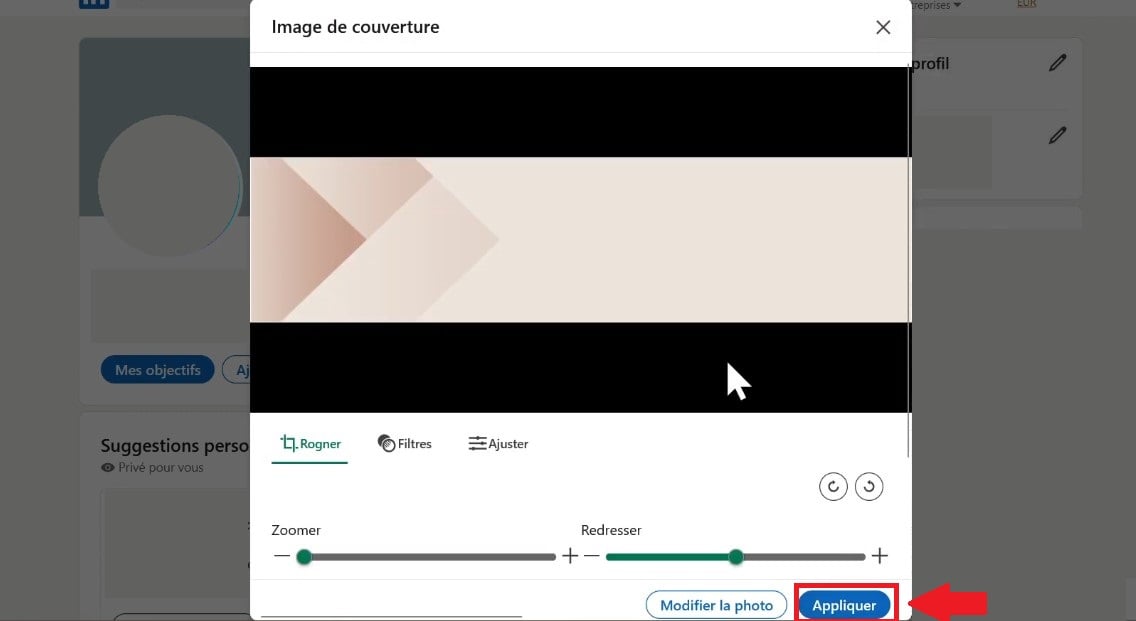
- LinkedIn vil derefter foreslå dig at beskære dit billede så det får den rigtige størrelse. Men hvis du følger vores råd, behøver du ikke at beskære billedet.
- Klik på ansøge, og så er din banner downloadet!
Hvorfor respektere LinkedIns standarder, når man laver et banner?
Det banner placeres øverst på en LinkedIn-side eller en personlig profil, lige over profilbilledet på LinkedIn. Placeringen af dette visuelle element gør det til det første, dine besøgende ser.
Siderne på LinkedIn er blevet set fra forskellige udstyr, ... er det vigtigt at overholde den anbefalede størrelse, så billedet tilpasses korrekt til alle opløsninger.
Et billede, der er for lille eller har forkerte dimensioner, risikerer at blive forstørret og pixeliseret, hvilket skader dit professionelle image, uanset om det drejer sig om en virksomhedsside eller en personlig profil.
- Denne justering kan vedrøre udskæringen billedet vandret eller lodret for at overholde LinkedIn's anbefalinger.
- For at dit billede kan tilpasses alle skærmopløsninger, skal du downloade en højkvalitetsbillede med en begrænset tekst.
I konklusion :
- Opret din banner gratis på Canva: skabeloner, der allerede har de rigtige mål, og et professionelt resultat med blot et par klik.
- Hvis du har travlt eller ønsker et skræddersyet resultat, kan du overlade opgaven til en grafiker på Fiverr fra 5 €.
- Overhold dimensionerne specifikke LinkedIn-krav til bannere og andet for at sikre optimal visning på forskellige enheder.
- Du kan forbedre din professionel synlighed på LinkedIn effektivt ved at tilpasse dit banner, så det afspejler din brandidentitet og tiltrækker rekrutterere eller potentielle kunder.
Hvis du har spørgsmål til oprettelsen af dit LinkedIn-banner, kan du stille dem i område for kommentarer. Se flere lignende artikler på siden praktisk hjemmeside på vores hjemmeside.








 Dansk
Dansk