o tamanho do banner do LinkedIn varia consoante o tipo de conta. No caso de um perfil pessoal, as dimensões são de 1584 x 396 píxeis. No caso da página de apresentação de uma empresa, o tamanho recomendado é de 1128 x 191 píxeis.
Estas dimensões garantem que a sua capa do LinkedIn é apresentado corretamente em todos os dispositivos, sem distorção nem recorte involuntário.
⚠️ O pormenor que a maioria dos guias esquece: A sua foto de perfil do LinkedIn cobre o canto inferior esquerdo do banner. Por isso, mantenha qualquer texto ou logótipo centrado ou deslocado para a direita, nunca no canto inferior esquerdo.
- Você pode criar gratuitamente, em poucos minutos, em Canva (modelos já com as dimensões corretas).
- Se não tiver tempo ou quiser um com um acabamento verdadeiramente profissional, no final do artigo, também vos mostramos como contratar um designer gráfico a um preço acessível.
Quais são as dimensões, o tamanho e os formatos ideais para um banner profissional no LinkedIn?
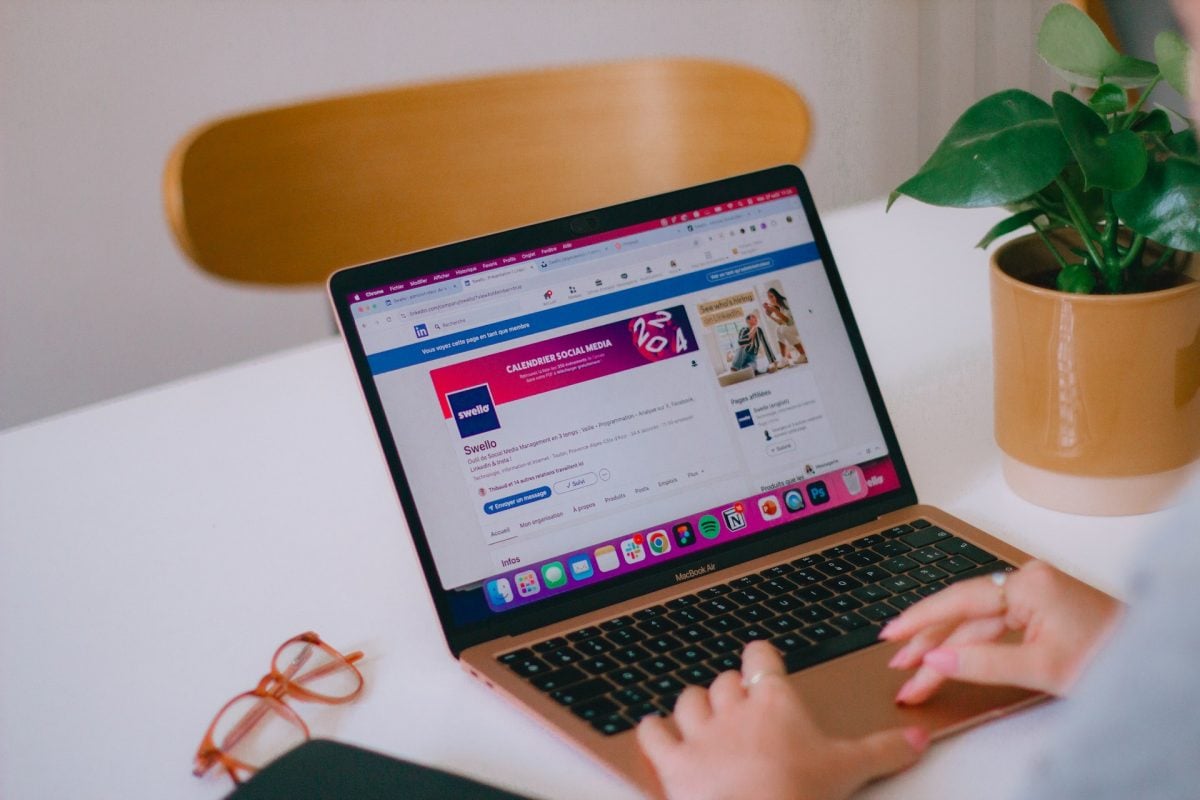
Se adicionar um banner no LinkedIn, deve seguir as dimensões impostas e os tamanhos exigidos na rede social:
- Banner ou foto de capa de uma conta no LinkedIn pessoal : 1584 × 396 píxeis
- Banner ou foto de capa de uma página LinkedIn: 1128 × 191 píxeis.
Em ambos os casos:
- o tamanho O tamanho do ficheiro não deve exceder 8 MB para um perfil pessoal; para uma página de empresa, considere antes 3 MB.
- a formato deve ser adequado para a web: JPEG ou PNG.
Se você quiser adicionar experiência profissional no LinkedIn, mas não sabe como fazer, consulte o nosso artigo dedicado ao assunto.
Onde não colocar o seu texto: a área ocultada pela foto de perfil
Antes de concluir, tenha em mente uma coisa que LinkedIn não explica claramente: uma parte do seu banner está oculta.
A sua foto de perfil ocupa o canto inferior esquerdo no computador e fica mais na parte inferior central no telemóvel, onde o recorte é um pouco mais estreito.
Consequência Exemplo prático: se alinhar o seu slogan ao centro no Canva e depois o carregar, parte do texto pode ficar oculto. Para evitar isso:
- 📌 Mantenha todo o texto ou logótipo fora do terço inferior esquerdo, centrados Onde desfasados à direita.
- 📌 Deixe um margem do segurança na parte inferior da imagem.
- 📌 Verificar a renderização no telemóvel assim que o banner estiver online, e não apenas no computador.
Que formato escolher?
Escolher PNG Desde que o seu banner contenha texto ou um logótipo: os contornos permanecem nítidos, sem o efeito de desfocagem causado pela compressão do JPEG.
- a JPEG é aceitável para um banner composto exclusivamente por fotografias.
- Para um resultado impecável em ecrãs Retina/4K, exporte para resolução dupla (3168 × 792 px).
- No caso de um perfil pessoal, a dimensão mínima A resolução recomendada é de 1584 × 396 px, ou seja, um proporção de 4:1.
Como criar um bom banner no LinkedIn?
Quer seja um simples profissional ou uma empresa, criar um banner é sempre útil para se destacar e destaque-se de seus concorrentes.
- Respeitar os requisitos de tamanho, formato e dimensões é essencial, mas também é necessário utilizar elementos de design, a cor certa e o modelo certo, para criar uma experiência mais envolvente nesta rede social.
- Entre os elementos-chave a ter em mente, deve saber que o seu banner do LinkedIn deve refletir a sua identidade profissional.
- A foto deve ser atraente e constituir uma poderosa ferramenta de comunicação.
Você pode se inspirar nos faixas pessoas que trabalham na mesma área que você para criar a sua. Também é possível inspirar-se em exemplos encontrados na Internet.
Isto pode estimular a sua criatividade, permitindo-lhe criar um elemento visual que vá ao encontro das expectativas do mercado.
Quais são as ferramentas a utilizar para criar o seu banner?
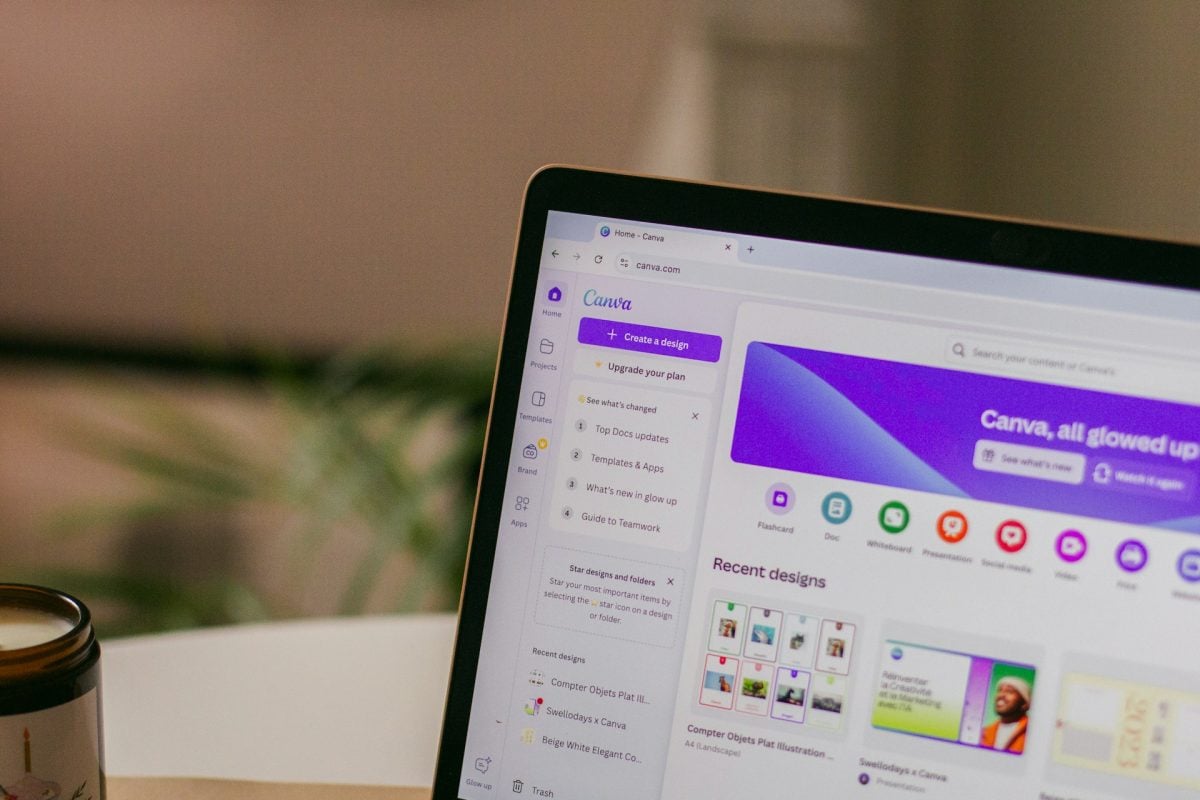
Muitos profissionais criam a sua cobertura profissional em Canva Hoje em dia, mesmo quem não tem experiência em design pode criar o seu próprio banner profissional para o LinkedIn nesta plataforma.
- A vantagem do Canva é que pode aceder a modelos gratuitos criados por designers gráficos profissionais na plataforma.
- Você também tem acesso a uma biblioteca com mais de um milhão de fotos e imagens.
- Assim, poderá criar uma banner do LinkedIn que transmite uma impressão de profissionalismo com apenas alguns cliques no Canva.
Você também pode encontrar vários modelos de banners profissionais para redes sociais como o LinkedIn em Pinterest. Em seguida, é possível editá-las no Photoshop, Canva ou outras plataformas.
Quais são os elementos a definir antecipadamente?

Aqui está o que precisa saber antes de realizar o seu banner do LinkedIn.
1. Determine o seu principal objetivo
Defina claramente o seu mensagem e seu Metas. Determine o que pretende alcançar com o seu perfil no LinkedIn. Em seguida, inclua um slogan no seu banner.
Escolha qual mensagem que pretende transmitir através do seu banner profissional. Em geral, isso pode ser:
- Promover um produto ou um serviço específico.
- Destacar os seus competências.
- A busca por uma nova carreira ou um novo emprego.
- Reforçar a sua marca pessoal ou destacar as suas experiências.
Em todos os casos, o esclarecimento das suas Metas é um ponto essencial para o sucesso do design do seu banner.
Os nossos conselhos :
- Certifique-se de que a mensagem não atrapalhe os outros elementos no seu perfil (foto, outro texto, etc.)
- Verifique a legibilidade em outros dispositivos (tablet, smartphone, etc.).
- Se quiser um resultado mais profissional, pode confiar a tarefa a profissionais que encontrará em várias plataformas especializadas, incluindo a Fiverr.
2. Definir as cores e o design
Deve escolher fontes e cores que correspondam à sua identidade profissional e ao seu perfil.
UMA fundo O branco continua a ser uma escolha segura para um visual minimalista, mas as cores da sua identidade visual são frequentemente mais eficazes para reforçar a sua marca pessoal.
As cores escolhidas também devem destacar-se da concorrência e transmitir uma imagem de profissionalismo.
- Saiba que as cores e o design desempenham um papel essencial na comunicação da sua mensagem. Na verdade, elas podem evocar emoções, atrair a atenção ou transmitir mensagens.
- O design, por sua vez, reflete a sua profissionalismo.
Além disso, o que você quer que as pessoas lembram de si Esta questão é crucial na criação do seu banner do LinkedIn. Assim, deve destacar:
- O seu setor de atividade.
- Seu competências.
- O seu visão profissional.
Eis alguns exemplos aconselhamento para criar um bom visual:
- Use cores alinhadas com a sua marca.
- Certifique-se de que o texto esteja legível.
- Escolha um design minimalista e profissional sem sobrecarga visual, mas que destaca a sua mensagem.
- Se estiver a trabalhar na sua marca pessoal ou na marca da sua empresa, mantenha uma coerência visual nas suas imagens. Isso permite que a sua marca seja reconhecida.
3. Identifique o seu público-alvo
Saber a quem nos dirigimos é essencial para uma boa estratégia de marketing, quer seja um profissional individual ou uma empresa.
Para tal, recomendamos que analise os dados demográficos, os interesses e os hábitos dos seus objectivos.
Graças a isso, pode personalizar a sua mensagem e seu fotos para captar o interesse dos visitantes potenciais.
4. Escolha uma imagem de qualidade
A escolha de uma imagem é essencial para garantir um aspeto profissional ao seu perfil nesta rede social. Por isso, mesmo que isso possa levar tempo, deve escolher imagens de alta resolução para evitar o risco de imagens desfocadas.
Lembre-se sempre de que imagens de má qualidade podem dar uma aparência malfeito e não profissional.
A imagem de fundo escolhida também deve refletir a essência da sua marca. Pode ser:
- Uma foto sua a trabalhar.
- UMA design gráfico personalizado, refletindo a sua marca.
Em todos os casos, o visual deve corresponder a a imagem profissional que pretende projetar.
Os nossos conselhos :
- Escolha uma imagem de alta qualidade.
- Não negligencie a resolução para evitar a pixelização.
- Respeitar o dimensões recomendadas no LinkedIn.
5. Ser claro e preciso
EU'arte da brevidade é essencial no LinkedIn!
- Um banner com texto em excesso pode ser chata e distraída.
- Por isso, ao criar o seu banner profissional, a sua mensagem deve ser preciso, incisivo e direto ao ponto para atrair o seu público à primeira vista.
- Saiba que um banner é um dos elementos-chave da comunicação visual.
- Dê preferência aos frases curtas, palavras-chave relevantes para comunicar rapidamente a mensagem.
Por que confiar a tarefa a especialistas?
Mesmo com um certo número de modelos, é importante dar asas à criatividade. Nesse caso, pode ser que não tenha tempo suficiente para criar o seu banner ou que tenha dificuldade em realizar essa tarefa.
- Recorrer a especialistas no Fiverr pode ser a solução ideal para criar o seu banner.
- Também pode pedir-lhes uma fotografia de perfil LinkedIn, o que tem um impacto real na forma como os visitantes veem o seu perfil.
Estes profissionais criam excelentes banners a preços acessíveis, quer seja uma empresa ou um particular, a partir de 5 €.
Graças a esta abordagem, terá um perfil original e uma banner que se destaca das dos seus concorrentes.
Obtenha a ajuda necessária para criar o banner profissional do LinkedIn dos seus sonhos:
Obtenha um banner profissional no LinkedIn com um profissional
Como alterar o seu banner profissional no LinkedIn?
Quer tenha uma conta gratuita ou premium, o procedimento para alterar o seu banner é a mesma. O LinkedIn não faz qualquer distinção em função do tipo de assinatura no que diz respeito a esta funcionalidade.
Deseja alterar ou adicionar uma banner nesta rede social profissional, mas não sabe como? Nesse caso, faça o seguinte:
- Aceder ao seu perfil. Em seguida, clique no’ícone da câmara no canto superior direito do local do banner. Se já importou um banner, o botão assumirá a forma de um lápis.

- Clique em Carregar uma foto. Selecione o seu banner, já guardado no seu computador, e clique em Abrir.

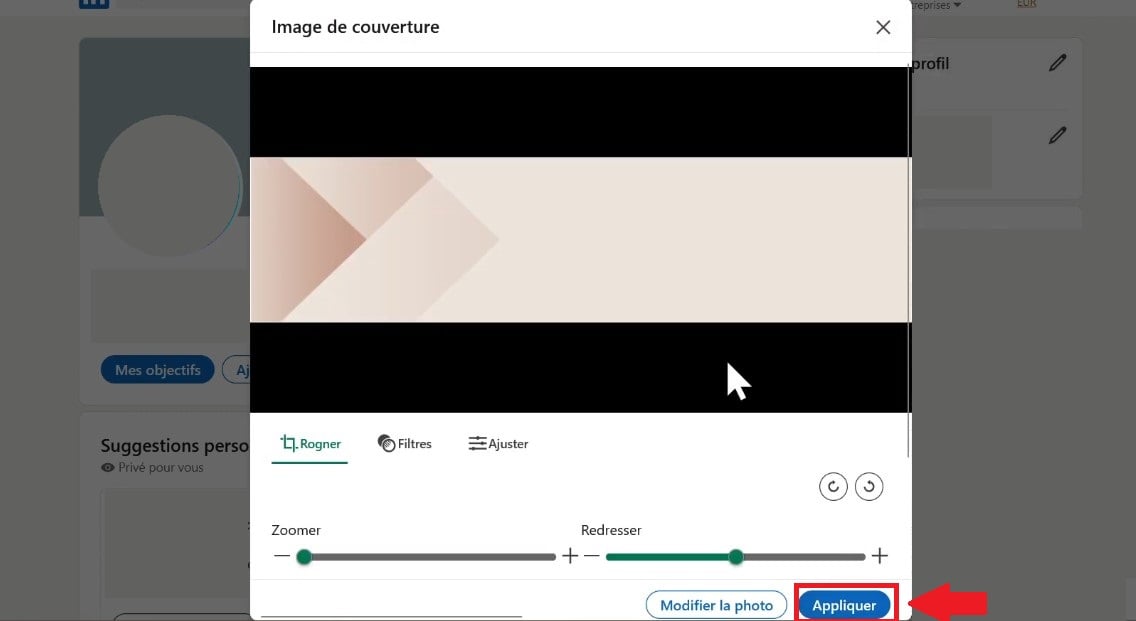
- O LinkedIn irá então sugerir-lhe reenquadrar a sua imagem para que fique com o tamanho certo. No entanto, se seguir os nossos conselhos, não precisará de recortar a imagem.
- Clique em Aplicar, e terá concluído com sucesso o download do seu banner!
Porquê respeitar as normas do LinkedIn ao criar um banner?
o banner encontra-se na parte superior do perfil de uma página do LinkedIn ou de um perfil pessoal, logo acima da foto de perfil no LinkedIn. A localização deste elemento visual faz com que seja a primeira coisa que os seus visitantes veem.
As páginas no LinkedIn são consultadas a partir de diversos equipamento, é essencial respeitar o tamanho recomendado para que a imagem se adapte corretamente a todas as resoluções.
Uma imagem demasiado pequena ou mal dimensionada corre o risco de ser ampliada e pixelizada, o que prejudica a sua imagem profissional, quer se trate de uma página empresarial ou de um perfil pessoal.
- Este ajuste pode relacionar-se com o corte da imagem horizontalmente ou verticalmente para cumprir as recomendações do LinkedIn.
- Para que a sua imagem se adapte a todas as resoluções de ecrã, é necessário descarregar uma imagem de alta qualidade com um texto limitado.
Em conclusão :
- Crie o seu banner gratuito no Canva: modelos já com as dimensões certas, resultado profissional em poucos cliques.
- Se não tiver tempo ou quiser um resultado personalizado, recorra a um designer gráfico em Fiverr a partir de 5 €.
- Respeite as dimensões específicas do LinkedIn para banners e outros, a fim de garantir uma apresentação ideal em diferentes dispositivos.
- Pode melhorar o seu visibilidade profissional no LinkedIn de forma eficaz, personalizando o seu banner para refletir a identidade da sua marca e atrair recrutadores ou potenciais clientes.
Se tiver alguma dúvida sobre como criar o seu banner do LinkedIn, pode colocá-la na área de comentários. Descubra outros artigos semelhantes na página site prático no nosso sítio Web.








 Português