La taille de la bannière LinkedIn varie selon le type de compte. Pour un profil personnel, les dimensions sont de 1584 x 396 pixels. Pour la page entreprise d’une société, la taille recommandée est de 1128 x 191 pixels.
Ces dimensions garantissent que votre couverture LinkedIn s’affiche correctement sur tous les appareils, sans distorsion ni recadrage involontaire.
⚠️ Le détail que la plupart des guides oublient : votre photo de profil LinkedIn recouvre le coin bas-gauche de la bannière. Gardez donc tout texte ou logo centré ou décalé à droite, jamais en bas à gauche.
- Vous pouvez la créer gratuitement en quelques minutes sur Canva (modèles déjà aux bonnes dimensions).
- Si vous manquez de temps ou voulez un rendu vraiment pro, on vous montre aussi en fin d’article comment déléguer à un graphiste à petit prix.
Quelles sont les dimensions, la taille et les formats idéaux pour une bannière professionnelle LinkedIn ?

Si vous ajoutez une bannière sur LinkedIn, vous devez suivre les dimensions imposées et les tailles requises sur le réseau social :
- Bannière ou photo de couverture LinkedIn d’un compte personnel : 1584 × 396 pixels
- Bannière ou photo de couverture d’une page LinkedIn : 1128 ×191 pixels.
Dans les deux cas :
- La taille du fichier ne doit pas dépasser 8 Mo pour un profil personnel ; comptez plutôt 3 Mo pour une page entreprise.
- Le format doit être adapté au web : JPEG ou PNG.
Si vous souhaitez ajouter une expérience professionnelle sur LinkedIn, mais que vous ne savez pas comment faire, consultez notre article axé sur le sujet.
Où ne pas placer votre texte : la zone masquée par la photo de profil
Avant de finaliser, gardez en tête une chose que LinkedIn n’explique pas clairement : une partie de votre bannière est cachée.
Votre photo de profil vient recouvrir le coin en bas à gauche sur ordinateur, et se place plutôt en bas au centre sur mobile, où le recadrage est un peu plus serré.
Conséquence concrète : si vous centrez votre slogan dans Canva puis que vous l’uploadez, une partie peut se retrouver masquée. Pour éviter ça :
- 📌 Gardez tout texte ou logo hors du tiers bas-gauche, centrés ou décalés à droite.
- 📌 Laissez une marge de sécurité en bas de l’image.
- 📌 Vérifiez le rendu sur mobile une fois la bannière en ligne, pas seulement sur ordinateur.
Quel format choisir ?
Privilégiez le PNG dès que votre bannière contient du texte ou un logo : les bords restent nets, sans le flou de compression du JPEG.
- Le JPEG reste correct pour une bannière purement photo.
- Pour un rendu impeccable sur écrans Retina/4K, exportez en double résolution (3168 × 792 px).
- Pour un profil personnel, la dimension minimale conseillée reste de 1584 × 396 px, soit un ratio 4:1.
Comment concevoir une bonne bannière sur LinkedIn ?
Que vous soyez un simple professionnel ou une entreprise, concevoir une bannière est toujours utile pour vous mettre en avant et vous démarquer de vos concurrents.
- Respecter les exigences des tailles, du format et des dimensions est essentiel, mais il faut également utiliser des éléments de design, la bonne couleur et le bon modèle, pour créer une expérience plus engageante sur ce réseau social.
- Parmi les éléments clés à garder à l’esprit, vous devez savoir que votre bannière LinkedIn doit refléter votre identité professionnelle.
- La photo doit être attrayante et constituer un outil de communication puissant.
Vous pouvez vous inspirer des bannières des personnes qui œuvrent dans le même domaine que vous pour créer la vôtre. Il est également possible de prendre des exemples sur Internet.
Cela peut éveiller votre créativité afin de vous permettre de créer un visuel qui répond aux attentes du marché.
Quels sont les outils à utiliser pour créer votre bannière ?
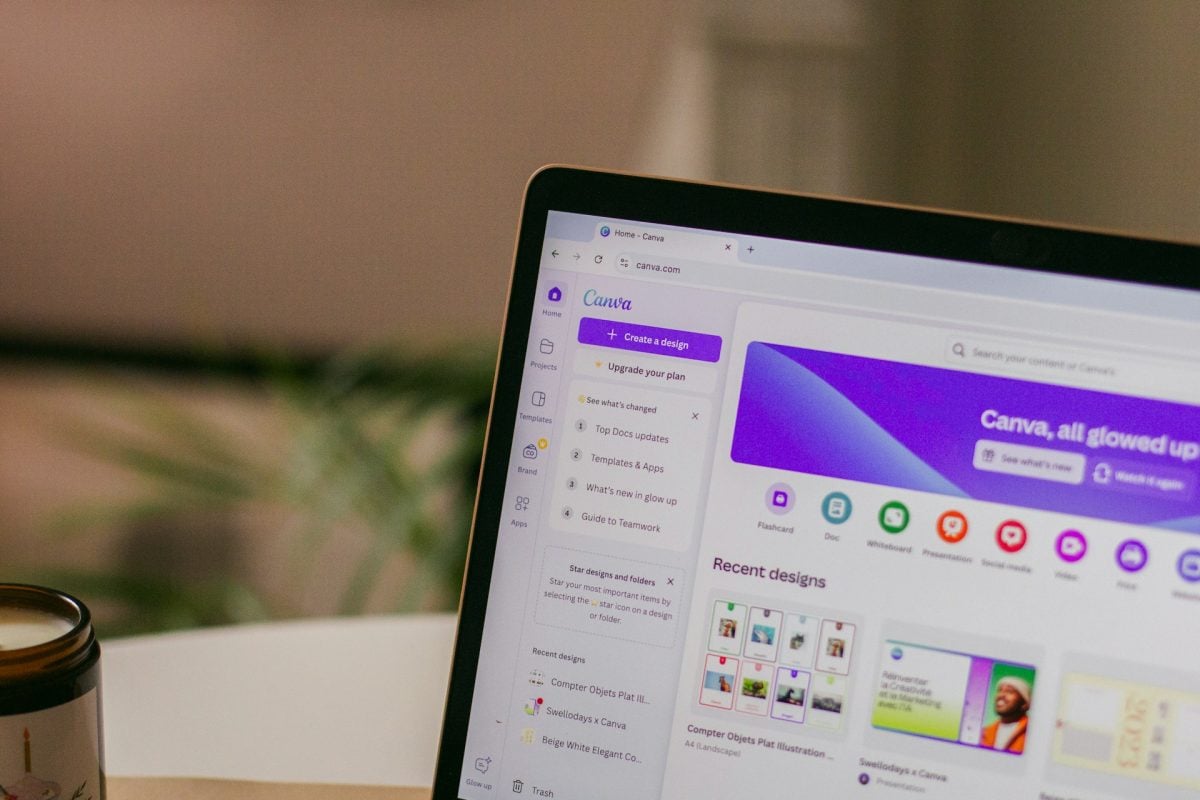
Bon nombre de professionnels créent leur couverture professionnelle sur Canva de nos jours. Même ceux qui sont novices en design peuvent créer leur bannière professionnelle LinkedIn sur cette plateforme.
- L’avantage de Canva est que vous pouvez accéder à des modèles gratuits créés par des graphistes professionnels sur la plateforme.
- Vous avez également accès à une bibliothèque avec plus d’un million de photos et d’images dessus.
- Vous pourrez ainsi créer une bannière LinkedIn qui donne une impression de professionnalisme en quelques clics sur Canva.
Vous pouvez également trouver de nombreux modèles de bannières professionnelles pour les réseaux sociaux comme LinkedIn sur Pinterest. Il est ensuite possible de les modifier sur Photoshop, Canva ou sur d’autres plateformes.
Quels sont les éléments à définir en amont ?

Voici ce que vous devez savoir avant de réaliser votre bannière LinkedIn.
1. Déterminer votre principal objectif
Définissez clairement votre message et vos objectifs. Déterminez ce que vous cherchez à accomplir sur votre profil LinkedIn. Intégrez ensuite un slogan à votre bannière.
Choisissez quel message vous souhaitez faire passer à travers votre bannière professionnelle. En général, cela peut être :
- Promouvoir un produit ou un service spécifique.
- Mettre en valeur vos compétences.
- La quête d’une nouvelle carrière ou d’un nouvel emploi.
- Renforcer votre marque personnelle ou mettre en valeur vos expériences.
Dans tous les cas, la clarification de vos objectifs est un point essentiel pour réussir la conception de votre bannière.
Nos conseils :
- Faites en sorte que le message ne gêne pas les autres éléments sur votre profil (photo, autre texte, etc.)
- Vérifiez la lisibilité sur d’autres supports (tablette, smartphone, etc.).
- Si vous voulez un rendu plus professionnel, vous pouvez confier la tâche à des professionnels que vous trouverez sur différentes plateformes dédiées, dont Fiverr.
2. Définir les couleurs et le design
Vous devez choisir des polices et des couleurs qui correspondent à votre identité professionnelle et à votre profil.
Un fond blanc reste un choix à valeur sûre pour un rendu épuré, mais les couleurs de votre charte graphique sont souvent plus efficaces pour renforcer votre personal branding.
Les couleurs choisies doivent aussi vous démarquer de la concurrence et donner une impression de professionnalisme.
- Sachez que les couleurs et le design jouent un rôle essentiel dans la communication de votre message. En effet, elles peuvent évoquer des émotions, attirer l’attention ou transmettre des messages.
- Le design, quant à lui, reflète votre professionnalisme.
En outre, que voulez-vous que les gens retiennent de vous ? Cette question est cruciale dans la création de votre bannière LinkedIn. Ainsi, vous devez mettre en valeur :
- Votre secteur d’activité.
- Vos compétences.
- Votre vision professionnelle.
Voici quelques conseils pour réaliser un bon visuel :
- Utilisez des couleurs alignées avec votre marque.
- Assurez-vous que le texte soit lisible.
- Choisissez un design épuré et professionnel sans surcharge visuelle, mais qui met en avant votre message.
- Si vous travaillez sur le Personal Branding ou sur le Branding de votre entreprise, gardez une cohérence visuelle dans vos images. Cela permet de reconnaître votre marque.
3. Identifier votre cible
Savoir à qui l’on s’adresse est essentiel pour une bonne stratégie marketing, que vous soyez un professionnel individuel ou une entreprise.
Pour ce faire, nous vous conseillons d’examiner les données démographiques, les intérêts et les habitudes de vos cibles.
Grâce à cela, vous pouvez personnaliser votre message et vos images pour capter l’intérêt des visiteurs potentiels.
4. Choisir une image de qualité
Le choix d’une image est essentiel pour garantir un aspect professionnel à votre profil sur ce réseau social. Par conséquent, même si cela peut prendre du temps, vous devez choisir des images de haute résolution pour éviter le risque d’images floues.
Rappelez-vous toujours que les images de mauvaise qualité peuvent donner un aspect bâclé et non professionnel.
L’image de fond choisie doit aussi refléter l’essence de votre marque. Cela peut être :
- Une photo de vous en train de travailler.
- Un design graphique personnalisé faisant refléter votre marque.
Dans tous les cas, le visuel doit correspondre à l’image professionnelle que vous souhaitez projeter.
Nos conseils :
- Choisissez une image de haute qualité.
- Ne négligez pas la résolution afin d’éviter la pixellisation.
- Respectez les dimensions recommandées sur LinkedIn.
5. Être clair et précis
L’art de la brièveté est essentiel sur LinkedIn !
- Une bannière avec trop de texte peut être ennuyeuse et distrayante.
- D’où, lors de la création de votre bannière professionnelle, votre message doit être précis, percutant et aller droit au but pour attirer votre audience du premier regard.
- Sachez qu’une bannière est un des éléments clés de la communication visuelle.
- Privilégiez ainsi les phrases courtes, des mots-clés pertinents pour communiquer rapidement le message.
Pourquoi confier la tâche à des experts ?
Même avec un certain nombre de templates, il convient de faire preuve d’originalité. Dans ce cas, il se peut que vous n’ayez pas assez de temps pour concevoir votre bannière ou qu’il vous soit difficile de procéder à la démarche.
- Faire appel à des experts sur Fiverr peut être une solution idéale pour créer votre bannière.
- Vous pouvez aussi leur demander une photo de profil LinkedIn, ce qui a un impact réel sur la perception qu’ont les visiteurs de votre profil.
Ces professionnels conçoivent d’excellentes bannières à prix raisonnable, que vous soyez une entreprise ou un particulier, à partir de 5 €.
Grâce à cette démarche, vous aurez un profil original et une bannière qui se démarque de celles de vos concurrents.
Obtenez l’aide nécessaire pour créer la bannière professionnelle LinkedIn de vos rêves :
Obtenir une bannière professionnelle LinkedIn avec un professionnel
Comment modifier votre bannière professionnelle sur LinkedIn ?
Que vous ayez un compte gratuit ou premium, la démarche pour modifier votre bannière est la même. LinkedIn ne fait aucune distinction selon le type d’abonnement pour cette fonctionnalité.
Envie de modifier ou d’ajouter une bannière sur ce réseau social professionnel, mais vous ne savez pas comment ? Dans ce cas, procédez comme suit :
- Accédez à votre profil. Cliquez ensuite sur l’icône de la caméra en haut à droite de l’emplacement bannière. Si vous avez déjà importé une bannière, le bouton prendra la forme d’un crayon.

- Cliquez sur Télécharger une photo. Sélectionnez votre bannière, déjà enregistrée sur votre ordinateur et cliquez sur Ouvrir.

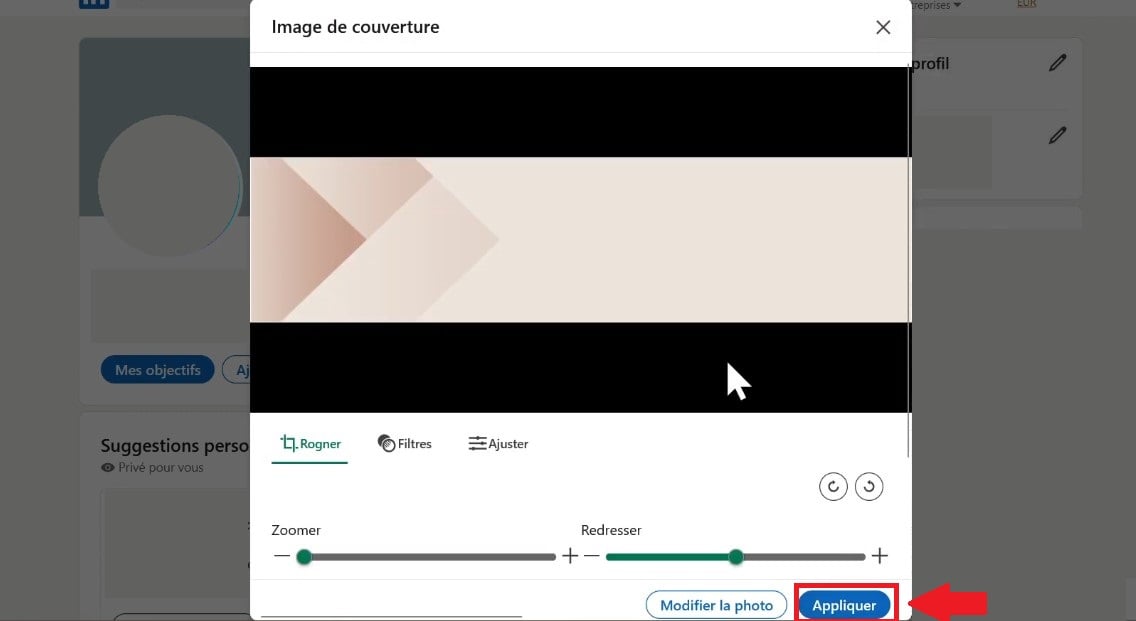
- LinkedIn vous proposera ensuite de recadrer votre image pour qu’elle soit à la bonne taille. Cependant, si vous suivez nos conseils, vous n’aurez pas besoin de faire un recadrage de l’image.
- Cliquez sur Appliquer, et vous aurez réussi le téléchargement de votre bannière !
Pourquoi respecter les standards de LinkedIn pour la création d’une bannière ?
La bannière se situe en haut du profil d’une page LinkedIn ou d’un profil personnel, juste au-dessus de la photo de profil sur LinkedIn. L’emplacement de cet élément visuel en fait la première chose que voient vos visiteurs.
Les pages sur LinkedIn étant consultées depuis différents appareils, il est essentiel de respecter la taille recommandée pour que l’image s’adapte correctement à toutes les résolutions.
Une image trop petite ou mal dimensionnée risque d’être agrandie et pixellisée, ce qui nuit à votre image professionnelle, que ce soit pour une page entreprise ou un profil personnel.
- Cet ajustement peut concerner la découpe de l’image horizontalement ou verticalement pour respecter les recommandations de LinkedIn.
- Pour que votre image puisse s’adapter à toutes les résolutions d’écran, il faut télécharger une image de haute qualité avec un texte limité.
En conclusion :
- Créez votre bannière gratuitement sur Canva : modèles déjà aux bonnes dimensions, rendu pro en quelques clics.
- Si vous manquez de temps ou voulez un résultat sur-mesure, déléguez à un graphiste sur Fiverr dès 5 €.
- Respectez les dimensions spécifiques de LinkedIn pour les bannières et les autres afin d’assurer une présentation optimale sur différents appareils.
- Vous pouvez améliorer votre visibilité professionnelle sur LinkedIn de manière efficace en personnalisant votre bannière pour faire refléter votre identité de marque et attirer les recruteurs ou les clients potentiels.
Si vous avez des questions sur la création de votre bannière LinkedIn, vous pouvez les poser dans la zone commentaires. Découvrez d’autres articles similaires sur la page Web pratique sur notre site.








 Français