La bannière de profil Twitch doit faire 1200 × 480 px, idéalement en JPEG ou PNG. Une bannière bien cadrée soigne l’image de ta chaîne et renforce ta marque auprès de ta communauté.
Voici toutes les dimensions à connaître, plus la méthode pour concevoir ta bannière gratuitement sur Canva.
Quelle est la taille d’une bannière Twitch ?
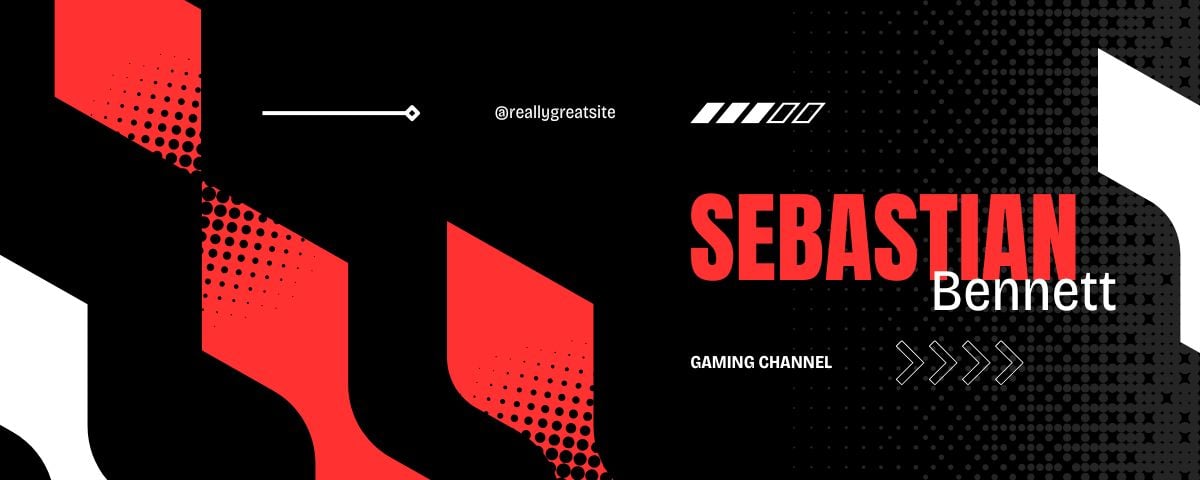
La bannière de profil Twitch doit faire 1200 × 480 pixels, avec un ratio 5:2. C’est la taille à respecter pour un affichage net sur ta chaîne vidéo.
La bannière hors ligne, celle qui s’affiche dans le lecteur vidéo quand tu ne streames pas, se cale sur 1920 × 1080 pixels. C’est aussi la dimension de référence pour un overlay.
Voici le récap complet des dimensions à connaître pour personnaliser ta chaîne :
- Bannière de profil Twitch : 1200 × 480 pixels, fichier sous les 10 Mo
- Bannière hors ligne (lecteur vidéo) : 1920 × 1080 pixels
- Photo de profil : 256 × 256 pixels minimum (Twitch recommande cette taille officiellement), mais uploade plutôt en 800 × 800 pixels pour une meilleure netteté sur tous les affichages
- Émotes Twitch : 28 × 28, 56 × 56 et 112 × 112 pixels
- Panneaux Twitch : largeur de 320 pixels
Sur les émotes, les trois tailles correspondent aux tailles d’affichage selon l’écran. Sur ordinateur classique, l’émote s’affiche en 28 × 28. En mode retina, elle passe à 56 × 56, et jusqu’à 112 × 112 sur les appareils haute résolution. Deux méthodes s’offrent à toi pour uploader tes émotes :
- Manuel : tu uploades les trois tailles à la main (recommandé pour les émotes détaillées, tu gardes un rendu pixel-perfect sur la 28 × 28).
- Auto-resize : tu envoies un seul fichier source carré (entre 112 × 112 et 4096 × 4096, sous 1 Mo) et Twitch génère les trois tailles pour toi.
Les panneaux Twitch méritent aussi une attention particulière. Ils apparaissent sous le lecteur vidéo et servent à présenter ta chaîne, tes réseaux ou tes partenaires. Chaque panneau fait 320 pixels de large au maximum, avec une hauteur libre. Un logo bien dimensionné dans un panneau renforce l’identité visuelle de ta chaîne.
Une grande partie du public regarde depuis un mobile, donc un fichier léger évite les bugs d’affichage et préserve une bonne qualité visuelle dans le lecteur vidéo.
Tu débutes sur la plateforme et tu ne sais pas par où commencer ? Lis notre guide pour se lancer sur Twitch et découvrir tous les conseils nécessaires.
Quel est le format d’image d’une bannière Twitch ?

Pour ta bannière de profil, deux formats d’image sont acceptés :
- JPEG : idéal pour une photo ou un visuel avec beaucoup de couleurs.
- PNG : parfait pour un logo ou un design avec des zones transparentes.
💡 Le GIF est accepté comme format, mais l’animation ne se joue qu’une seule fois au chargement de la page (voire pas du tout). En pratique, on te déconseille le GIF animé pour la bannière de profil : préfère JPEG ou PNG.
Dernier conseil sur la qualité : exporte ton image à la bonne résolution dès le départ. Un visuel trop petit puis agrandi devient flou et donne une mauvaise impression sur ta chaîne.
Comment faire une bannière Twitch ?
Tu peux concevoir une bannière Twitch gratuitement sur Canva. Voici les étapes à suivre.
Trouver des modèles de bannière de profil Twitch
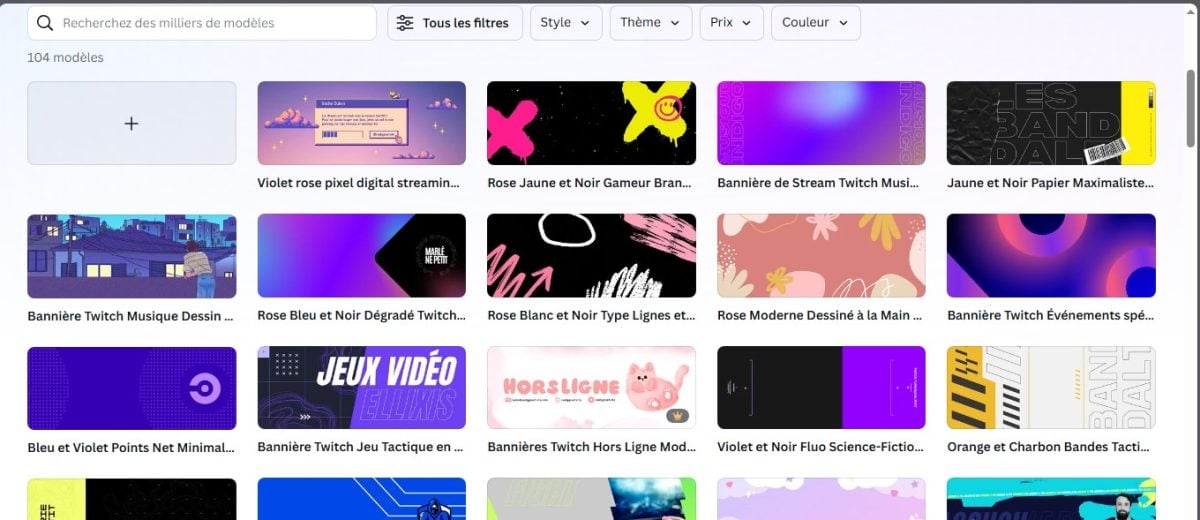
Commence par parcourir les modèles disponibles sur Canva pour t’inspirer. Affine ta recherche avec des mots-clés liés à ton thème (gaming, musique, art…). Une fois le bon modèle repéré, clique dessus et démarre ta création à partir de cette base.
Se servir des outils sur Canva
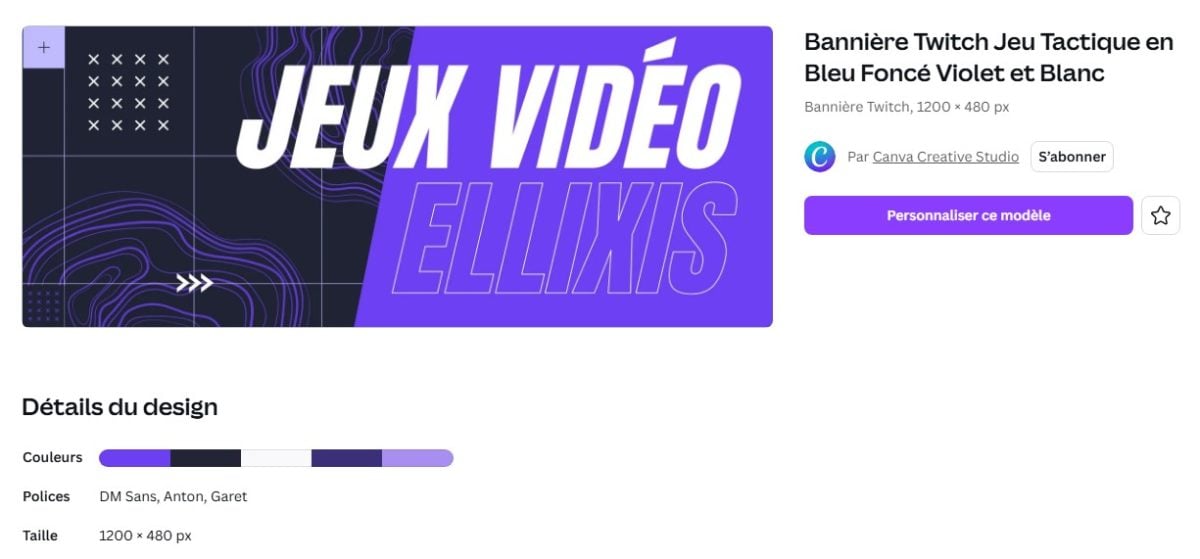
Le glisser-déposer de Canva te permet d’intégrer facilement tes propres images depuis ta bibliothèque. Tu peux modifier les couleurs, les formes, les icônes et les textes pour coller à ton identité. Tu peux aussi changer un élément à tout moment sans repartir de zéro. Les outils d’animation sont disponibles si tu veux concevoir un design qui sort du lot.
Pour renforcer ta marque, pense à ajouter tes réseaux sociaux : Facebook, YouTube, Instagram. Ça facilite le lien avec ta communauté et donne un aspect professionnel à ta bannière.
Publier le design

Une fois satisfait du résultat, clique sur le bouton Télécharger et enregistre ta bannière au format JPEG ou PNG. Tu peux ensuite l’importer directement sur ta chaîne via l’onglet Chaîne dans les paramètres Twitch. Canva propose aussi une fonction de collaboration pour partager ton design et recueillir des avis avant de publier.
FAQ
Quelles sont les pratiques à privilégier pour les bannières Twitch ?
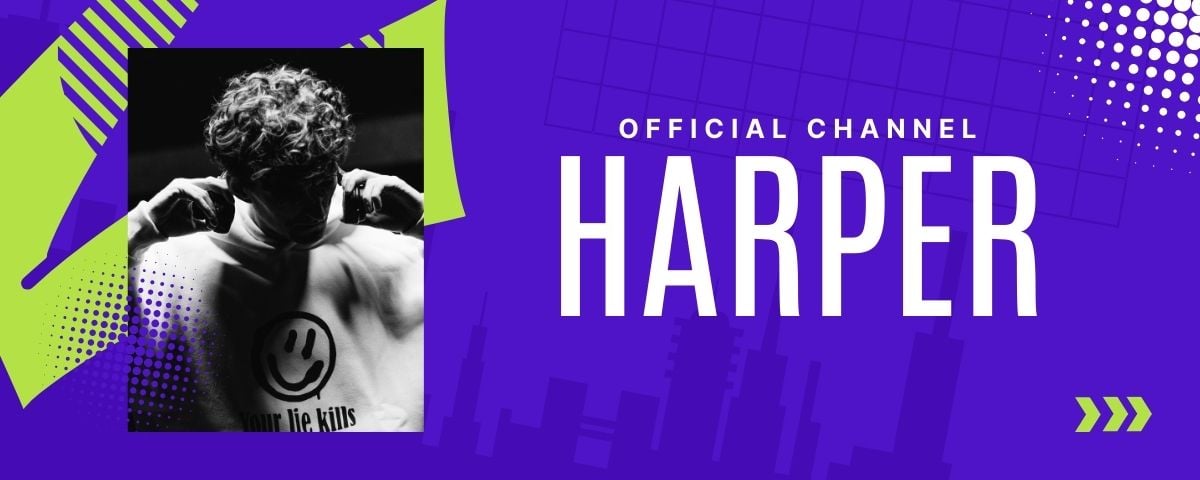
Une bannière bien conçue soigne autant le design que la lisibilité. Voici les bonnes pratiques à garder en tête :
- Reste cohérent avec ta marque : choisis des couleurs, des icônes et un logo qui reflètent ta personnalité. Tes visuels doivent te ressembler.
- Mets l’essentiel en évidence : ton public doit comprendre le contenu de ta chaîne en un coup d’œil. Respecte les espaces blancs pour aérer le visuel.
- Réutilise une image de ton flux vidéo : après un stream, tu peux intégrer une capture dans ta bannière pour donner un aperçu concret de ton activité dans le lecteur vidéo.
- Garde un texte concis : communique uniquement l’info clé, le thème de ta chaîne par exemple, sans surcharger le visuel.
- Uniformise ton style sur les réseaux sociaux : garde la même identité graphique sur Twitch, Instagram ou YouTube. Ton public te reconnaîtra plus facilement.
- Pense à changer ta bannière régulièrement : une couverture de chaîne mise à jour montre que tu es actif et donne envie de voir ton contenu vidéo.
Faut-il faire appel à un professionnel pour créer sa bannière Twitch ?

Si tu manques de temps ou des bases en design, un graphiste freelance peut concevoir ta bannière à ta place. C’est la première chose que voient les visiteurs sur ta chaîne, donc autant la soigner.
Tu trouveras des profils spécialisés Twitch sur Fiverr, à partir d’une dizaine d’euros pour une prestation d’entrée de gamme.
Demander une bannière Twitch à un pro
Une fois ta bannière prête, consulte notre guide comment augmenter son audience sur Twitch pour attirer plus de monde sur ta chaîne.









 FR
FR  RU
RU  EN
EN  ES
ES  IT
IT  DE
DE  ZH
ZH  PT
PT  ID
ID  JA
JA  DA
DA