The プロフィールバナー Twitch ~しなければならない 1200 × 480 ピクセル, 、できれば JPEG どこ PNG. 構図の整ったバナーは、チャンネルのイメージを向上させ、コミュニティにおけるブランド力を高めます。.
知っておくべきすべてのサイズと、無料でバナーを作成する方法はこちら Canva.
Twitchのバナーのサイズはどれくらいですか?
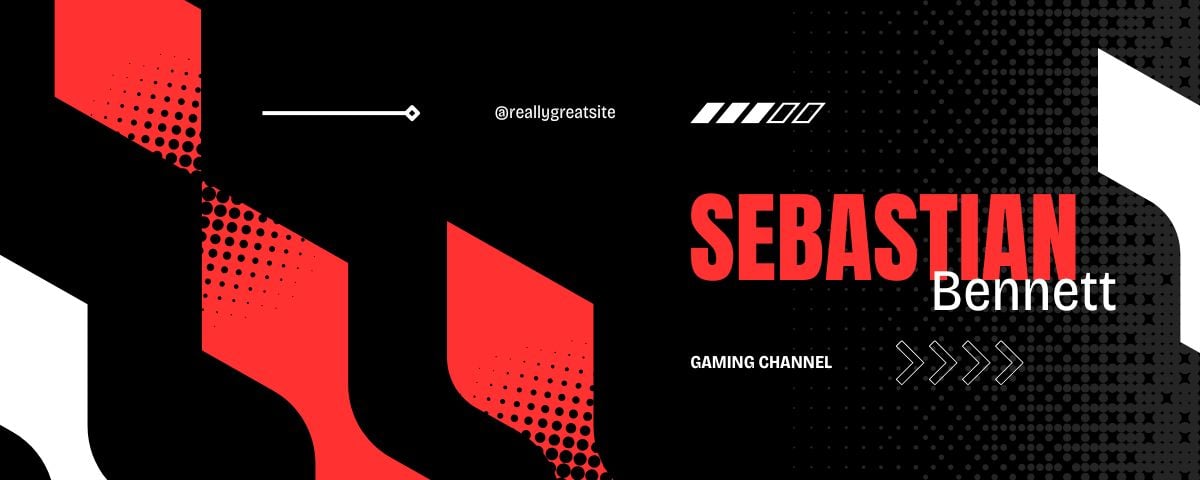
The プロフィールバナー Twitch ~しなければならない 1200 × 480ピクセル, 、その比率は 5:2. 動画配信サービスで鮮明に表示させるには、このサイズを守る必要があります。.
The バナーがオフライン, 、ストリーミングをしていないときに動画プレーヤーに表示されるものは、 1920 × 1080ピクセル. これはまた、あるものに対する基準となる次元でもあります。 かぶせる.
チェーンをカスタマイズする際に知っておくべきサイズに関する完全なまとめは以下の通りです:
- プロフィールバナー Twitch : 1200 × 480ピクセル, 以下のファイル 10MB
- バナーがオフラインです (動画プレーヤー): 1920 × 1080ピクセル
- プロフィールの写真 : 256 × 256ピクセル以上 (Twitchは公式にこのサイズを推奨していますが)、すべての画面でより鮮明に表示されるよう、800 × 800 ピクセルでアップロードすることをお勧めします
- エモート Twitch : 28 × 28, 56 × 56 と 112 × 112ピクセル
- パネル Twitch : 幅 320ピクセル
エモートについては、3つのサイズは画面に応じた表示サイズに対応しています。一般的なパソコンでは、エモートは 28 × 28.で retina, 56 × 56 になり、最大で 112 × 112 高解像度の端末では。エモートをアップロードするには、次の2つの方法があります:
- マニュアル: 3つのサイズを手動でアップロードします(詳細なエモートにはこの方法をお勧めします。レンダリングを保持します pixel-perfect (28 × 28の上)。.
- Auto-resize : 正方形のソースファイルを1つ(112 × 112 ~ 4096 × 4096、1 MB未満)送信するだけで、Twitchが3つのサイズを自動生成してくれます。.
The パネル Twitch これらも特に注目に値する。これらは動画プレーヤーの下に表示され、自分のチャンネルやソーシャルメディア、パートナーを紹介するために使われる。各パネルは 幅320ピクセル できるだけ大きく、余白を十分に確保しましょう。パネル内に適切なサイズのロゴを入れることで、チャンネルのビジュアルアイデンティティが強化されます。.
観客の大部分は、ある場所からずっと見守っている モバイル, 、つまりファイルサイズが小さければ、表示上の不具合を防ぎ、動画プレーヤーでの画質を良好に保つことができます。.
このプラットフォームを初めて利用して、何から手をつければいいかわからない? そんな方は、こちらのガイドをご覧ください。 ~に飛び込む Twitch そして、必要なアドバイスをすべて確認しましょう。.
Twitchのバナーの画像サイズはどのくらいですか?

プロフィールバナーには、2つ 画像形式 以下のものが受け入れられます:
- JPEG : 色鮮やかな写真やビジュアルに最適です。.
- PNG : ロゴや、透明部分のあるデザインに最適です。.
💡 その GIF形式がサポートされています, 、ただしアニメーションはページ読み込み時に1回だけ再生される(あるいはまったく再生されない)ことがあります。実際には、プロフィールバナーにはアニメーションGIFの使用は推奨しません。JPEGやPNGを使用することをお勧めします。.
品質に関する最後のアドバイス:画像を適切な解像度でエクスポートしてください 決議 最初から。小さすぎる画像を拡大すると、ぼやけてしまい、チャンネルに対する印象を悪くしてしまいます。.
Twitchのバナーの作り方は?
あなたは バナーをデザインする Twitch 自由 の上 Canva. 手順は以下の通りです。.
Twitchプロフィールバナーのテンプレートを見つける
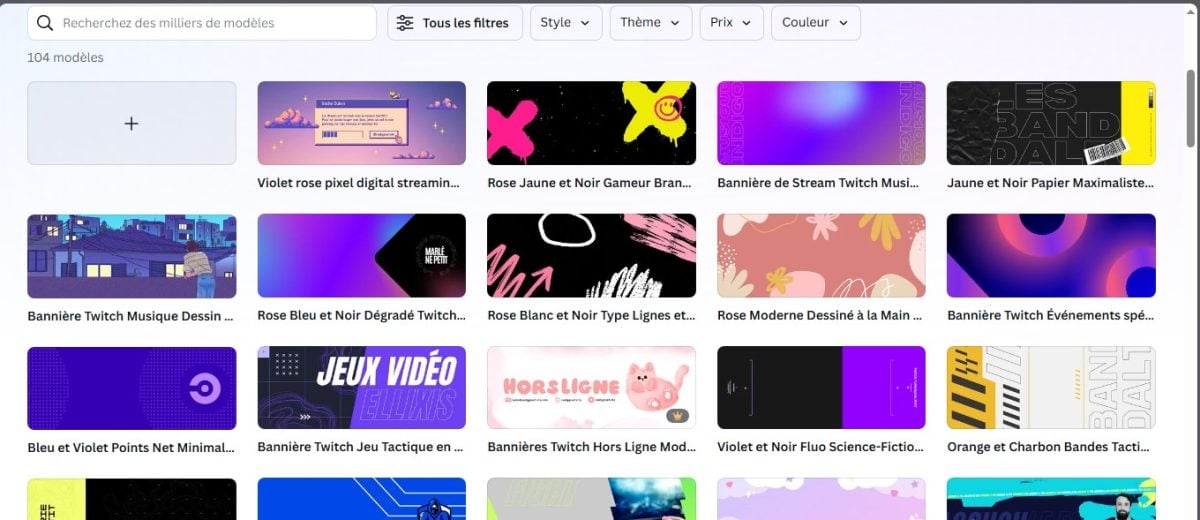
まずは以下の項目をざっと目を通してみてください 使用可能モデル の上 Canva インスピレーションを得るために。検索条件を絞り込むには、 キーワード 自分のテーマ(ゲーム、音楽、アートなど)に関連するもの。適切なテンプレートが見つかったら、それをクリックして、そのテンプレートを基に制作を始めましょう。.
Canvaのツールを使用する
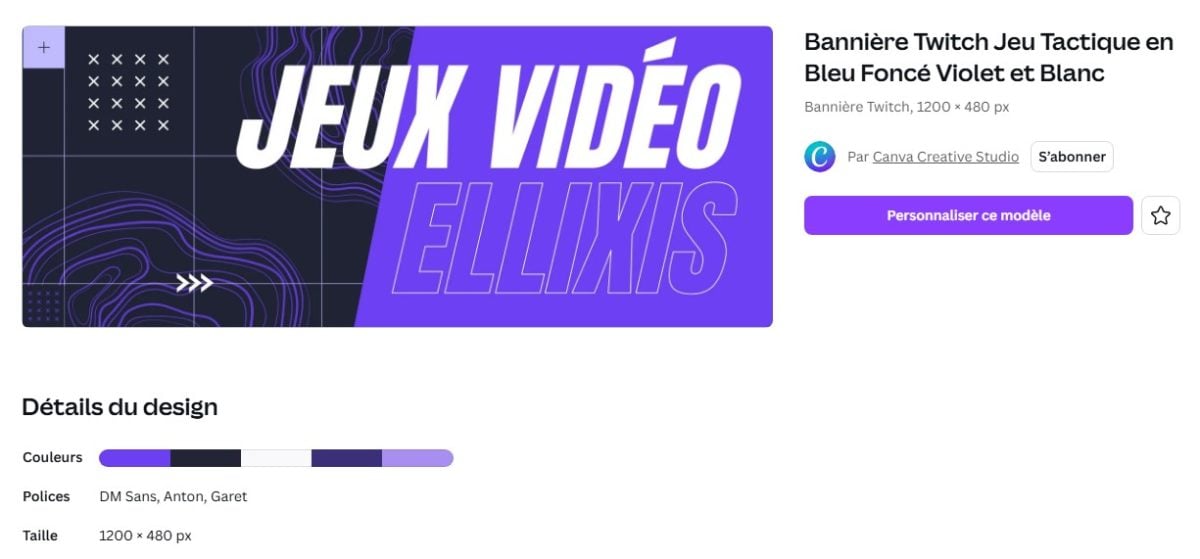
the ドラッグ&ドロップ の Canva ライブラリから自分の画像を簡単に取り込むことができます。以下の項目を変更できます: カラーズ, 、形状、アイコン、テキストを、自分の個性に合わせてカスタマイズできます。また、一からやり直すことなく、いつでも要素を変更することも可能です。 ファシリテーションツール 他とは一線を画すデザインを作りたいなら、これらのツールが利用可能です。.
ブランド力を高めるために、ぜひ以下のものを追加してみてください。 ソーシャルネットワーク : Facebook, YouTube, Instagram. これにより、コミュニティとのつながりが深まり、バナーにプロフェッショナルな印象を与えることができます。.
デザインを公開する

結果に満足したら、ボタンをクリックしてください ダウンロード そして、バナーを以下の形式で登録してください JPEG どこ PNG. その後、[タブ]からチャンネルに直接インポートできます チャンネル 設定で Twitch. Canva また、以下のサービスも提供しています コラボレーション機能 公開する前に、自分のデザインを共有して意見を募るため。.
よくある質問
Twitchバナーにはどのような手法が適しているのでしょうか?
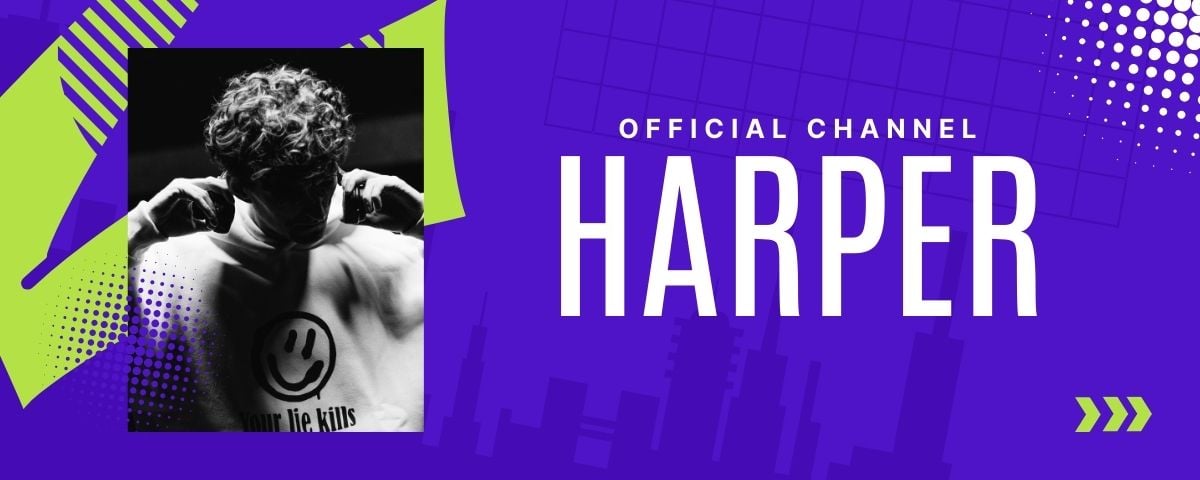
よく考えられたバナーは、デザインと読みやすさの両方に配慮されています。以下に、留意すべきベストプラクティスを紹介します:
- ブランドの一貫性を保つ : 自分の個性を反映した色、アイコン、ロゴを選びましょう。ビジュアルはあなたらしさを表現するものでなければなりません。.
- 重要な点を際立たせる : 視聴者は、チャンネルの内容を一目で見渡せるようにする必要があります。余白を適切に確保し、視覚的にすっきりとしたレイアウトにしましょう。.
- ビデオフィードの画像を再利用する : 配信終了後、バナーにキャプチャ画像を組み込むことで、動画プレーヤーでの活動状況を具体的にアピールすることができます。.
- 文章は簡潔に保つ : ビジュアルを煩雑にしないよう、重要な情報(例えば、チャンネルのテーマなど)のみを伝えるようにしてください。.
- SNSでのスタイルを統一しよう : 以下のサイトでも同じデザインを維持する Twitch, Instagram どこ YouTube. そうすれば、聴衆はあなたをより簡単に認識できるようになるでしょう。.
- バナーは定期的に変更するように心がけてください : 更新されたチャンネルカバー画像は、あなたが活発に活動していることを示し、視聴者にあなたの動画コンテンツを見たいと思わせます。.
Twitchのバナーを作成するには、専門家に依頼すべきでしょうか?

もし時間がなかったり、デザインの基礎知識が不足していたりするなら、 フリーランスのグラフィックデザイナー あなたの代わりにバナーを作成することも可能です。これは、チャンネルを訪れた人が最初に目にするものなので、しっかりと作り込む価値があります。.
専門分野に特化したプロフィールが見つかります Twitch の上 Fiverr, 、エントリーレベルのサービスなら10ユーロ程度から。.
バナーの準備ができたら、ガイドをご覧ください で視聴者数を増やすには Twitch チャンネルへの視聴者を増やすために。.








 FR
FR  RU
RU  EN
EN  ES
ES  IT
IT  DE
DE  ZH
ZH  PT
PT  ID
ID  JA
JA  DA
DA