以下はその内容である。 寸法および仕様 各ビジュアルの Twitch :プロフィール写真、バナー、パネル、エモートなど、他にもいろいろあります。.
アバターからパネルまで、アカウントを適切に設定するために知っておくべきことをすべてご紹介します。.
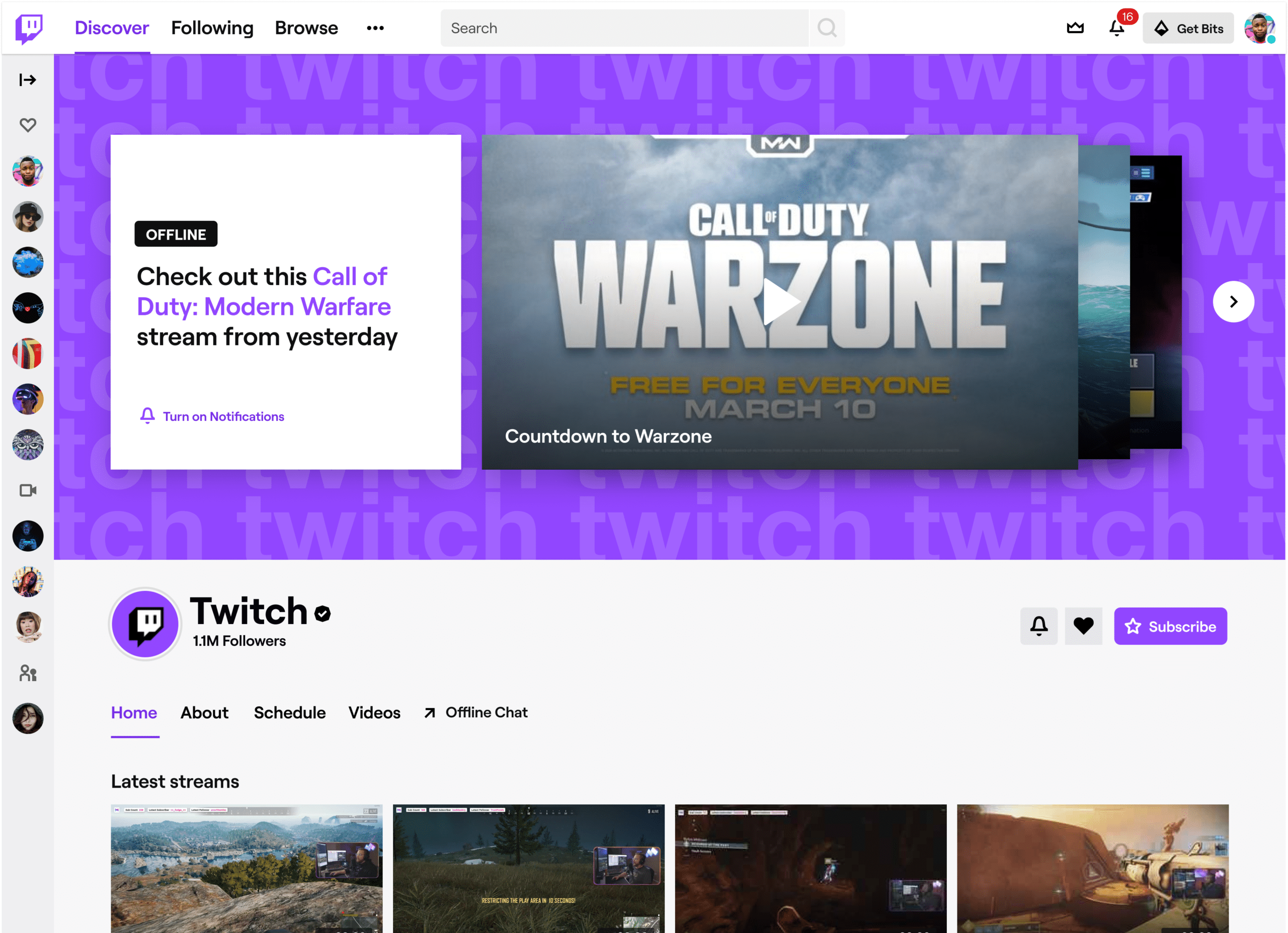
Twitchのプロフィール写真のサイズはどれくらいですか?
The Twitchのプロフィール写真 (アバターとも呼ばれる)は、次のようにしなければならない 256×256ピクセル, ある比率で 1:1, 、つまり完全な正方形です。これは、 Twitch. このアバターは、あなたの ソーシャルメディア, 、それなら、ちゃんと治療したほうがいい。.
遵守すべき仕様は以下の通りです:
- 寸法: 256×256ピクセル(アスペクト比 1:1)
- ファイルサイズ: 最大10 MB
- 対応フォーマット: JPG、PNG、またはGIF
プロのアドバイス:ファイルを次のように準備しましょう 800×800ピクセル 画像をダウンロードする前に。. Twitch その後、自動的にサイズが調整されますが、元の画像が大きければ、ピクセルが目立たず、画質もより良好に保たれます。.
ロゴを使用する場合は、トリミングされないよう、必ず正方形の中央に配置するようにしてください。.
アバターを変更するには、次の場所へ移動してください 設定 それから プロフィール, 、現在の写真をクリックして、新しいファイルをアップロードしてください。変更はすぐにあなたのチャンネルに反映されます。.
プロフィールバナーの理想的なサイズは?
The プロフィールバナー は、チャンネルの上部、プロフィール写真のすぐ上に表示されます。これはあなたの ビジュアル・アイデンティティ : デザインの一貫性を保ち、モバイルから大型モニターに至るまで、あらゆる画面での表示の統一感を高めます。.
推奨仕様は以下の通りです:
- 推奨サイズ: 1920×480ピクセル(1200×480ピクセルも最低限許容範囲内)
- ファイルの最大サイズ: 10MB
- 対応フォーマット: JPG、PNG、またはGIF
重要な情報(ユーザー名、ロゴ、SNS)はしっかりと保管しておいてください 中心に. 使用するデバイスによっては端が切り取られる可能性があるため、重要な要素をそこに配置しない方がよいでしょう。.
Twitchのプロフィールバナーを変更するには?
にバナーを追加または変更するには Twitch, 、以下の手順に従ってください:
- 開いて クリエイター向けダッシュボード, 、次に「チャンネル」セクションに移動し、タブを選択します マーク.
- 「プロフィールバナー」の欄で、ボタンをクリックしてください 更新.
- ウィンドウが開きます。お使いのパソコンから目的の画像を選択し、アップロードして確定してください。.
新しいバナーは、すぐにプロフィールに表示されます。モバイルとPCの両方で表示を確認し、どこでも画像がはっきり見えるか確認してください。.
素早くカスタムTwitchバナーを作成するには?
デザインソフトで何時間も費やすことなく、プロ仕様のバナーを作りたいですか? 次のようなオンラインサービスなら Fiverr 予算に合わせてインパクトのあるビジュアルを注文でき、ニーズに合わせた納品が可能です。これらのサービスプロバイダーは、以下のような他のプラットフォーム向けのビジュアルも制作してくれます。 YouTube どこ Instagram, 、これにより、すべてのSNSで一貫したブランドイメージを維持できます。.
以下に、その手順を説明します。 Fiverr :
- 下のボタンからプラットフォームにアクセスしてください。.
- 「カテゴリ」の項目で、以下を選択してください «「ウェブバナー」» 検索条件を絞り込むために。.
- を選択します バナーの種類 希望する形式(静止画:PNG/JPEG、またはアニメーション:GIF)。.
- サービス提供者の詳細(レベル、国、言語)とあなたの 予算.
- これを選んで 納期 あなたに合ったもの。.
Twitchのパネルを作成または編集するにはどうすればよいですか?
The Twitchパネル は、あなたのフィードの、チャンネルの説明欄に表示されます。この言語のおかげで マークダウン, 、そこに情報やリンク、画像を追加して、自分のチャンネルやSNS、配信スケジュールを紹介することができます。.
サイズに関しては、パネル画像について以下の仕様を遵守してください:
- 最大幅: 320ピクセル(推奨サイズ:320×160 px)
- ファイルサイズ: 2.9 MB未満
- 対応フォーマット: JPEG、PNG、またはGIF
幅が320ピクセルを超えると、ファイルは自動的にリサイズされます。パネルを作成または編集するには、以下の手順に従ってください:
- チャンネルページに移動し、[ ] をクリックしてください。 パネルの編集, 、動画プレーヤーの下にある。.
- 各パネルをカスタマイズするために、タイトル、画像、リンク、説明を追加してください。.
- を押して 送信 保存するには。.
- アイコンをクリックしてください + 別のパネルを追加するには:すぐに新しいブロックが表示されます。.
- もう一度クリックして パネルの編集 通常の表示に戻り、最終的な仕上がりを見るには。.
パネルのサイズだけでなく、デザインにも気を配りましょう。鮮明で、ブランドガイドラインに沿ったビジュアルは、チャンネルを購読者にとってより見やすくします。.
無料のTwitchロゴを作成するには?
〜に最適な形式は Twitchのロゴ のです 800×800ピクセル, ある比率で 1:1, 、ファイルは 10MB PNG、JPEG、またはGIF形式で。.
無料でロゴを作成するには、, Canva 最も利用しやすいツールです。その豊富なライブラリにより、以下のことが可能になります:
- 修正 テキスト そして色
- 追加 アイコン, 、形とベクトル
- ~を駆使して 透明性 背景にPNG画像を使用
問題は、結果が必ずしも思い描いた通りになるとは限らないこと、そして利用可能なテンプレートがあってもインスピレーションが湧かないことがあるということです。もしあなたが まさにプロ級のデザイン, 、グラフィックデザイナーに依頼するのが、多くの場合、最善の選択肢です。そうすれば、自分のチャンネルに合わせてカスタマイズされた、唯一無二のプロフィール画像やバナーを手に入れることができます。.
Twitchのビジュアルサイズの概要
チャンネルの各ビジュアル要素について、覚えておくべきすべてのサイズを確認しましょう Twitch :
- プロフィール写真(アバター): 256×256ピクセル、アスペクト比1:1
- プロフィールバナー: 1920×480ピクセル
- オフラインのバナー: 1920×1080ピクセル、フィードに表示される画像 Twitch 消灯している
- パネル: 幅は最大320ピクセル(推奨:320×160ピクセル)
- オーバーレイ(重ね合わせ): 1920×1080ピクセル、できれば透過背景のPNG形式
- ウェブカメラエリア: 1280×720ピクセル。配信のデザインに合わせて調整してください。
- エモート : 112×112、56×56、28×28ピクセルの3つのサイズを、以下に提出してください。 Twitch
実際には、これらすべての要素で同じグラフィックスタイルを統一してください。 統一感のある色 また、見やすいロゴは、長期的に見てチャンネルのアイデンティティを強化します。.
では、Twitchで注目のバナーを作りたいですか?









 日本語
日本語