Здесь представлены размеры и технические характеристики каждого изображения Twitch : аватар, баннер, панели, смайлики и многое другое.
Узнайте всё, что нужно знать для правильной настройки вашей учетной записи — от аватара до панелей.
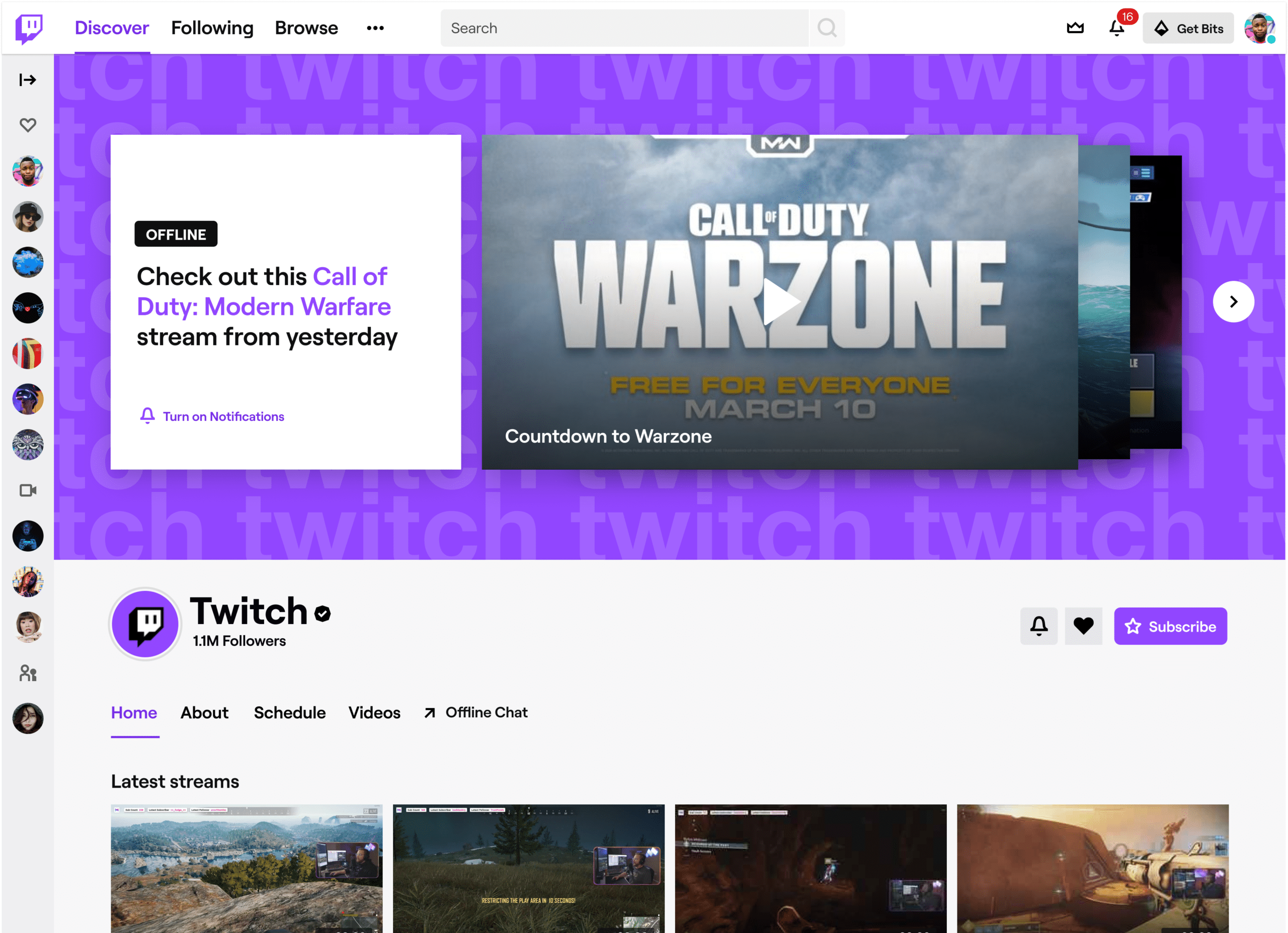
Какой размер должна иметь аватарка на Twitch?
La профильная фотография на Twitch (также называемый аватаром) должен 256×256 пикселей, в соотношении 1:1, то есть идеальный квадрат. Это окончательный размер отображения, рекомендованный Twitch. Этот аватар также служит тебе визуальным ориентиром на твоих социальные сети, так что лучше его вылечить.
Ниже приведены технические требования, которые необходимо соблюдать:
- Размеры: 256×256 пикселей (соотношение сторон 1:1)
- Размер файла: Не более 10 МБ
- Поддерживаемые форматы: JPG, PNG или GIF
Совет от профессионала: подготовь свой файл, 800×800 пикселей прежде чем загрузить изображение. Twitch затем он сам изменяет его размер, но если взять за основу изображение большего размера, качество сохраняется лучше, без видимых пикселей.
Если ты используешь логотип, не забудь выровнять его по центру квадрата, чтобы избежать кадрирования.
Чтобы изменить свой аватар, перейди в Настройки тогда Профиль, нажми на свою текущую фотографию и загрузи новый файл. Изменение сразу же отобразится на твоем канале.
Каков идеальный размер баннера для профиля?
La баннер профиля отображается в верхней части твоего канала, прямо над твоей фотографией. Это ключевой элемент твоего визуальный стиль : она дополняет твой дизайн и усиливает целостность твоего интерфейса на всех экранах — от мобильных устройств до больших мониторов.
Вот рекомендуемые технические характеристики:
- Рекомендуемые размеры: 1920×480 пикселей (1200×480 пикселей по-прежнему является минимально допустимым размером)
- Максимальный размер файла: 10 МБ
- Поддерживаемые форматы: JPG, PNG или GIF
Храни важную информацию (ник, логотип, социальные сети) в надежном месте ориентированные. В зависимости от используемого устройства края могут быть обрезаны, поэтому лучше не размещать там важные элементы.
Как изменить баннер профиля Twitch?
Чтобы добавить или изменить свой баннер на Twitch, выполните следующие действия:
- Открой свой панель управления для авторов, затем перейдите в раздел «Канал» и выберите вкладку Отметка.
- В вставке “Баннер профиля” нажми на кнопку Обновление.
- Откроется окно: выбери нужное изображение на своем компьютере и загрузи его, чтобы подтвердить выбор.
Твой новый баннер сразу же отобразится в твоем профиле. Не забудь проверить, как он выглядит на мобильных устройствах и на компьютере, чтобы убедиться, что изображение остается разборчивым везде.
Как быстро создать собственный баннер для Twitch?
Хочешь профессиональный баннер, не тратя часы на работу в программах для дизайна? Онлайн-сервисы, такие как Fiverr позволяют заказать эффектный графический дизайн в соответствии с вашим бюджетом, с индивидуальной доставкой. Эти поставщики также разрабатывают графический дизайн для других платформ, таких как YouTube Где Instagram, что позволит тебе сохранить единый стиль во всех твоих социальных сетях.
Вот как это сделать на Fiverr :
- Перейди на платформу, нажав на кнопку ниже.
- В разделе «Категория» выбери «Веб-баннеры» чтобы сузить поиск.
- Выбрать тип баннера желаемый (статический в формате PNG/JPEG или анимированный в формате GIF).
- Укажите данные об обучающем (уровень, страна, язык) и ваш бюджет.
- Выбери срок поставки который тебе подходит.
🖼️Создать свой баннер на Twitch за -10 € 🖼️
Как создать или изменить панель на Twitch?
Les панели Twitch отображаются под твоим фидом, в поле описания твоего канала. Благодаря языку Markdown, ты можешь добавить туда информацию, ссылки и изображения, чтобы рассказать о своём канале, социальных сетях или расписании стримов.
Что касается размеров, вот технические требования, которым должно соответствовать изображение панели:
- Максимальная ширина: 320 пикселей (рекомендуемый размер: 320×160 пикселей)
- Размер файла: менее 2,9 МБ
- Поддерживаемые форматы: JPEG, PNG или GIF
Если ширина файла превышает 320 пикселей, он будет автоматически изменен в размере. Чтобы создать или изменить панель, выполните следующие действия:
- Перейди на страницу своего канала, а затем нажми на Редактирование панелей, расположенный под твоим видеоплеером.
- Добавьте заголовок, изображение, ссылку и описание, чтобы настроить каждую панель.
- Нажми Отправлять для сохранения.
- Нажми на значок + Чтобы добавить ещё одну панель: сразу же появляется новый блок.
- Нажми ещё раз на Редактирование панелей чтобы вернуться к обычному режиму просмотра и увидеть конечный результат.
Уделяй столько же внимания дизайну своих панелей, сколько и их размерам. Четкие визуальные элементы, соответствующие твоему фирменному стилю, сделают твой канал более понятным для подписчиков.
Как создать бесплатный логотип Twitch?
Оптимальный формат для логотип Twitch имеет 800×800 пикселей, в соотношении 1:1, с файлом в папке 10 МБ в формате PNG, JPEG или GIF.
Чтобы бесплатно создать свой логотип, Canva — это самый доступный инструмент. Его обширная библиотека позволяет тебе:
- Изменить тексты и цвета
- Добавить значки, формы и векторы
- Играть на прозрачность фона с помощью PNG
Проблема в том, что результат не всегда соответствует тому, что ты себе представляешь, и бывает, что, несмотря на наличие готовых образцов, вдохновение все равно не приходит. Если ты хочешь по-настоящему профессиональный дизайн, но прибегнуть к помощи графического дизайнера зачастую остаётся лучшим вариантом. Ты получишь уникальное изображение профиля и баннер, созданные специально для твоего канала.
Сводная таблица размеров изображений для Twitch
Узнайте все размеры, которые нужно учитывать для каждого визуального элемента вашего канала Twitch :
- Фото профиля (аватар): 256×256 пикселей, соотношение сторон 1:1
- Баннер профиля: 1920×480 пикселей
- Офлайн-баннер: 1920×1080 пикселей, изображение отображается, когда твоя лента Twitch выключен
- Таблички: Ширина не более 320 пикселей (рекомендуемое разрешение: 320×160 пикселей)
- Overlay (наложение): 1920×1080 пикселей, желательно в формате PNG с прозрачным фоном
- Зона веб-камеры: 1280×720 пикселей, размер следует настроить в соответствии с дизайном твоего стрима
- Эмоция : 112×112, 56×56 и 28×28 пикселей — три размера, которые необходимо предоставить Twitch
На практике придерживайся одного и того же графического стиля во всех этих элементах. Например, согласованные цвета а также четкий логотип укрепляют идентичность твоего канала в долгосрочной перспективе.
Итак, вы хотите создать замечательный баннер на Twitch?









 Русский