Ecco i dimensioni e specifiche di ogni immagine Twitch : foto del profilo, banner, cartelloni, emoticon e molto altro ancora.
Scopri tutto quello che c'è da sapere per configurare al meglio il tuo account, dall'avatar ai pannelli.
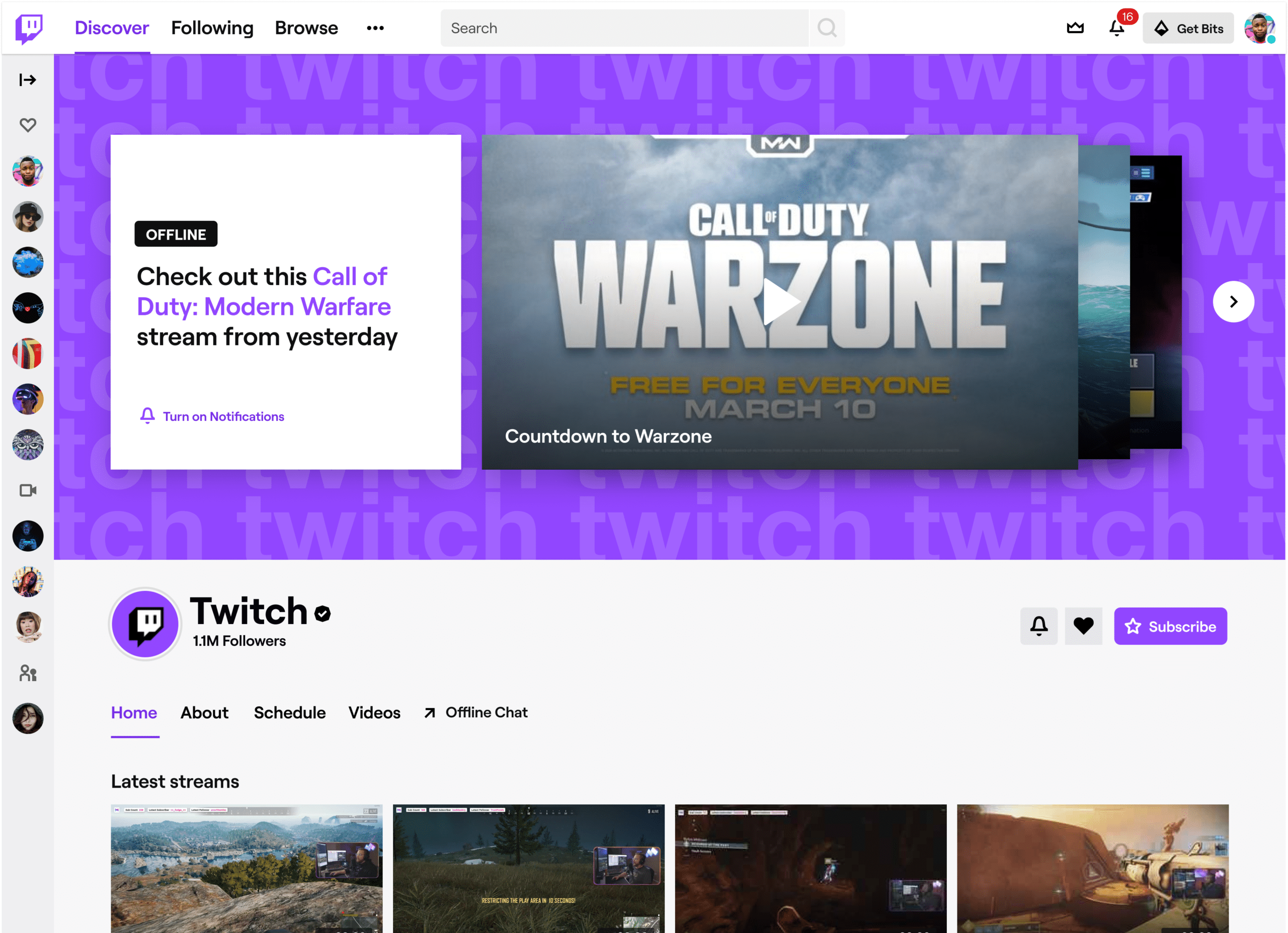
Qual è la dimensione della foto del profilo su Twitch?
Il foto del profilo su Twitch (chiamato anche avatar) deve fare 256×256 pixel, in un rapporto 1:1, ovvero un quadrato perfetto. È la dimensione di visualizzazione finale raccomandata da Twitch. Questo avatar ti serve anche come punto di riferimento visivo sui tuoi social media, quindi tanto vale curarlo.
Ecco le specifiche da rispettare:
- Dimensioni: 256×256 pixel (rapporto 1:1)
- Dimensione del file: 10 MB al massimo
- Formati accettati: JPG, PNG o GIF
Consiglio da esperto: prepara il tuo file in 800×800 pixel prima di scaricare la tua immagine. Twitch poi la ridimensiona automaticamente, ma partire da un'immagine più grande garantisce una qualità migliore, senza pixel visibili.
Se utilizzi un logo, ricordati di centrarlo all’interno di un quadrato per evitare che venga ritagliato.
Per modificare il tuo avatar, vai su Impostazioni poi Profilo, clicca sulla tua foto attuale e carica il nuovo file. La modifica sarà visibile immediatamente sul tuo canale.
Qual è la dimensione ideale per il banner del profilo?
Il banner del profilo viene visualizzato nella parte superiore del tuo canale, proprio sopra la tua foto. È un elemento fondamentale del tuo identità visiva : completa il tuo design e rafforza la coerenza del tuo sito su tutti gli schermi, dal cellulare al monitor di grandi dimensioni.
Ecco le specifiche consigliate:
- Dimensioni consigliate: 1920×480 pixel (1200×480 px rimane il minimo accettabile)
- Peso massimo del file: 10 Mb
- Formati accettati: JPG, PNG o GIF
Conserva bene le informazioni importanti (nickname, logo, social network) centrate. I bordi potrebbero risultare ritagliati a seconda del dispositivo utilizzato, quindi è meglio non inserire elementi essenziali in quelle zone.
Come faccio a cambiare il banner del mio profilo Twitch?
Per aggiungere o modificare il tuo banner su Twitch, segui questi passaggi:
- Apri il tuo pannello di controllo dei creatori, quindi vai alla sezione "Canale" e seleziona la scheda Marca.
- Nel riquadro “Banner del profilo”, clicca sul pulsante Aggiornamento.
- Si aprirà una finestra: scegli l'immagine desiderata dal tuo computer e caricala per confermare.
Il tuo nuovo banner verrà quindi visualizzato direttamente sul tuo profilo. Ricordati di controllare come appare su dispositivi mobili e su computer per verificare che l'immagine sia leggibile ovunque.
Come si crea un banner Twitch rapido e personalizzato?
Vuoi un banner professionale senza dover passare ore su un programma di grafica? Servizi online come Fiverr ti consentono di ordinare una grafica d'impatto in base al tuo budget, con una consegna su misura. Questi fornitori realizzano anche le tue grafiche per altre piattaforme come YouTube Dove Instagram, per mantenere un'identità coerente su tutti i tuoi social.
Ecco come procedere su Fiverr :
- Accedi alla piattaforma cliccando sul pulsante qui sotto.
- Nella sezione "Categoria", seleziona «Banner web» per filtrare la ricerca.
- Seleziona il tipo di banner desiderata (statica in formato PNG/JPEG o animata in formato GIF).
- Specifica i dettagli del fornitore del servizio (livello, paese, lingua) e il tuo bilancio.
- Scegli il tempi di consegna che fa al caso tuo.
🖼️Realizza il mio banner su Twitch a -10 € 🖼️
Come si crea o si modifica un pannello su Twitch?
Il pannelli Twitch vengono visualizzati sotto il tuo feed, nell'area della descrizione del tuo canale. Grazie al linguaggio Markdown, puoi aggiungere informazioni, link e immagini per presentare il tuo canale, i tuoi social network o i tuoi orari di streaming.
Per quanto riguarda le dimensioni, ecco le specifiche da rispettare per l'immagine di un pannello:
- Larghezza massima: 320 pixel (dimensioni consigliate: 320×160 px)
- Dimensione del file: meno di 2,9 MB
- Formati accettati: JPEG, PNG o GIF
Se la larghezza supera i 320 pixel, il tuo file verrà ridimensionato automaticamente. Per creare o modificare un pannello, segui questi passaggi:
- Vai alla pagina del tuo canale, poi clicca su Pannelli di modifica, che si trova sotto il tuo lettore video.
- Aggiungi un titolo, un'immagine, un link e una descrizione per personalizzare ogni pannello.
- Premi mandare per salvare.
- Clicca sull'icona + Per aggiungere un altro pannello: compare immediatamente un nuovo blocco.
- Clicca di nuovo su Pannelli di modifica per tornare alla visualizzazione normale e vedere il risultato finale.
Presta la stessa attenzione al design dei tuoi pannelli quanto alle loro dimensioni. Immagini nitide e coerenti con la tua identità visiva rendono il tuo canale più leggibile per i tuoi iscritti.
Come posso creare un logo Twitch gratuito?
Il formato ottimale per un logo di Twitch è di 800×800 pixel, in un rapporto 1:1, con un file in 10 Mb in formato PNG, JPEG o GIF.
Per creare il tuo logo gratuitamente, Canva è lo strumento più accessibile. La sua ampia libreria ti permette di:
- Modificare testi e i colori
- Aggiungi icone, forme e vettori
- Giocare sulla trasparenza sullo sfondo con un PNG
Il problema è che il risultato non sempre corrisponde a quello che ti immagini, e a volte capita di rimanere a corto di ispirazione nonostante i modelli disponibili. Se vuoi un design davvero professionale, affidarsi a un grafico rimane spesso la scelta migliore. Otterrai un'immagine del profilo e un banner unici, realizzati su misura per il tuo canale.
Riepilogo delle dimensioni delle immagini su Twitch
Scopri tutte le dimensioni da tenere a mente per ogni elemento visivo della tua catena Twitch :
- Foto del profilo (avatar): 256×256 pixel, rapporto 1:1
- Banner del profilo: 1920×480 pixel
- Banner offline: 1920×1080 pixel, immagine visualizzata quando il tuo feed Twitch è spento
- Cartelli: Larghezza massima di 320 pixel (consigliata: 320×160 px)
- Overlay (sovrapposizione): 1920×1080 pixel, preferibilmente in formato PNG con trasparenza
- Area webcam: 1280×720 pixel, da adattare in base al design del tuo streaming
- Emote : 112×112, 56×56 e 28×28 pixel, in tre dimensioni da fornire a Twitch
In pratica, mantieni lo stesso stile grafico su tutti questi elementi. Alcuni colori uniformi e un logo ben leggibile rafforzano l'identità del tuo canale nel lungo periodo.
Volete quindi creare un banner degno di nota su Twitch?









 Italiano