Чтобы удалить свою учетную запись Twitch, войди на сайт twitch.tv, puis rends-toi directement sur la page de suppression de compte.
C’est une action окончательный : сначала твой аккаунт будет заблокирован, а затем окончательно удалено по Twitch через 90 дней, после истечения этого срока возврат невозможен.
Если ты просто хочешь отдохнуть, то отключение est réversible à tout moment : il suffit de te reconnecter pour réactiver ton compte.
Cette option est détaillée en bas de l’article. Avant de te lancer, pense à sauvegarder tes données et à vérifier si tu sais déjà как использовать Twitch.
Как удалить аккаунт Twitch?
Удалить свою учетную запись на Twitch, это окончательно удалить твою учетную запись и все связанные с ней данные. В частности, это касается:
- Ваш имя пользователя и твой профиль,
- Твой контент и твои трансляции,
- Твои подписчики и те, на кого ты подписан,
- История твоих бесед,
- Твои настройки и предпочтения.
Внимание : удаление аккаунта на Twitch — это действие необратимый. После удаления аккаунта ты не сможешь ни восстановить его, ни вернуть свои персональные данные.
Если ты просто хочешь отдохнуть, лучше отключить твою учетную запись (это можно отменить), чем удалить его. Чтобы довести дело до конца окончательное удаление, выполните приведенные ниже действия.
Шаг 1: Войти в свою учетную запись на Twitch
Rends-toi sur le site de Twitch et войди в свою учетную запись.

Шаг 2: перейдите на страницу удаления учетной записи Twitch
После подключения, перейди на эту страницу : twitch.tv/user/delete-account. C’est ici que tu lances la suppression de ton compte.

Шаг 3: заполните форму

- В целом название соответствующего канала отображается автоматически.
- Это не обязательно, но ты можешь указать причину что побуждает тебя удалить свой аккаунт.
Шаг 4: подтвердить удаление своей учетной записи на Twitch
После заполнения формы, нажми на кнопку “Удалить аккаунт” в нижней части страницы.

В первую очередь — твой аккаунт неполноценный, затем недоступным, а затем окончательно удалено Twitch в течение 90 дней после отправки твоего запроса. В течение этого срока ты ещё можешь отменить удаление, войдя в систему заново. По истечении 90 дней, и всё становится окончательный и ваш персональные данные удаляются.
Поэтому убедись, что ты действительно хочешь удалить свою учетную запись на Twitch, прежде чем подтвердить действие.
Как удалить аккаунт Twitch на телефоне?
Удалить свой аккаунт Twitch С помощью смартфона это можно сделать за несколько минут. Внимание: акция необратимый : твой аккаунт и все твои персональные данные в конечном итоге удаляются без возможности восстановления.
Это можно сделать как через приложение, так и через веб-браузер с твоего телефона, перейдя по ссылке twitch.tv. Вот пошаговая инструкция по использованию приложения.
Шаг 1: запустите приложение Twitch
Как и на компьютере, тебе нужно воспользоваться платформой. Открой приложение Twitch на твоём смартфоне и войди в свою учетную запись.

Шаг 2: перейти в свой профиль
Нажми на свою фотографию в профиле, в правом нижнем углу экрана, чтобы перейти в свой профиль на Twitch.

Шаг 3: выберите “Настройки учетной записи”
В открывшемся меню выберите “Настройки учетной записи”.

Шаг 4: нажмите “Учетная запись”
Затем откройте раздел “Счёт”. Именно отсюда ты сможешь удалить свою учетную запись Twitch со своего телефона.

Шаг 5: выберите “Окончательно удалить аккаунт”
Выбери вариант “Окончательно удалить аккаунт”.

Шаг 6: заполнение формы
А форма появится окно с просьбой подтвердить удаление.


- в название твоего канала Twitch обычно отображается автоматически. Если это не так, введите название канала, который нужно удалить.
- (Необязательно) Указывает причина об удалении твоего аккаунта.
Шаг 7: подтверди удаление своей учетной записи на Twitch
После заполнения формы, нажмите кнопку “Удалить аккаунт”.

В первую очередь — твой аккаунт неполноценный, тогда окончательно удалено от Twitch в 90 дней в течение срока, установленного после отправки твоего запроса. В течение этого срока ты можешь отменить заказ, войдя в свою учетную запись.
Временное отключение аккаунта Twitch на телефоне
Если ты просто хочешь отдохнуть, ты можешь отключить свой аккаунт вместо того, чтобы удалить его. Это обратимое решение.
Выполните точно те же шаги, что и при удалении. На шаге 5 вместо “Окончательно удалить аккаунт”, выберите “Отключить аккаунт”.
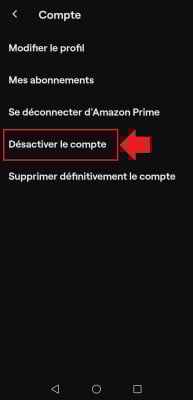
Главное отличие: отключение те позволяет восстановить доступ к твоему аккаунту в любой момент, просто войдя в систему заново. Твои данные сохраняются, ничего не удаляется.
Примечание: эти снимки взяты из Android. Процедура такая же на iPhone, через приложение Twitch.
Как удалить аккаунт Twitch партнер по Epic Games ?
У тебя однажды привязать свой аккаунт Twitch на твой счет Epic Games чтобы воспользоваться дополнительными функциями. Сегодня ты хочешь разделить эти два счета ?
Не паникуйте, это очень просто. Вот инструкция шаг за шагом чтобы корректно выйти из системы.
Шаг 1: Открой сайт или приложение Epic Games
Начни с открыть сайт или приложение Epic Games на твоём компьютере или игровой консоли.

Отметить : В моём случае я воспользовалась приложением, установленным на моём компьютер.
Шаг 2: Перейди на страницу «Общие настройки» в’Epic Games
После входа в свою учетную запись Epic Games, зайди в настройки своего аккаунта. Для этого :
- Нажми на свою фотографию в профиле вверху справа.
- Выберите «Учетная запись». Это откроет твой браузер по умолчанию и предоставит тебе доступ к «Общие настройки».

Шаг 3: Выберите «Приложения и учетные записи»
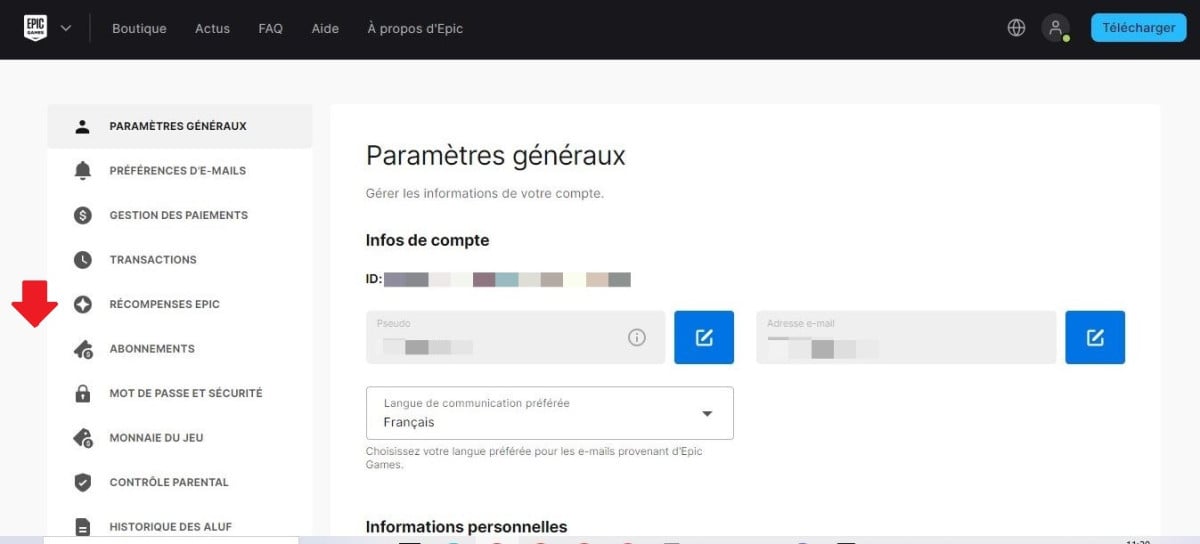
На странице «Общие настройки» посмотри список меню слева. Выберите «Приложения и учетные записи».
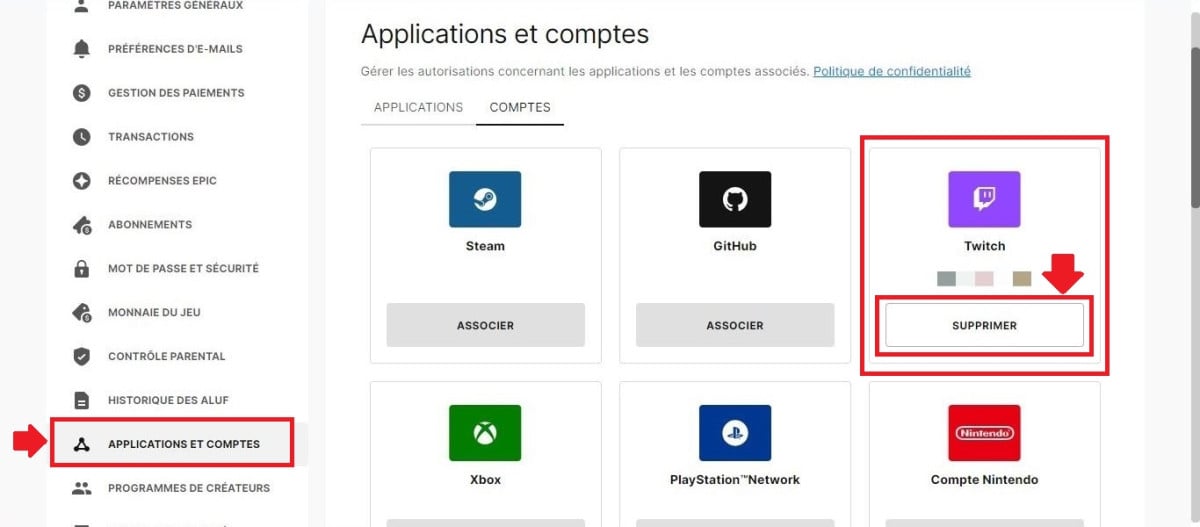
Шаг 4: Найди значок Twitch затем нажми «Удалить»
Просмотри список подключенных учетных записей и найди’икона Twitch. Нажми на кнопку «Удалить» расположенный под значком.

Чтобы подтвердить удаление, нажми «Удалить аккаунт». Ваш запрос будет учтён.
Шаг 5: Перейди на Twitch и открой страницу «Подключения»
- Затем перейди на Twitch а также нажми на свою аватарку в правом верхнем углу экрана.

- Выберите «Настройки» в раскрывающемся меню.
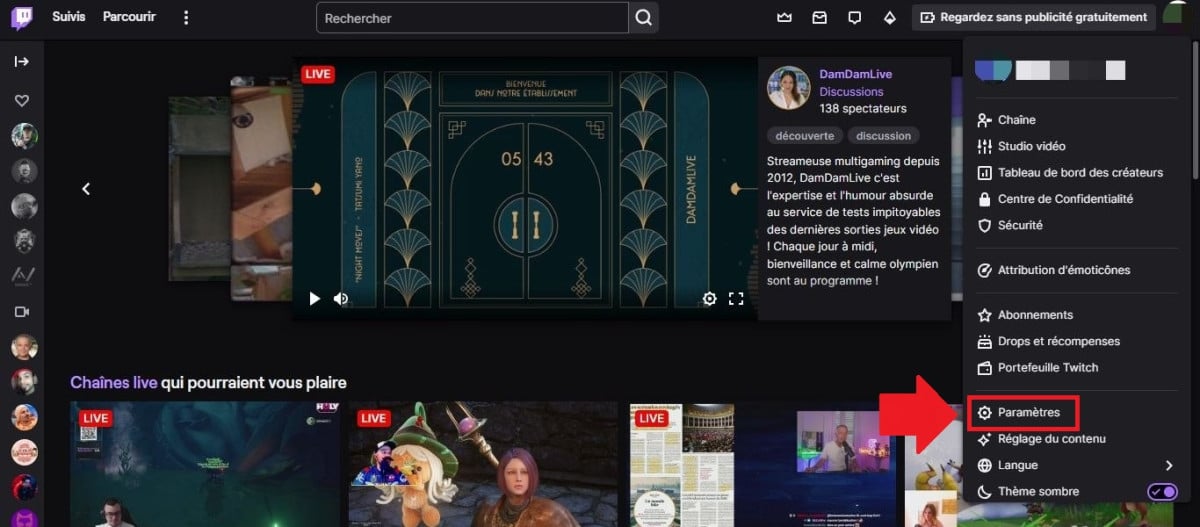
- В разделе «Настройки» Twitch, выберите «Подключения».

Шаг 6: Прокрутите вниз до « Epic Games » и нажми «Выйти»

- В меню «Рекомендуемые подключения», прокрутите вниз до пункта «Другие подключения».

- Искать « Epic Games "и тогда выберите «Выйти».

- Чтобы завершить развязку твоих аккаунтов, нажми «Да, выйти».

Готово: твой учетная запись Twitch теперь отвязан от твоего аккаунта Epic Games.
Два момента, о которых стоит знать:
- Отключить связь между двумя твоими аккаунтами не затрагивает твои персональные данные на любой из платформ.
- Вы можете подключить свои аккаунты позже, легко, следуя инструкциям по подключению.
Помимо’Epic Games, ты также можешь привязать аккаунт EA в Twitch. Ознакомьтесь с нашей специальной статьёй, чтобы узнать подробности.
Как удалить учетную запись Twitch на PS4?
Отвязать аккаунт Twitch твоей PS4 занимает несколько минут. Управление осуществляется непосредственно из консоли.
Важный : это действие не удаляет твой Аккаунт в Twitch. Она только отделяет твой аккаунт на консоли PlayStation 4, как показано выше с помощью Epic Games.
Здесь представлены Действия, которые нужно выполнить на PS4 :
Шаг 1: Перейдите в настройки вашей PS4
Включи свою PS4, тогда перейди в “Настройки”.
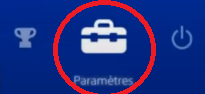
Шаг 2: Выберите «Управление учетной записью».
В настройках выберите “Управление учетной записью”.

Шаг 3: Выберите «Связанные услуги»
Следующий, открыть “Связанные услуги” чтобы увидеть платформы, подключенные к твоей консоли.

Шаг 4: Найдите значок Twitch
В списке услуг, найдите значок Twitch и выбери её.

Шаг 5: Нажмите кнопку «Отвязать».
На странице учетной записи, нажмите “Отвязать”.
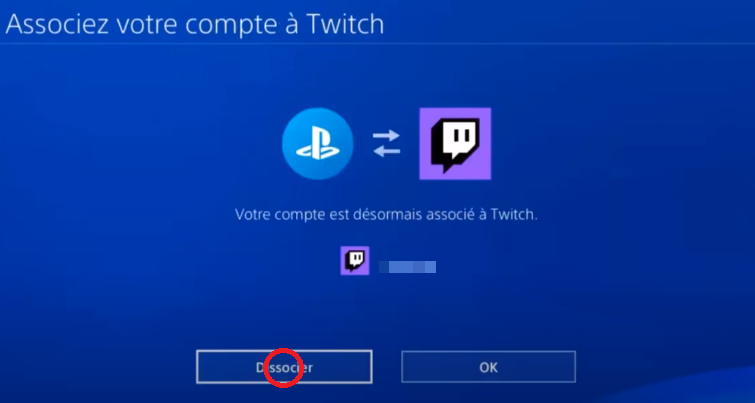
Шаг 6: Подтвердите отключение Twitch на PS4
Подтвердите запрос, чтобы завершить процесс. После этого твоя учетная запись Twitch будет отвязана от твоей PS4.

В дополнение к этим шагам на твоей консоли ты также можешь зайти в свой аккаунт на Twitch чтобы прервать соединение с сайтом.
Шаг 1: Зайдите на Twitch и перейдите на страницу «Подключения».
- Откройте веб-браузер и войди в свою учетную запись на Twitch.
- Нажми на свою фото профиля справа вверху экрана, а затем выберите “Настройки” в раскрывающемся меню.
- На страница настроек, нажмите на вкладку «Соединения».
Шаг 2: Прокрутите до «PlayStation® Network» и выберите «Отключиться».
- В списке “Подключения”, найдите строку “PlayStation® Network“.
- Нажмите на кнопку “Отключиться” чтобы развязать эти две учетные записи.

- Для подтверждения диссоциации, выберите “Да, выйти”.

Готово: Ваша учетная запись Twitch отвязана от вашей PS4, как со стороны консоли, так и со стороны сайта.
Как восстановить удаленный аккаунт Twitch?
Да, ты можешь восстановить удалённую учётную запись на Twitch, но только при определенных условиях.
Напомним, что удаление учетной записи Twitch является необратимый по истечении срока. Если ты удалил свою учетную запись более 90 дней назад, он потерян, и ты уже не сможешь его вернуть.
Однако, если ты запросил удаление за последние 90 дней, твою учетную запись еще можно восстановить. Тебе достаточно войти в систему, чтобы восстановить ее.
Вот как это сделать:
- Перейди на страницу Страница входа в систему Twitch.
- Введи твой адрес электронной почты и пароль.

- Нажмите на кнопку Чтобы залогиниться.
- А сообщение появляется, это означает, что твой аккаунт был заблокирован.

- Нажмите на кнопку Восстановить.

- Следуйте инструкциям на экране, а затем нажмите Продолжать чтобы завершить восстановление.

Готово, Твой аккаунт на Twitch снова активен. Ты можешь снова начать следить за своими стримерами или запускать собственные прямые эфиры.
Как деактивировать аккаунт Twitch?
Хочешь сделать перерыв, не теряя при этом всего? Ты можешь отключить свой аккаунт на Twitch вместо того, чтобы удалить его. Главное отличие: отключение — это может быть отменено в любой момент. Сегодня ты можешь скрыть свой профиль, а потом в любой момент снова его активировать — все твои подписки и видео останутся на месте.
Что касается удаления, то оно окончательный : твой аккаунт будет удален через 90 дней и твои личные данные будут удалены. Если ты все еще сомневаешься, отключение остаётся самым безопасным вариантом.
Ниже приведены инструкции по деактивации твоего аккаунта на Twitch.
Шаг 1: Войди в свою учетную запись на Twitch
Для начала войди в свой аккаунт Twitch на сайте или в приложении Twitch.

Шаг 2: Перейти в настройки своего канала на Twitch
Нажми на свою фото профиля справа вверху экрана. Затем выберите "Настройки в раскрывающемся меню.

Шаг 3: Отключить свой аккаунт на Twitch
- На странице настроек, прокрути вниз до раздела «Настройки профиля».
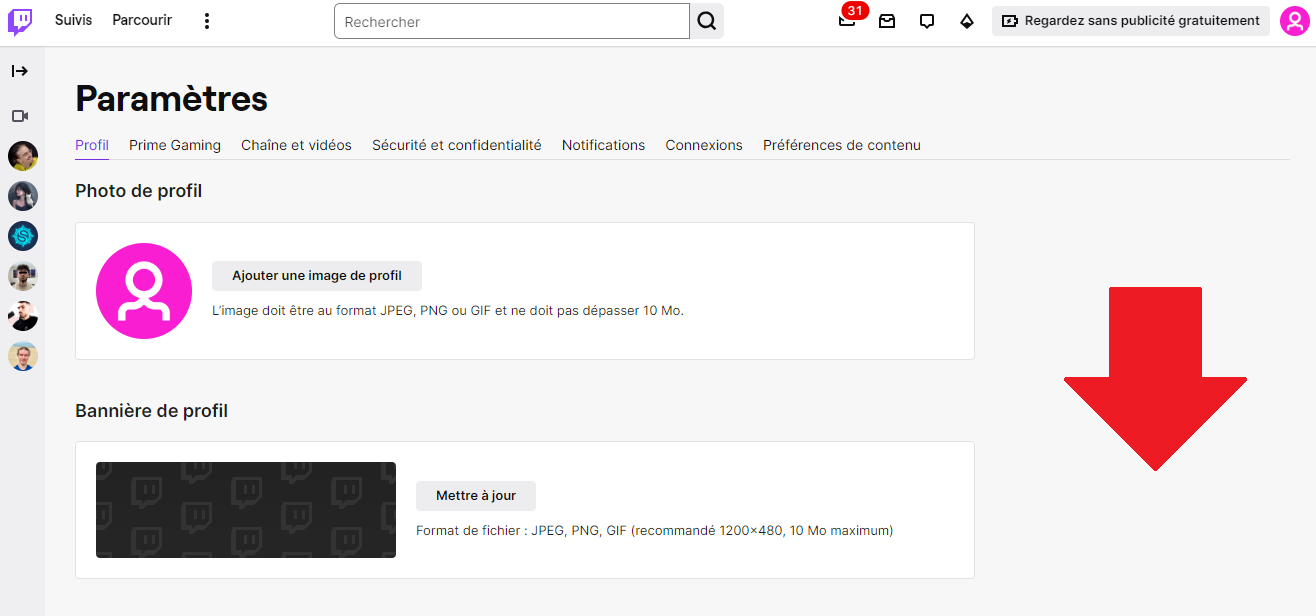
- В самом низу страницы, нажми «Отключить аккаунт».
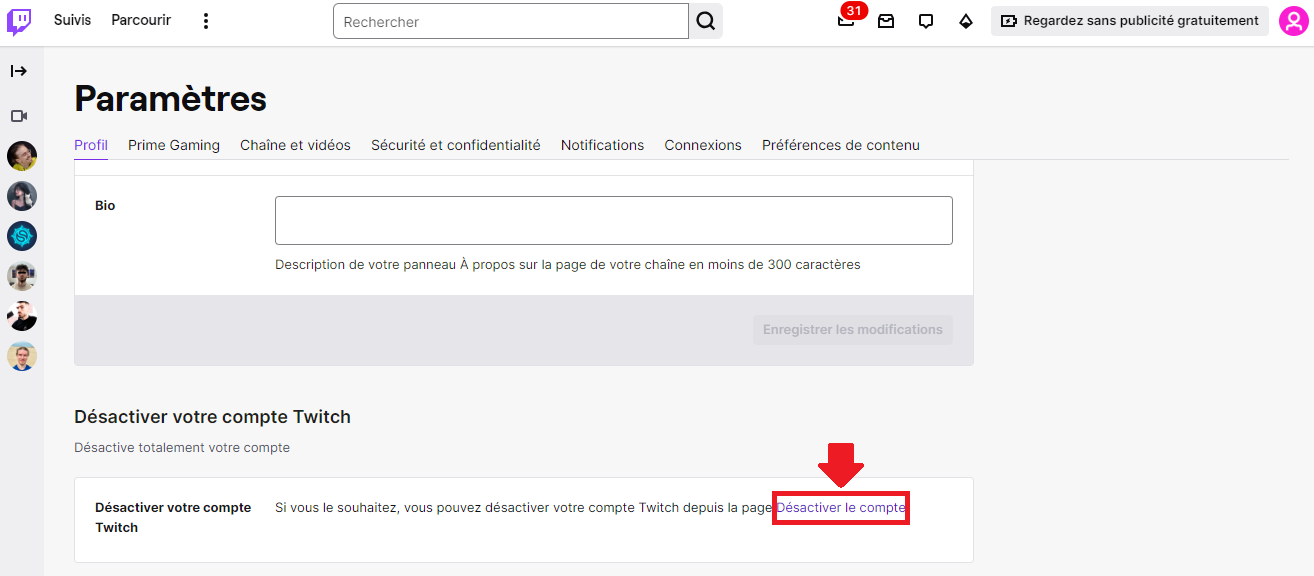
Шаг 4: Заполните форму
Откроется форма, в которой тебе нужно подтвердить отключение.
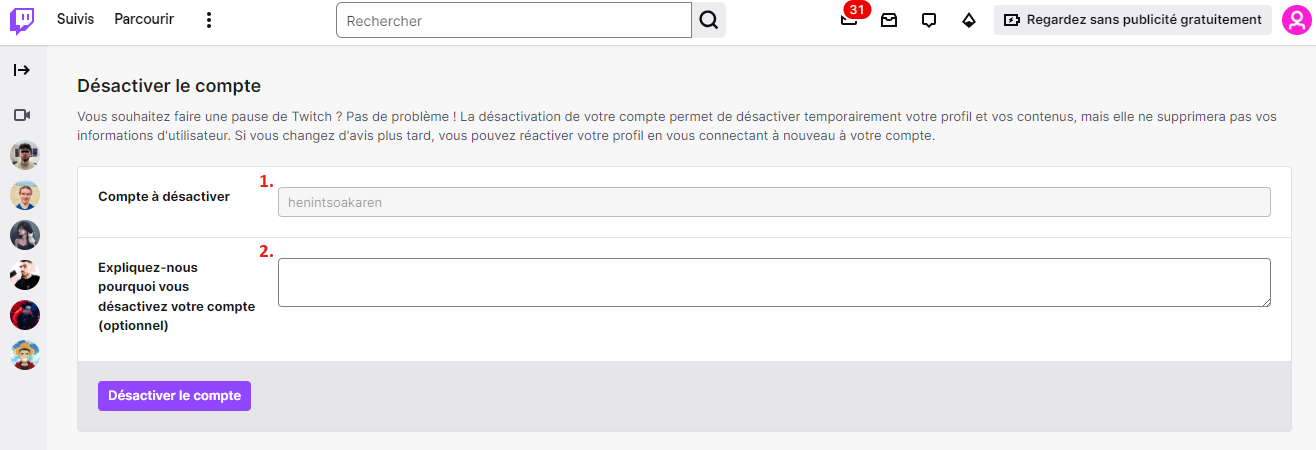
- В целом Название твоего канала на Twitch отображается автоматически.
- (Необязательно) Укажи причину отключения.
Шаг 5: Подтверди деактивацию своей учетной записи на Twitch
- После заполнения формы нажми на «Отключить аккаунт».
- В целях безопасности в окне появится запрос на подтвердить свою личность введя свой пароль.

- После нажатия на «Проверить», твой аккаунт на Twitch заблокирован.

После деактивации твоего аккаунта твой профиль и твоя активность будут скрытые от других пользователей. Пока эта функция отключена, ты не сможешь ни транслировать, ни просматривать видео, ни подписываться на каналы, ни общаться в чате, ни заходить в настройки.
Хорошая новость: ты можешь восстановить доступ к своему аккаунту в любое время. Тебе достаточно просто снова войти в свою учетную запись Twitch — никаких ограничений по времени нет. В отличие от удаления, ничего не стирается: ты найдешь свой канал в том же виде, в каком его оставил.
Хорошо запомни это различие. «La» отключение имеет временный и обратимый характер: идеально подходит для того, чтобы на время уйти и вернуться позже. Эта удалить по истечении 90 дней этот шаг станет необратимым. Пока ты еще сомневаешься, отключение — самый разумный вариант.
Воспользуйся также этой возможностью, чтобы настроить свои настройки конфиденциальности : таким образом ты сам контролируешь, кто видит твою информацию и твою активность. А если ты когда-нибудь вернёшься, у тебя, возможно, возникнет желание изменить свой ник на Twitch.










 Русский