Para eliminar tu cuenta Twitch, inicia sesión en twitch.tv, puis rends-toi directement sur la page de suppression de compte.
C’est une action definitivo : primero se desactiva tu cuenta y, a continuación, eliminado definitivamente por Twitch al cabo de 90 días, sin posibilidad de devolución una vez transcurrido ese plazo.
Si solo quieres tomarte un descanso, la desactivación est réversible à tout moment : il suffit de te reconnecter pour réactiver ton compte.
Cette option est détaillée en bas de l’article. Avant de te lancer, pense à sauvegarder tes données et à vérifier si tu sais déjà cómo usar Twitch.
¿Cómo elimino una cuenta de Twitch?
Eliminar tu cuenta en Twitch, es eliminar definitivamente tu cuenta y todos los datos asociados a ella. Esto afecta, en particular, a:
- Su nombre de usuario y tu perfil,
- Tu contenido y tus publicaciones,
- Tus seguidores y las personas a las que sigues,
- El historial de tus conversaciones,
- Tus ajustes y preferencias.
Atención : la eliminación de una cuenta de Twitch es una acción irreversible. Una vez que hayas eliminado tu cuenta, ya no podrás recuperarla ni recuperar tus datos personales.
Si solo quieres tomarte un descanso, es mejor que desactivar tu cuenta (es reversible) que eliminarlo. Para llevar a cabo la eliminación definitiva, sigue los pasos que se indican a continuación.
Paso 1: iniciar sesión en tu cuenta de Twitch
Rends-toi sur le site de Twitch et Inicia sesión en tu cuenta.

Paso 2: ve a la página para eliminar una cuenta de Twitch
Una vez conectado, visita esta página : twitch.tv/user/delete-account. C’est ici que tu lances la suppression de ton compte.

Paso 3: rellenar el formulario

- En general, el El nombre del canal en cuestión aparece automáticamente.
- No es obligatorio, pero puedes indicar el motivo que te lleva a eliminar tu cuenta.
Paso 4: confirmar la eliminación de tu cuenta de Twitch
Una vez rellenado el formulario, Haz clic en el botón “Eliminar la cuenta” en la parte inferior de la página.

Tu cuenta es lo primero desactivado, y luego inaccesible, antes de ser eliminado definitivamente por Twitch en un plazo de 90 días a partir de tu solicitud. Durante ese plazo, aún puedes anular la eliminación volviendo a iniciar sesión. Una vez transcurrido el 90 días, todo se convierte en final y su datos personales se borran.
Asegúrate, pues, de que realmente quieres eliminar tu cuenta de Twitch antes de confirmar la acción.
¿Cómo elimino una cuenta de Twitch en mi teléfono?
Eliminar tu cuenta Twitch desde un smartphone se puede hacer en unos minutos. Atención, la acción es irreversible : tu cuenta y todos tus datos personales acaban borrándose definitivamente.
Puedes hacerlo desde la aplicación, pero también desde el navegador web desde tu teléfono, accediendo directamente a twitch.tv. Estos son los pasos que hay que seguir en la aplicación.
Paso 1: abre la aplicación de Twitch
Al igual que en el ordenador, tienes que hacerlo a través de la plataforma. Abre la aplicación Twitch en tu smartphone e inicia sesión en tu cuenta.

Paso 2: ve a tu perfil
Pulsa en tu foto de perfil, en la parte inferior derecha de la pantalla, para acceder a tu perfil de Twitch.

Paso 3: selecciona “Configuración de la cuenta”
En el menú que se abre, selecciona “Configuración de la cuenta”.

Paso 4: pulsa “Cuenta”
A continuación, abre la sección “Cuenta”. Desde aquí podrás gestionar la eliminación de tu cuenta de Twitch desde el móvil.

Paso 5: selecciona “Eliminar la cuenta definitivamente”
Elige la opción “Eliminar la cuenta definitivamente”.

Paso 6: rellenar el formulario
UN formulario Aparece un mensaje pidiéndote que confirmes la eliminación.


- la nombre de tu canal Twitch suele aparecer automáticamente. Si no es así, introduce el nombre del canal que quieres eliminar.
- (Opcional) Indica la motivo de la eliminación de tu cuenta.
Paso 7: confirma la eliminación de tu cuenta de Twitch
Una vez rellenado el formulario, pulsa el botón “Eliminar la cuenta”.

Tu cuenta es lo primero desactivado, después eliminado definitivamente por Twitch en los 90 días a partir de tu solicitud. Durante ese plazo, aún puedes cancelarlo todo volviendo a iniciar sesión en tu cuenta.
Desactivar temporalmente tu cuenta de Twitch desde el móvil
Si solo quieres tomarte un descanso, puedes desactivar tu cuenta en lugar de eliminarla. Esa es la solución reversible.
Sigue exactamente los mismos pasos que para la eliminación. En el paso 5, en lugar de “Eliminar la cuenta definitivamente”, selecciona “Desactivar la cuenta”.
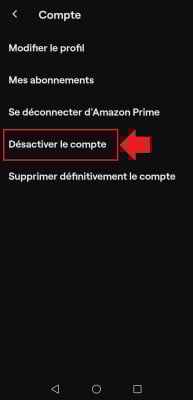
La gran diferencia: la desactivación te te permite reactivar tu cuenta en cualquier momento, simplemente volviendo a iniciar sesión. Tus datos se conservan, no se borra nada.
Observación: Estas capturas proceden de un Android. El procedimiento es el mismo en iPhone, desde la aplicación de Twitch.
Cómo eliminar una cuenta Twitch socio en Epic Games ?
¿Alguna vez has...? vincular tu cuenta Twitch por tu cuenta Epic Games para disfrutar de funciones adicionales. Hoy quieres separar las dos cuentas ?
No te asustes, es muy sencillo. Aquí tienes el tutorial etapa por etapa para cerrar la sesión correctamente.
Paso 1: Abre la página web o la aplicación Epic Games
Empieza por abrir la página web o la aplicación Epic Games en tu ordenador o tu consola.

Anotar : En mi caso, lo hice a través de la aplicación instalada en mi computadora.
Paso 2: Ve a la página de «Configuración general» de’Epic Games
Una vez que hayas iniciado sesión en tu cuenta Epic Games, Ve a la configuración de tu cuenta. Para ello :
- Haz clic en tu foto de perfil arriba a la derecha.
- Selecciona «Cuenta». Esto abre tu navegador predeterminado y te da acceso a los «Configuración general».

Paso 3: Selecciona «Aplicaciones y cuentas»
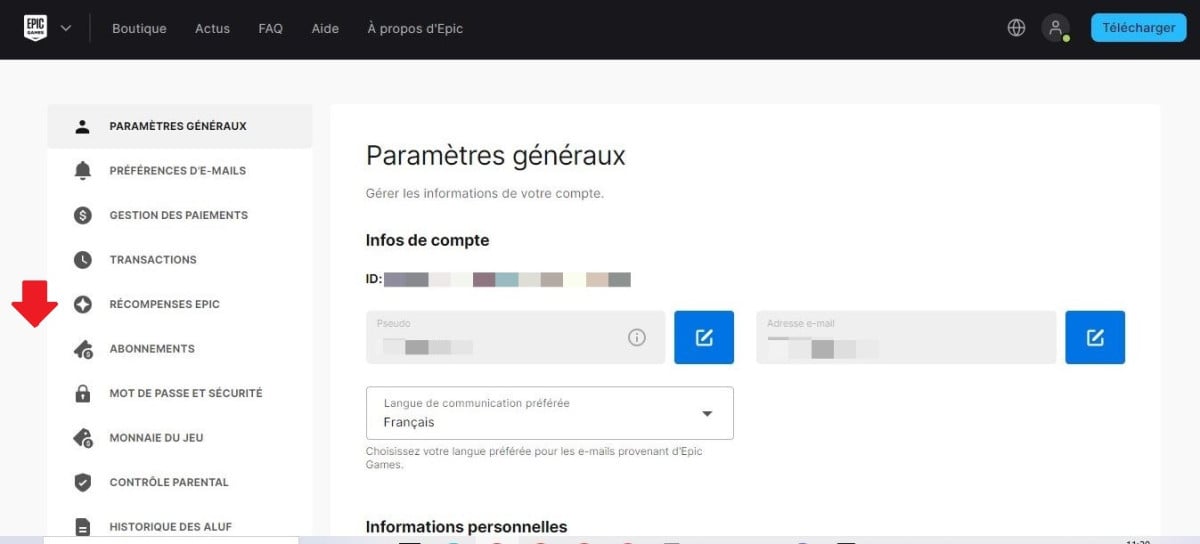
En la página «Configuración general», fíjate en la lista del menú de la izquierda. Selecciona «Aplicaciones y cuentas».
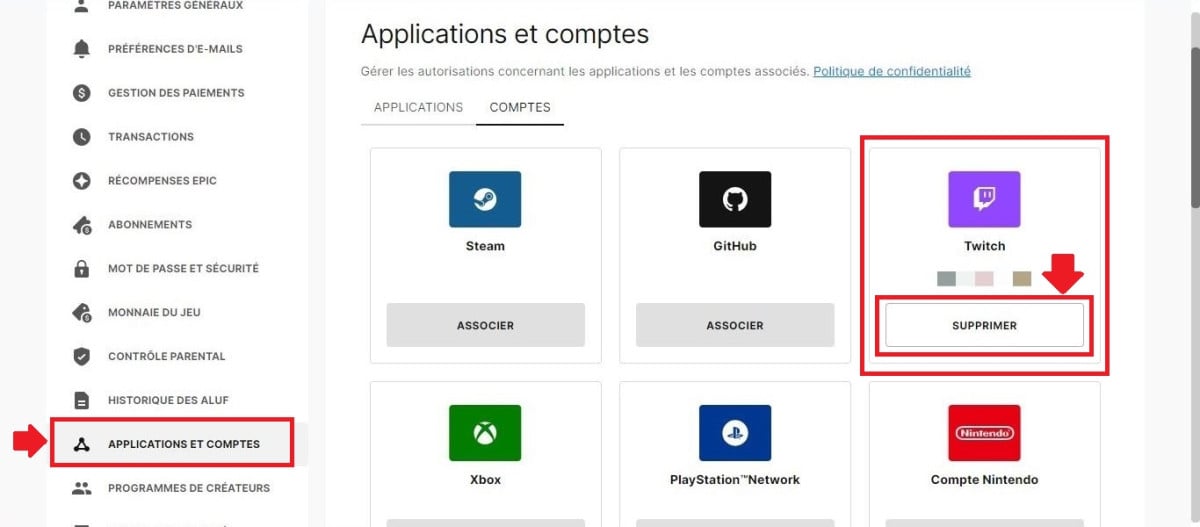
Paso 4: Busca el icono Twitch y, a continuación, haz clic en «Eliminar»
Revisa la lista de cuentas conectadas y busca la’icono Twitch. Haz clic en el botón «Eliminar» situado debajo del icono.

Para confirmar la eliminación, Haz clic en «Eliminar la cuenta». Tu solicitud quedará así registrada.
Paso 5: Entra en Twitch y abre tu página «Conexiones»
- A continuación, ve a Twitch y Haz clic en tu foto de perfil, en la esquina superior derecha. de la pantalla.

- Selecciona «Configuración» en el menú desplegable.
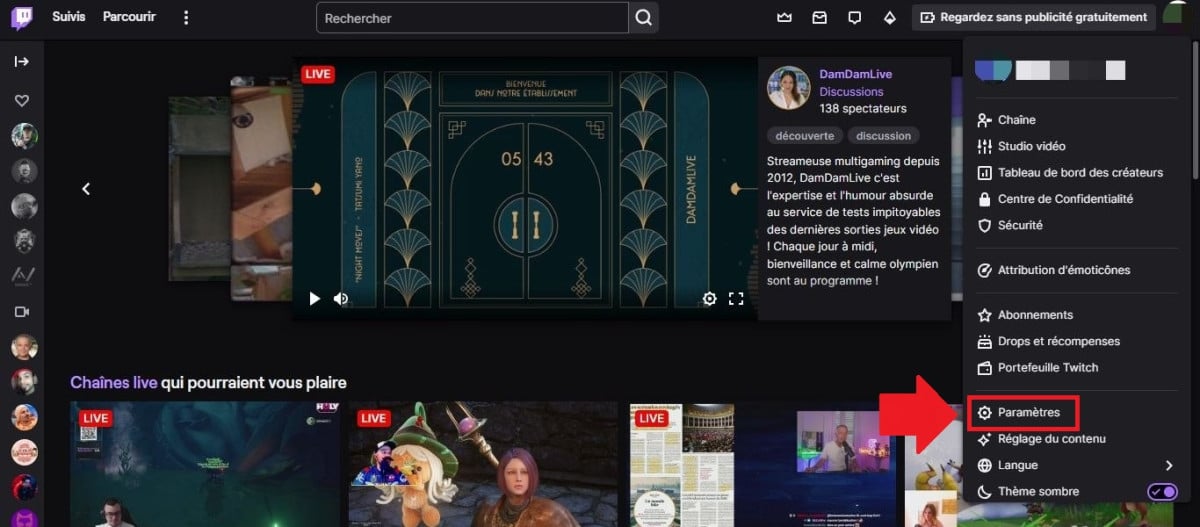
- En «Configuración» de Twitch, selecciona «Conexiones».

Paso 6: Desplázate hasta « Epic Games » y, a continuación, haz clic en «Cerrar sesión»

- En el menú «Conexiones recomendadas», desplázate hasta la sección «Otras conexiones».

- Buscar « Epic Games "y luego selecciona «Cerrar sesión».

- Para completar la separación de tus cuentas, Haz clic en «Sí, cerrar sesión».

Ya está: tu cuenta Twitch ya no está vinculado a tu cuenta Epic Games.
Dos cosas que hay que saber:
- Cortar el vínculo entre tus dos cuentas no afecta a tus datos personales en cualquiera de las dos plataformas.
- Puede Vuelve a conectar tus cuentas más tarde, fácilmente, siguiendo el procedimiento de vinculación.
Además de’Epic Games, también puedes vincular tu cuenta EA a Twitch. Echa un vistazo a nuestro artículo específico para conocer todos los detalles.
¿Cómo elimino una cuenta de Twitch en PS4?
Desvincular tu cuenta Twitch de tu PS4 toma unos minutos. La operación se realiza directamente desde la consola.
Importante : Esta acción no elimina tu Cuenta de Twitch. Ella solo disocia tu cuenta de la consola PlayStation 4, tal y como se ha mostrado anteriormente con Epic Games.
Aquí están los Pasos a seguir desde tu PS4 :
Paso 1: Accede a los ajustes de tu PS4
Enciende tu PS4, después Ve a “Configuración”.
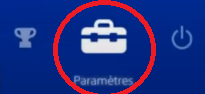
Paso 2: Seleccionar «Gestión de la cuenta».
En los ajustes, Selecciona “Gestión de la cuenta”.

Paso 3: Seleccionar «Servicios asociados».
Próximo, abre “Servicios relacionados” para ver las plataformas conectadas a tu consola.

Paso 4: Busca el icono de Twitch.
En la lista de servicios, busca el icono Twitch y selecciónala.

Paso 5: Pulse el botón «Desvincular».
En la página de la cuenta, pulsa “Desvincular”.
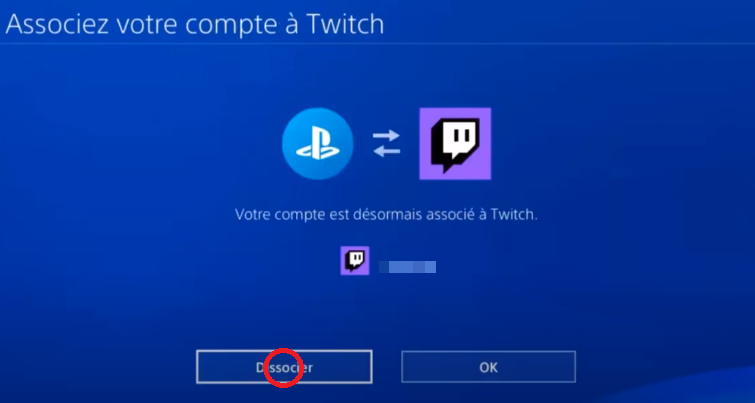
Paso 6: Confirmar la desvinculación de Twitch en PS4
Valida la solicitud para finalizar. Tu cuenta de Twitch queda así desvinculada de tu PS4.

Además de estos pasos en tu consola, también puedes acceder a tu cuenta de Twitch para desconectarse desde la página web.
Paso 1: Entra en Twitch y accede a la página «Conexiones».
- Abre un navegador web y Inicia sesión en tu cuenta de Twitch.
- Haz clic en tu foto de perfil arriba a la derecha de la pantalla, y luego selecciona “Configuración” en el menú desplegable.
- En el página de configuración, haz clic en la pestaña “Conexiones”.
Paso 2: Desplázate hasta «PlayStation® Network» y selecciona «Desconectar».
- En la lista de “Conexiones”, busca la línea “PlayStation® Network“.
- Pulse el botón “Desconectarse” para desvincular tus dos cuentas.

- Para confirmar la disociación, selecciona “Sí, cerrar sesión”.

Ya está hecho: Tu cuenta de Twitch está desvinculada de tu PS4, tanto en la consola como en la página web.
¿Cómo recupero una cuenta de Twitch eliminada?
Sí, puedes Recuperar una cuenta de Twitch eliminada, pero solo bajo ciertas condiciones.
A modo de recordatorio, la eliminación de una cuenta Twitch es irreversible una vez transcurrido el plazo. Si has eliminado tu cuenta hace más de 90 días, se ha perdido y ya no puedes recuperarlo.
Sin embargo, si has solicitado la eliminación en los últimos 90 días, tu cuenta aún se puede recuperar. Solo tienes que volver a iniciar sesión para reactivarla.
He aquí cómo hacerlo:
- Entra en la Página de inicio de sesión de Twitch.
- Introduce tu dirección de correo electrónico y tu contraseña.

- Pulse el botón Conectarse.
- UN mensaje Si aparece, significa que tu cuenta ha sido desactivada.

- Pulse el botón Reactivar.

- Sigue las instrucciones que aparecen en pantalla y, a continuación, haz clic en seguir para completar la reactivación.

Ya está, Tu cuenta de Twitch vuelve a estar activa. Ya puedes volver a seguir a tus streamers o a emitir tus propias retransmisiones en directo.
¿Cómo desactivo una cuenta de Twitch?
¿Te apetece tomarte un descanso sin perderlo todo? Puedes desactivar tu cuenta de Twitch en lugar de eliminarlo. La gran diferencia es que la desactivación es reversible en cualquier momento. Hoy puedes ocultar tu perfil y volver a activarlo cuando quieras, sin que se pierdan tus suscripciones ni tus vídeos.
La supresión, por su parte, es definitivo : tu cuenta caducará dentro de 90 días y se borrarán tus datos personales. Si aún tienes dudas, desactivarla sigue siendo la opción más segura.
Estos son los pasos que debes seguir para desactivar tu cuenta de Twitch.
Paso 1: Inicia sesión en tu cuenta de Twitch
Empieza por iniciar sesión en tu cuenta de Twitch en la página web o en la aplicación Twitch.

Paso 2: Accede a la configuración de tu canal de Twitch
Haz clic en tu foto de perfil arriba a la derecha de la pantalla. A continuación, selecciona "Ajustes en el menú desplegable.

Paso 3: Desactivar tu cuenta de Twitch
- En la página de configuración, desplázate hacia abajo hasta la sección «Configuración del perfil».
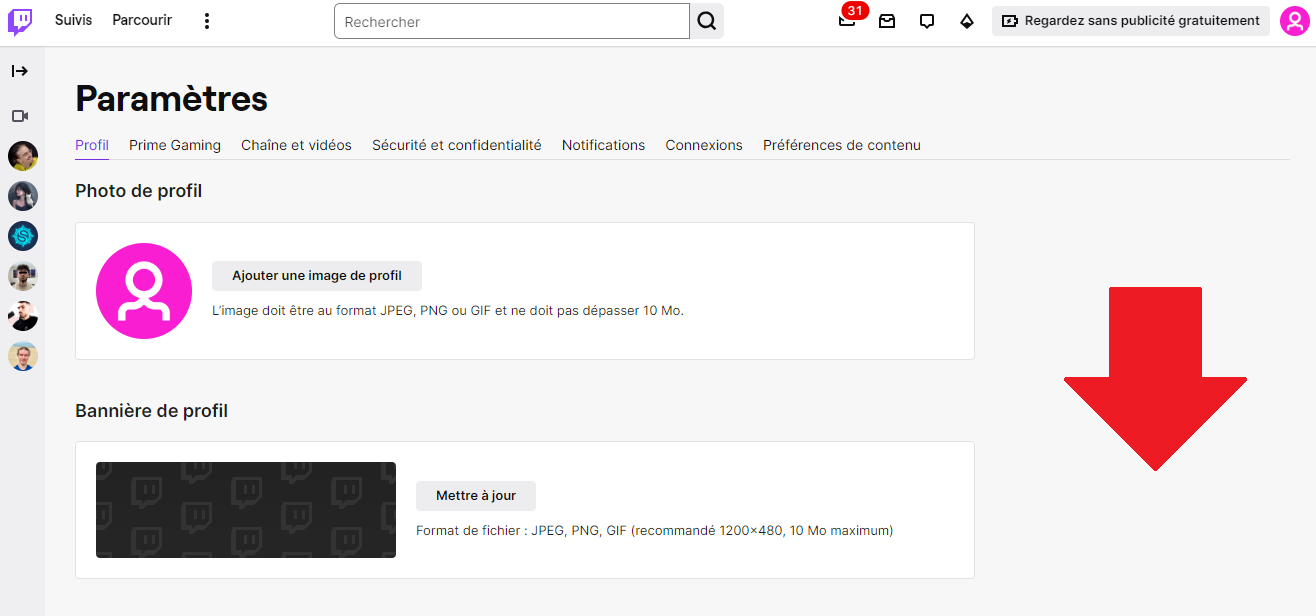
- Justo al final de la página, Haz clic en «Desactivar tu cuenta».
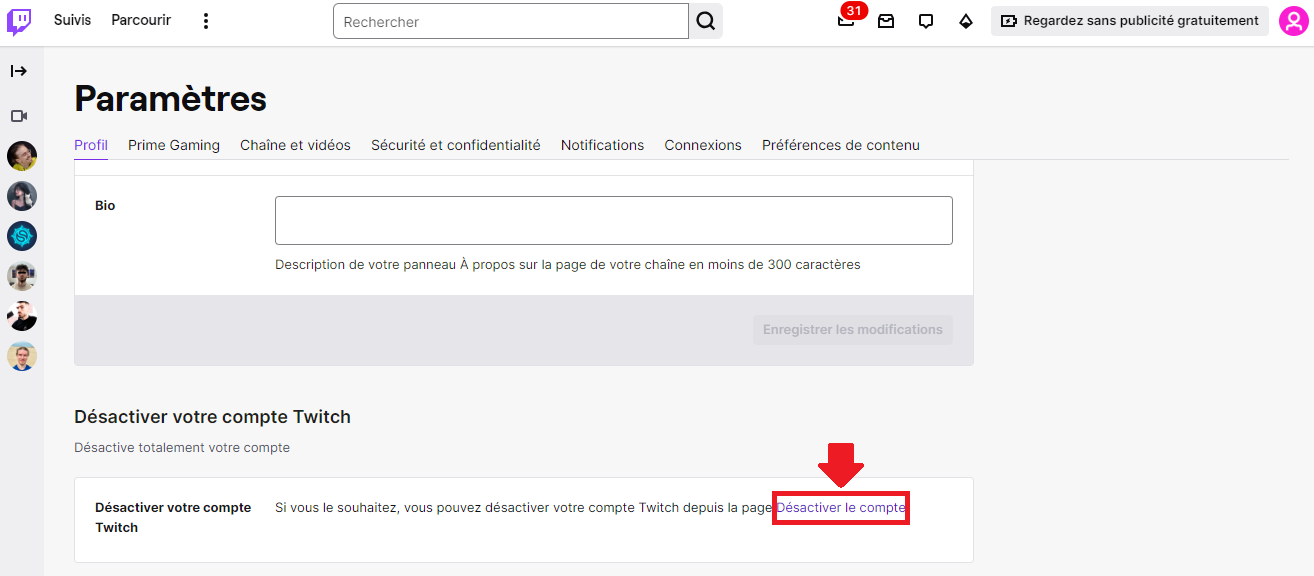
Paso 4: Rellenar el formulario
Se abre un formulario para que rellenes confirmar la desactivación.
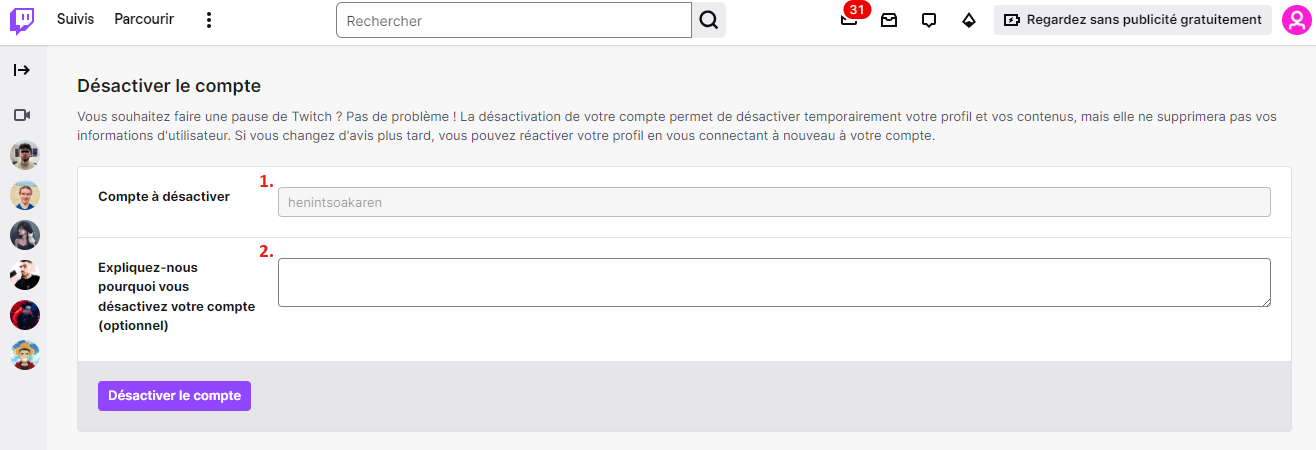
- En general, el El nombre de tu canal de Twitch aparece automáticamente.
- (Opcional) Indica el motivo por el que quieres desactivar tu cuenta.
Paso 5: Confirma la desactivación de tu cuenta de Twitch
- Una vez rellenado el formulario, haz clic en «Desactivar la cuenta».
- Por motivos de seguridad, una ventana te pide que confirmar tu identidad introduciendo tu contraseña.

- Tras hacer clic en «Comprobar», tu cuenta de Twitch está desactivada.

Una vez desactivada tu cuenta, tu perfil y tus actividades quedarán ocultos a los demás usuarios. Mientras permanezca desactivado, no podrás retransmitir ni ver vídeos, seguir canales, participar en el chat ni acceder a tu configuración.
La buena noticia es que puedes reactivar tu cuenta en cualquier momento. Solo tienes que volver a iniciar sesión en tu cuenta de Twitch, sin ningún plazo límite. A diferencia de lo que ocurre con la eliminación, no se borra nada: encontrarás tu canal tal y como lo dejaste.
Ten muy presente la distinción. La desactivación es temporal y reversible: perfecta para alejarte un rato y volver más tarde. La borrar es irreversible una vez transcurridos los 90 días. Mientras tengas dudas, la desactivación es la opción más prudente.
Aprovecha también para ajustar tus configuración de privacidad : así puedes controlar quién ve tu información y tus actividades. Y si algún día vuelves, quizá te sientas tentado a Cambiar tu nombre de usuario de Twitch.










 Español