Para Cambiar el color de tu nombre de usuario en Twitch, la forma más rápida es utilizar el comando /color seguido del nombre del color en cualquier cuadro de diálogo y, a continuación, pulsar la tecla Intro. Por ejemplo, /color blueviolet Cambia tu nombre de Twitch en el chat. Es gratis, sencillo y el color se cambia en 1 o 2 minutos para todos los usuarios.
¡Más abajo en el artículo os dejamos la lista con todos los colores disponibles!
En Twitch, cada vez que alguien crea una cuenta se le asigna un nombre de usuario. Cuando inicias sesión en tu cuenta, tu nombre de usuario aparece en el chat con un color aleatorio, pero no estás obligado a mantenerlo. Puedes cambiar el color de tu nombre de usuario de dos formas: con el comando /color (el método más rápido) o a través de la configuración del chat. Los usuarios gratuitos pueden elegir entre 15 colores con nombre, mientras que los suscriptores Twitch Turbo o Prime Gaming permite desbloquear cualquier color mediante un código hexadecimal.
Esta guía te explica cada paso tanto en el ordenador como en el móvil. El color de tu nombre de usuario cambia en todos los canales de Twitch, no solo en la retransmisión actual. Solo tienes que seguir el tutorial que aparece a continuación.
Vídeo explicativo en francés de Alucare, complemento ideal de la página. Ver el vídeo (puedes utilizar la traducción automática de YouTube)

¿Cómo puedo cambiar el color de mi nombre de usuario de Twitch en mi teléfono y PC?
Hay dos formas de cambiar el color de tu Nombre de usuario en Twitch En el chat: mediante el comando /color (la forma más rápida, disponible tanto en PC como en móvil) o desde los ajustes del chat en la página web. Ambos métodos son gratuitos para los 15 colores básicos. A continuación te explicamos cada paso.
Método 1: el comando /color (el más rápido)
El comando /color funciona tanto en el móvil como en el ordenador, en cualquier canal de Twitch. El cambio se aplica a tu nombre de usuario en todos los canales, no solo en la retransmisión actual.
Estos son los pasos que debes seguir para cambiar el color de tu nombre de Twitch en el chat:
- Inicia sesión en tu cuenta de Twitch y abre el chat de un canal; ;
- En la ventana de chat, escribe el comando /color y, a continuación, pulsa la tecla Intro; ;
- Verás aparecer el formato /color ; ;
- Sustituye «color» por el nombre del color que prefieras (por ejemplo, /color Coral); ;
- Pulsa Intro para enviar el mensaje y confirmarlo.
Si el color es correcto, aparecerá un mensaje en la ventana confirmando que se ha modificado tu color. El cambio tardará entre 1 y 2 minutos en aparecer en el chat. Si el nombre del color no es válido, Twitch mostrará el mensaje: «No se puede modificar tu color». También puedes leer los comandos de los moderadores en Twitch para descubrir otros comandos útiles en el chat.
Los 15 colores oficiales de Twitch disponibles de forma gratuita
Los usuarios con cuenta gratuita deben elegir entre los siguientes colores para cambiar el color de su nombre de usuario:
- Blue
- BlueViolet
- CadetBlue
- Chocolate
- Coral
- DodgerBlue
- Firebrick
- GoldenRod
- Green
- HotPink
- OrangeRed
- Red
- SeaGreen
- SpringGreen
- YellowGreen
Para utilizar un código hexadecimal personalizado (por ejemplo, /color #FF4500), debes estar suscrito a Twitch Turbo o en Prime Gaming. Sin suscripción Turbo o Prime, el comando sigue estando limitado a la lista anterior, y el código hexadecimal devolverá el mensaje «No se puede modificar el color».
Método 2: a través de los ajustes del chat (solo en PC)
Si prefieres no hacer un pedido, puedes cambiar el color de tu Nombre de usuario en Twitch directamente desde la configuración del chat, en la página web desde tu ordenador. Estos son los pasos que debes seguir para cambiar el color de tu nombre:
- Inicia sesión en tu cuenta de Twitch y, a continuación, haz clic en tu foto de perfil, situada en la esquina superior derecha de la pantalla; ;
- A continuación, abre el chat de una retransmisión en directo y haz clic en el icono de configuración situado en la parte inferior de la ventana de chat; ;
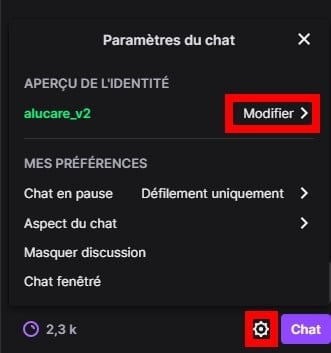
- En la sección «Identidad», haz clic en «MODIFICAR» junto a la vista previa de tu nombre de usuario; ;
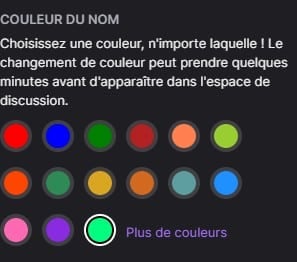
- En «Color del nombre», elige el color que prefieras de entre las opciones disponibles y, a continuación, confirma; ;
- Actualiza la página con la tecla F5 y, a continuación, envía un mensaje en el chat: normalmente, el color de tu nombre de usuario habrá cambiado; ;
- Si se produce un error, vuelve a hacer lo mismo y espera entre 1 y 2 minutos para comprobar si se ha tenido en cuenta el color.
Sin Twitch Turbo Si no tienes Prime, solo podrás elegir entre los colores que aparecen en la lista predeterminada. Para utilizar un código hexadecimal y un color personalizado, necesitas una suscripción a Turbo o a Prime Gaming. Si además quieres cambiar el nombre de usuario de Twitch, tenemos una guía dedicada a este tema.
¿Cómo cambiar el nombre de usuario de Twitch a negro, blanco o morado?
Para elegir un color como el blanco, el negro o el morado para tu nombre de usuario, primero debes estar suscrito a primer juego Donde Twitch Turbo. Sin esta suscripción, seguirás teniendo acceso únicamente a la lista de los 15 colores con nombre que cualquier usuario puede utilizar de forma gratuita con el comando /color.
Una vez que te hayas suscrito, inicia sesión en tu cuenta, abre una ventana de chat, escribe el comando seguido del código hexadecimal y pulsa la tecla Intro para confirmar el color de tu nombre en Twitch.
Estos son los códigos que hay que utilizar:
- En blanco : utiliza el código
#ffffff. Tu nombre de Twitch se vuelve entonces casi invisible sobre fondos claros (es algo bastante anecdótico, pero factible). - En negro : utiliza el código
#000000. Tu nombre de usuario será difícil de leer en el modo oscuro, que es la configuración predeterminada del chat de Twitch. - En morado : utiliza el código
#9146FFo simplemente el nombreazulvioleta.
Si quieres ir aún más allá, descubre cómo escribir en color en el chat de Twitch.
¿Quieres que haya más colores disponibles?
Por defecto, Twitch ofrece 15 colores con nombre para tu nombre de usuario en el chat (Red, Blue, Green, Coral, <DodgerBlue, SpringGreen, HotPink, <BlueViolet…). Para ir más allá y elegir cualquier tono con un código hexadecimal (#RRGGBB), necesitas Twitch Turbo o de Prime Gaming.
Para desbloquear estas opciones, lo más sencillo es vincular tu cuenta de Amazon Prime a Twitch. Además, puedes probarlo gratis: disfrutar de Twitch Prime gratis. Una vez que hayas vinculado las cuentas, podrás utilizar todos los colores personalizados para tu nombre de usuario de Twitch en el chat.
Para ver las condiciones y los colores disponibles, también puedes consultar el Guía oficial de los comandos de chat de Twitch.
Preguntas frecuentes sobre el color del nombre de usuario en Twitch
¿Cuántas veces se puede cambiar el color del nombre de usuario en Twitch?
No hay un límite oficial en cuanto al número de veces que puedes cambiar el color de tu nombre de usuario en Twitch. Puedes cambiar el color de tu nombre tantas veces como quieras, ya sea mediante el comando /color o desde la configuración del chat. Solo tienes que esperar entre 1 y 2 minutos cada vez para que el cambio se aplique.
¿Cambia el color del nombre de usuario en todos los canales de Twitch?
Sí, el color de tu nombre de usuario cambia en todos los canales de Twitch al mismo tiempo. No se trata de una configuración específica de una retransmisión o un canal en concreto: en cuanto cambies el color de tu nombre de usuario, se aplicará en toda la web.
¿Es necesario tener Twitch Turbo para poder elegir un color personalizado?
En cuanto a los 15 colores básicos, no: cualquier usuario puede cambiar el color de su nombre de usuario de forma gratuita con el comando /color. Sin embargo, para utilizar un código hexadecimal y elegir cualquier tono, es necesario estar suscrito a Twitch Turbo o en Prime Gaming.
¿Funciona el comando /color en el móvil?
Sí, el comando /color funciona tanto en el móvil como en el ordenador. Abre el chat de un canal desde la aplicación o la página web de Twitch en tu teléfono, escribe /color seguido del nombre del color y, a continuación, envía el mensaje. El color de tu nombre de usuario cambiará en 1 o 2 minutos.
Para saber más sobre Twitch
¿Tienes otros problemas con Twitch? Aquí tienes algunos artículos que te pueden ayudar:
- Todos los tutoriales en Twitch
- Cambiar tu nombre de usuario de Twitch
- Escribir en color en el chat de Twitch
- Los comandos de los moderadores en Twitch
- ¿Tienes alguna pregunta? Únete a nosotros:










 Español