Pour changer la couleur de votre pseudo sur Twitch, la méthode la plus rapide est d’utiliser la commande /color suivie du nom de la couleur dans n’importe quel chat, puis d’appuyer sur la touche Entrée. Par exemple, /color blueviolet change votre nom Twitch dans le chat. C’est gratuit, simple et la couleur est modifiée en 1 à 2 minutes pour tous les utilisateurs.
On vous met la liste plus bas dans l’article de toutes les couleurs possibles !
Sur Twitch, un nom d’utilisateur est attribué à chaque fois qu’une personne crée un compte. Quand vous vous connectez à votre compte, votre pseudo s’affiche avec une couleur aléatoire dans le chat, mais vous n’êtes pas obligé de la garder. Vous pouvez changer la couleur de votre pseudo de deux façons : avec la commande /color (la méthode la plus rapide) ou via les paramètres du chat. Les utilisateurs gratuits choisissent parmi 15 couleurs nommées, tandis que les abonnés Twitch Turbo ou Prime Gaming débloquent n’importe quelle couleur grâce à un code hexadécimal.
Ce guide vous explique chaque étape sur PC et sur mobile. La couleur de votre pseudo change sur toutes les chaînes Twitch, pas uniquement sur le stream en cours. Suivez simplement le tutoriel ci-dessous.
Tutoriel vidéo sur comment changer la couleur de son pseudo sur Twitch
Dans ma vidéo YouTube, je vous explique en quelques étapes comment modifier la couleur de votre pseudo Twitch, sur PC comme sur mobile, et quels utilisateurs peuvent le faire ou non :

Comment changer la couleur de mon pseudo Twitch sur téléphone et PC ?
Il existe deux façons de modifier la couleur de votre pseudo Twitch dans le chat : via la commande /color (la plus rapide, disponible sur PC et mobile) ou depuis les paramètres du chat sur le site web. Les deux méthodes sont gratuites pour les 15 couleurs de base. Voici chaque étape.
Méthode 1 : la commande /color (la plus rapide)
La commande /color fonctionne aussi bien sur mobile que sur PC, sur n’importe quelle chaîne Twitch. Le changement s’applique à votre nom d’utilisateur sur l’ensemble des chaînes, pas seulement sur le stream en cours.
Voici les étapes à suivre pour modifier la couleur de votre nom Twitch dans le chat :
- Connectez-vous à votre compte Twitch et ouvrez le chat d’une chaîne ;
- Dans la fenêtre de discussion, saisissez la commande /color puis appuyez sur la touche Entrée ;
- Vous verrez apparaître le format /color <color> ;
- Remplacez color par le nom de la couleur de votre choix (par exemple /color Coral) ;
- Cliquez sur Entrée pour envoyer le message et valider.
Si la couleur est correcte, un message confirme dans la fenêtre que votre couleur a été modifiée. Comptez 1 à 2 minutes pour que le changement soit visible dans le chat. Si le nom de la couleur est invalide, Twitch affiche : Impossible de modifier votre couleur. Vous pouvez aussi lire les commandes des modérateurs sur Twitch pour découvrir d’autres commandes utiles dans le chat.
Les 15 couleurs officielles Twitch disponibles gratuitement
Les utilisateurs gratuits doivent choisir parmi les couleurs nommées suivantes pour modifier la couleur de leur pseudo :
- Blue
- BlueViolet
- CadetBlue
- Chocolate
- Coral
- DodgerBlue
- Firebrick
- GoldenRod
- Green
- HotPink
- OrangeRed
- Red
- SeaGreen
- SpringGreen
- YellowGreen
Pour utiliser un code hexadécimal personnalisé (par exemple /color #FF4500), vous devez être abonné à Twitch Turbo ou à Prime Gaming. Sans abonnement Turbo ou Prime, la commande reste limitée à la liste ci-dessus, et le code hex renverra le message Impossible de modifier votre couleur.
Méthode 2 : via les paramètres du chat (PC uniquement)
Si tu préfères ne pas passer par une commande, tu peux changer la couleur de ton pseudo Twitch directement depuis les paramètres du chat, sur le site web depuis ton PC. Voici les étapes à suivre pour modifier la couleur de ton nom :
- Connectez-vous à votre compte Twitch, puis cliquez sur votre photo de profil en haut à droite de l’écran ;
- Ouvrez ensuite le chat d’un stream en direct, puis cliquez sur l’icône des paramètres en bas de la fenêtre de discussion ;
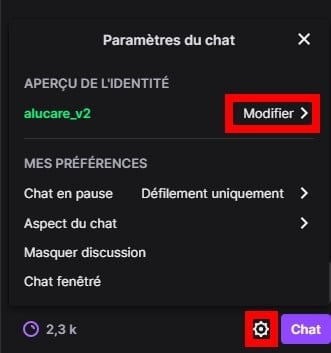
- Dans la section identité, cliquez sur MODIFIER au niveau de l’aperçu de votre nom d’utilisateur ;
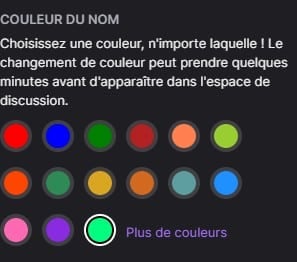
- Dans Couleur du nom, choisissez la couleur qui vous convient parmi les options proposées, puis validez ;
- Actualisez la page avec la touche F5, puis envoyez un message dans le chat : votre couleur de votre pseudo est normalement modifiée ;
- Si une erreur survient, refaites la même chose et patientez 1 à 2 minutes pour voir si la couleur a bien été prise en compte.
Sans Twitch Turbo ni Prime, vous restez limité aux couleurs nommées de la liste par défaut. Pour utiliser un code hexadécimal et une couleur personnalisée, il faut un abonnement Turbo ou Prime Gaming. Si vous souhaitez également changer son pseudo Twitch, nous avons un guide dédié à ce sujet.
Comment changer son pseudo Twitch en noir, blanc ou en violet ?
Pour choisir une couleur comme le blanc, le noir ou le violet pour votre pseudo, vous devez d’abord être abonné à Prime Gaming ou Twitch Turbo. Sans cet abonnement, vous restez limité à la liste des 15 couleurs nommées que tout utilisateur peut utiliser gratuitement avec la commande /color.
Une fois abonné, connectez-vous à votre compte, ouvrez une fenêtre de discussion, puis saisissez la commande suivie du code hexadécimal et appuyez sur la touche Entrée pour valider la couleur de votre nom Twitch.
Voici les codes à utiliser :
- En blanc : utilisez le code
#ffffff. Votre nom Twitch devient alors quasi invisible sur les fonds clairs (c’est plutôt anecdotique, mais faisable). - En noir : utilisez le code
#000000. Votre nom d’utilisateur sera difficile à lire en mode sombre, le réglage par défaut du chat Twitch. - En violet : utilisez le code
#9146FFou simplement le nomblueviolet.
Si vous voulez aller encore plus loin, découvrez comment écrire en couleur dans le tchat de Twitch.
Vous voulez avoir plus de couleurs dispo ?
Par défaut, Twitch propose 15 couleurs nommées pour votre pseudo dans le chat (Red, Blue, Green, Coral, <DodgerBlue, SpringGreen, HotPink, <BlueViolet…). Pour aller plus loin et choisir n’importe quelle teinte avec un code hexadécimal (#RRGGBB), vous avez besoin de Twitch Turbo ou de Prime Gaming.
Pour débloquer ces options, le plus simple est de lier votre compte Amazon Prime à Twitch. Vous pouvez d’ailleurs le tester gratuitement : profiter de Twitch Prime gratuitement. Une fois les comptes connectés, vous pourrez utiliser toutes les couleurs personnalisées pour votre nom d’utilisateur Twitch dans le chat.
Pour voir les conditions et les couleurs disponibles, vous pouvez aussi lire le guide officiel des commandes de chat Twitch.
Questions fréquentes sur la couleur du pseudo Twitch
Combien de fois peut-on changer la couleur de son pseudo Twitch ?
Il n’y a pas de limite officielle au nombre de fois où vous pouvez changer la couleur de votre pseudo Twitch. Vous pouvez modifier la couleur de votre nom autant de fois que vous le souhaitez, que ce soit via la commande /color ou depuis les paramètres du chat. Comptez simplement 1 à 2 minutes à chaque fois pour voir le changement s’appliquer.
Est-ce que la couleur du pseudo change sur toutes les chaînes Twitch ?
Oui, la couleur de votre pseudo change sur toutes les chaînes Twitch en même temps. Ce n’est pas un réglage propre à un stream ou à une chaîne en particulier : dès que vous modifiez la couleur de votre nom d’utilisateur, elle s’applique partout sur le site.
Faut-il Twitch Turbo pour avoir une couleur personnalisée ?
Pour les 15 couleurs de base, non : tout utilisateur peut changer la couleur de son pseudo gratuitement avec la commande /color. En revanche, pour utiliser un code hexadécimal et choisir n’importe quelle teinte, il faut être abonné à Twitch Turbo ou à Prime Gaming.
La commande /color fonctionne-t-elle sur mobile ?
Oui, la commande /color fonctionne aussi bien sur mobile que sur PC. Ouvrez le chat d’une chaîne depuis l’application ou le site Twitch sur votre téléphone, saisissez /color suivi du nom de la couleur, puis envoyez le message. La couleur de votre pseudo est modifiée en 1 à 2 minutes.
Pour aller plus loin sur Twitch
Vous rencontrez d’autres blocages sur Twitch ? Voici quelques articles pour vous aider :
- Tous les tutos sur Twitch
- Changer son pseudo Twitch
- Écrire en couleur dans le tchat de Twitch
- Les commandes des modérateurs sur Twitch
- Des questions ? Rejoignez-nous :










 Français