Til Ændre farven på dit brugernavn på Twitch, den hurtigste metode er at bruge kommandoen /color efterfulgt af farvenavnet i en vilkårlig chat, hvorefter man trykker på Enter-tasten. For eksempel:, /color blueviolet Skift dit Twitch-navn i chatten. Det er gratis, nemt, og farven ændres på 1–2 minutter for alle brugere.
Længere nede i artiklen finder I en liste over alle de mulige farver!
På Twitch tildeles der et brugernavn, hver gang en person opretter en konto. Når du logger ind på din konto, vises dit brugernavn i en tilfældig farve i chatten, men du behøver ikke at beholde den. Du kan ændre farven på dit brugernavn på to måder: med kommandoen /color (den hurtigste metode) eller via chatindstillingerne. Gratisbrugere kan vælge mellem 15 navngivne farver, mens abonnenter Twitch Turbo eller Prime Gaming låser enhver farve op ved hjælp af en hexadecimal kode.
Denne vejledning forklarer hvert trin på både PC og mobil. Farven på dit brugernavn ændres på alle Twitch-kanaler, ikke kun på den aktuelle stream. Følg blot vejledningen nedenfor.
Forklarende video på fransk af Alucare, ideelt supplement til siden. Se video (du kan bruge YouTubes automatiske oversættelse)

Hvordan kan jeg ændre farven på mit Twitch-brugernavn på min telefon og pc?
Der er to måder at ændre farven på din Twitch-brugernavn i chatten: via kommandoen /color (den hurtigste metode, tilgængelig på PC og mobil) eller via chatindstillingerne på hjemmesiden. Begge metoder er gratis for de 15 grundfarver. Her er de enkelte trin.
Metode 1: kommandoen /color (den hurtigste)
Kommandoen /color fungerer både på mobil og på pc på alle Twitch-kanaler. Ændringen gælder for dit brugernavn på alle kanaler, ikke kun på den aktuelle stream.
Her er de trin, du skal følge for at ændre farven på dit Twitch-navn i chatten:
- Log ind på din Twitch-konto og åbn chatten på en kanal; ;
- I chatvinduet skal du indtaste kommandoen /color og derefter trykke på Enter-tasten; ;
- Du vil se formatet /color ; ;
- Erstat »color« med navnet på den farve, du ønsker (f.eks. /color Coral); ;
- Klik på Enter for at sende beskeden og bekræfte.
Hvis farven er korrekt, vises der en meddelelse i vinduet, der bekræfter, at din farve er blevet ændret. Det tager 1 til 2 minutter, før ændringen kan ses i chatten. Hvis farvenavnet er ugyldigt, viser Twitch: Det er ikke muligt at ændre din farve. Du kan også læse moderatorernes kommandoer på Twitch for at finde flere nyttige kommandoer i chatten.
De 15 officielle Twitch-farver, der er tilgængelige gratis
Brugere med gratisabonnement skal vælge blandt følgende navngivne farver for at ændre farven på deres brugernavn:
- Blue
- BlueViolet
- CadetBlue
- Chocolate
- Coral
- DodgerBlue
- Firebrick
- GoldenRod
- Green
- HotPink
- OrangeRed
- Red
- SeaGreen
- SpringGreen
- YellowGreen
For at kunne bruge en brugerdefineret hexadecimal kode (f.eks. /color #FF4500) skal du være abonnent på Twitch Turbo eller hos Prime Gaming. Uden abonnement Turbo eller Prime, er kommandoen stadig begrænset til ovenstående liste, og hex-koden vil returnere meddelelsen »Det er ikke muligt at ændre din farve«.
Metode 2: via chatindstillingerne (kun PC)
Hvis du helst ikke vil bestille, kan du ændre farven på din Twitch-brugernavn direkte fra chatindstillingerne på hjemmesiden fra din pc. Her er de trin, du skal følge for at ændre farven på dit navn:
- Log ind på din Twitch-konto, og klik derefter på dit profilbillede øverst til højre på skærmen; ;
- Åbn derefter chatten i en live-stream, og klik på indstillingsikonet nederst i chatvinduet; ;
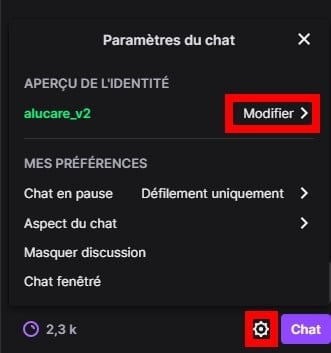
- I afsnittet »Identitet« skal du klikke på »REDIGER« ved siden af oversigten over dit brugernavn; ;
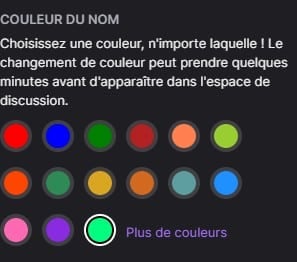
- I »Navnets farve« skal du vælge den farve, der passer dig, blandt de foreslåede muligheder og derefter bekræfte; ;
- Opdater siden med F5-tasten, og send derefter en besked i chatten: farven på dit brugernavn bør nu være ændret; ;
- Hvis der opstår en fejl, skal du gentage handlingen og vente 1 til 2 minutter for at se, om farven er blevet registreret korrekt.
Uden at Twitch Turbo Uden Prime er du begrænset til de farver, der er angivet på standardlisten. For at kunne bruge en hexadecimal kode og en brugerdefineret farve skal du have et Turbo- eller Prime Gaming-abonnement. Hvis du også ønsker at ændre sit Twitch-brugernavn, vi har en guide, der handler om netop dette emne.
Hvordan ændrer man sit Twitch-brugernavn til sort, hvidt eller lilla?
Hvis du vil vælge en farve som hvid, sort eller lilla til dit brugernavn, skal du først være abonnent på Prime Gaming Hvor Twitch Turbo. Uden dette abonnement er du begrænset til listen over de 15 navngivne farver, som alle brugere kan benytte gratis med kommandoen /color.
Når du er blevet abonnent, skal du logge ind på din konto, åbne et chatvindue, indtaste kommandoen efterfulgt af den hexadecimale kode og trykke på Enter-tasten for at bekræfte farven på dit Twitch-navn.
Her er de koder, du skal bruge:
- I hvidt : Brug koden
#ffffff. Dit Twitch-navn bliver så næsten usynligt på lyse baggrunde (det er ret ubetydeligt, men muligt). - I sort : Brug koden
#000000. Dit brugernavn vil være svært at læse i mørk tilstand, som er standardindstillingen i Twitch-chatten. - I lilla : Brug koden
#9146FFeller blot navnetblåviolet.
Hvis du vil gå endnu længere, kan du finde ud af, hvordan at skrive med farver i Twitch-chatten.
Vil I have flere farver at vælge imellem?
Som standard, Twitch tilbyder 15 navngivne farver til dit brugernavn i chatten (Red, Blue, Green, Coral, <DodgerBlue, SpringGreen, HotPink, <BlueViolet…). Hvis du vil gå et skridt videre og vælge en hvilken som helst farve ved hjælp af en hexadecimal kode (#RRGGBB), skal du Twitch Turbo eller Prime Gaming.
Den nemmeste måde at få adgang til disse funktioner på er at knytte din Amazon Prime-konto til Twitch. Du kan i øvrigt prøve det gratis: få gratis adgang til Twitch Prime. Når kontiene er forbundet, kan du bruge alle de brugerdefinerede farver til dit Twitch-brugernavn i chatten.
For at se betingelserne og de tilgængelige farver kan du også læse Den officielle guide til Twitch-chatkommandoer.
Ofte stillede spørgsmål om farven på dit Twitch-brugernavn
Hvor mange gange kan man ændre farven på sit Twitch-brugernavn?
Der er ingen officiel begrænsning for, hvor mange gange du kan ændre farven på dit Twitch-brugernavn. Du kan ændre farven på dit navn så mange gange, du vil, enten via kommandoen /color eller via chatindstillingerne. Det tager blot 1 til 2 minutter hver gang, før ændringen træder i kraft.
Ændrer farven på brugernavnet sig på alle Twitch-kanaler?
Ja, farven på dit brugernavn ændres på alle Twitch-kanaler på samme tid. Det er ikke en indstilling, der gælder for en bestemt stream eller kanal: Så snart du ændrer farven på dit brugernavn, gælder den overalt på siden.
Er Twitch Turbo nødvendigt for at kunne vælge en brugerdefineret farve?
Hvad angår de 15 grundfarver, nej: alle brugere kan gratis ændre farven på deres brugernavn ved hjælp af kommandoen /color. Hvis man derimod vil bruge en hexadecimal kode og vælge en vilkårlig nuance, skal man være abonnent på Twitch Turbo eller hos Prime Gaming.
Fungerer kommandoen /color på mobilen?
Ja, kommandoen /color fungerer både på mobilen og på pc'en. Åbn chatten i en kanal via Twitch-appen eller -hjemmesiden på din telefon, skriv /color efterfulgt af farvenavnet, og send derefter beskeden. Farven på dit brugernavn ændres inden for 1 til 2 minutter.
Læs mere på Twitch
Oplever du andre problemer på Twitch? Her er nogle artikler, der kan hjælpe dig:
- Alle tutorials på Twitch
- Ændring af dit Twitch-brugernavn
- Skriv med farver i Twitch-chatten
- Moderatorernes kommandoer på Twitch
- Har du spørgsmål? Så kom og vær med:










 Dansk
Dansk