Sådan sletter du din konto Twitch, log ind på twitch.tv, puis rends-toi directement sur la page de suppression de compte.
C’est une action endelig : Din konto bliver først deaktiveret, og derefter sletet permanent ved Twitch efter 90 dage, og der er ingen mulighed for retur efter denne frist.
Hvis du bare vil holde en pause, så deaktivering est réversible à tout moment : il suffit de te reconnecter pour réactiver ton compte.
Cette option est détaillée en bas de l’article. Avant de te lancer, pense à sauvegarder tes données et à vérifier si tu sais déjà Sådan bruger du Twitch.
Hvordan sletter jeg en Twitch-konto?
Slet din konto på Twitch, det er slette din konto og alle tilknyttede data permanent. Det gælder især:
- Din brugernavn og din profil,
- Dit indhold og dine udsendelser,
- Dine abonnenter og dem, du følger,
- Din chat-historik,
- Dine indstillinger og præferencer.
Opmærksomhed : Sletning af en Twitch-konto er en handling irreversibel. Når din konto er slettet, kan du hverken gendanne den eller få adgang til dine personlig data.
Hvis du bare vil holde en pause, er det bedst at deaktivere din konto (det kan vendes) end at slette det. For at fuldføre endelig sletning, følg nedenstående trin.
Trin 1: Log ind på din Twitch-konto
Rends-toi sur le site de Twitch et Log ind på din konto.

Trin 2: Gå til siden for sletning af Twitch-konto
Når den er tilsluttet, gå ind på denne side : twitch.tv/user/delete-account. C’est ici que tu lances la suppression de ton compte.

Trin 3: Udfyld formularen

- Generelt er navnet på den pågældende kanal vises automatisk.
- Det er valgfrit, men du kan angiv årsagen der får dig til at slette din konto.
Trin 4: Bekræft sletningen af din Twitch-konto
Når formularen er udfyldt, Klik på knappen “Slet konto” nederst på siden.

Din konto er først og fremmest handicappet, derefter utilgængelig, før den blev vil blive slettet permanent af Twitch inden for 90 dage efter din anmodning. I denne periode kan du stadig annullere sletningen ved at logge ind igen. Når 90 dage, alt bliver endelig og din personlig data slettes.
Sørg derfor for, at du virkelig ønsker at slette din Twitch-konto, før du bekræfter.
Hvordan sletter jeg en Twitch-konto på min telefon?
Slet din konto Twitch fra en smartphone kan det gøres på få minutter. Bemærk, at tilbuddet er irreversibel : din konto og alle dine personlig data bliver til sidst slettet permanent.
Du kan gøre det fra appen, men også fra webbrowser fra din telefon ved at gå direkte til twitch.tv. Her er de forskellige trin i appen.
Trin 1: Åbn Twitch-appen
Ligesom på computeren skal du gå via platformen. Åbn appen Twitch på din smartphone og log ind på din konto.

Trin 2: Gå til din profil
Tryk på dit profilbillede, nederst til højre på skærmen, for at åbne din Twitch-profil.

Trin 3: Vælg “Kontoindstillinger”
I det menu, der åbnes, Vælg “Kontoindstillinger”.

Trin 4: Tryk på “Konto”
Åbn derefter afsnittet “Konto”. Det er herfra, du skal slette din Twitch-konto på din mobiltelefon.

Trin 5: Vælg “Slet kontoen permanent”
Vælg indstillingen “Slet kontoen permanent”.

Trin 6: Udfyld formularen
EN Form vises for at bede dig om at bekræfte sletningen.


- det navnet på din kanal Twitch vises normalt automatisk. Hvis ikke, skal du indtaste navnet på den kanal, der skal slettes.
- (Valgfrit) Angiver grund om sletning af din konto.
Trin 7: Bekræft sletningen af din Twitch-konto
Når formularen er udfyldt, tryk på knappen “Slet konto”.

Din konto er først og fremmest handicappet, derefter sletet permanent af Twitch i 90 dage efter din anmodning. I denne periode kan du stadig annullere det hele ved at logge ind på din konto igen.
Deaktiver din Twitch-konto midlertidigt på din mobiltelefon
Hvis du bare vil holde en pause, kan du deaktivere din konto i stedet for at slette den. Det er den reversible løsning.
Følg nøjagtigt de samme trin som ved sletning. I trin 5 skal du, i stedet for at vælge “Slet kontoen permanent”, Vælg “Deaktiver kontoen”.
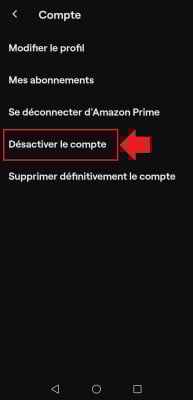
Den store forskel: deaktivering af te giver dig mulighed for at genaktivere din konto når som helst, ved blot at logge ind igen. Dine data bevares, intet slettes.
Bemærkning: Disse billeder stammer fra en Android. Fremgangsmåden er den samme på iPhone, fra Twitch-appen.
Sådan sletter du en konto Twitch partner i Epic Games ?
Har du nogensinde tilknyt din konto Twitch på din konto Epic Games for at få adgang til yderligere funktioner. I dag vil du gerne adskille de to konti ?
Bare rolig, det er meget nemt. Her er vejledningen trin for trin for at logge ud på korrekt vis.
Trin 1: Åbn hjemmesiden eller appen Epic Games
Start med åbne hjemmesiden eller appen Epic Games på din computer eller din spilkonsol.

At notere : I mit tilfælde brugte jeg den app, der var installeret på min computer.
Trin 2: Gå til siden «Generelle indstillinger» i’Epic Games
Når du er logget ind på din konto Epic Games, Gå ind i dine kontoindstillinger. For at gøre dette :
- Klik på dit profilbillede øverst til højre.
- Vælg «Konto». Det åbner din standardbrowser og giver dig adgang til «Generelle indstillinger».

Trin 3: Vælg «Programmer og konti»
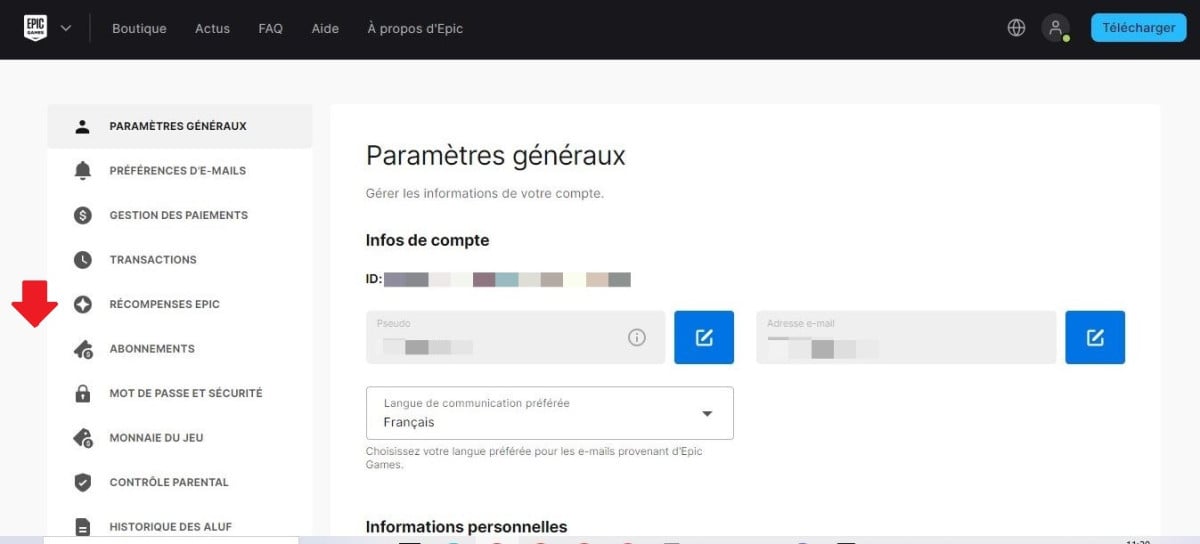
På siden «Generelle indstillinger» skal du kigge på menulisten til venstre. Vælg «Applikationer og konti».
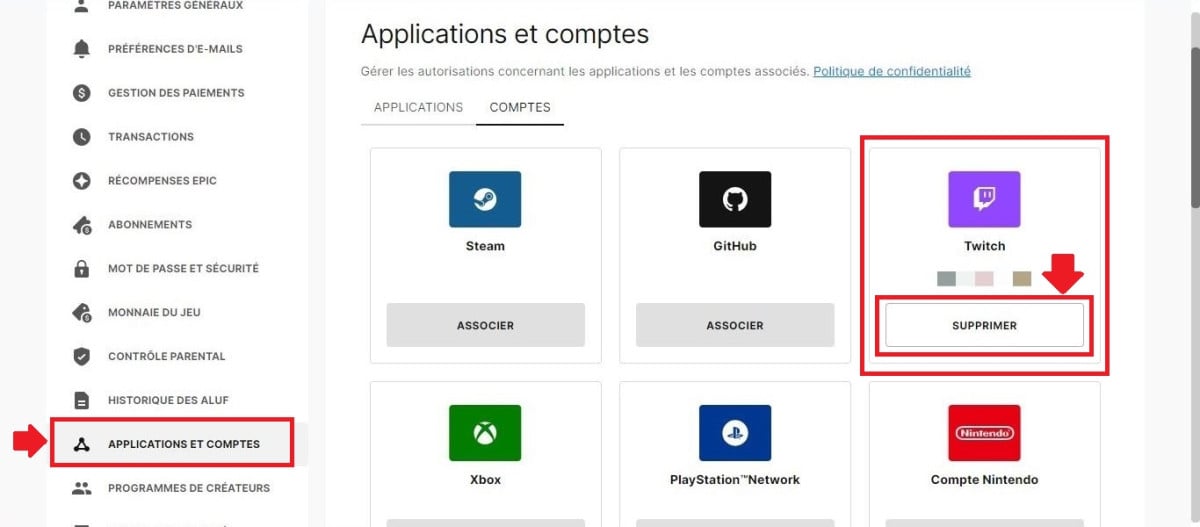
Trin 4: Find ikonet Twitch og klik derefter på «Slet»
Gennemgå listen over tilknyttede konti og find den’ikon Twitch. Klik på knappen «Slet» der findes under ikonet.

For at bekræfte sletningen, Klik på «Slet kontoen». Din anmodning bliver derefter taget i betragtning.
Trin 5: Gå til Twitch og åbn din side «Forbindelser»
- Gå derefter til Twitch og Klik på dit profilbillede øverst til højre på skærmen.

- Vælg «Indstillinger» i rullemenuen.
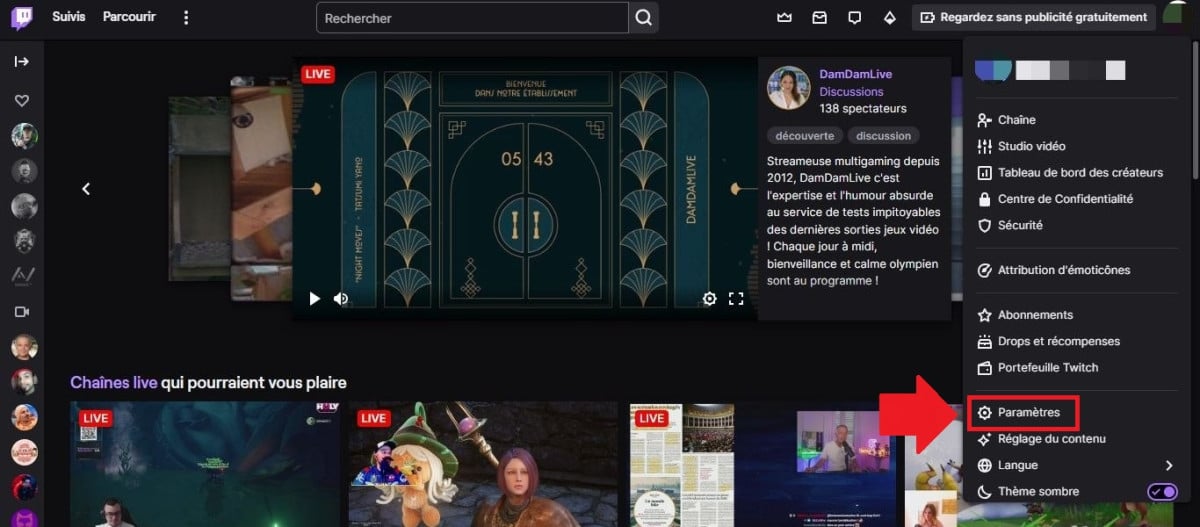
- Under «Indstillinger» i Twitch, Vælg «Forbindelser».

Trin 6: Rul ned til « Epic Games » og klik derefter på «Log ud»

- I menuen «Anbefalede forbindelser», rul ned til afsnittet «Andre forbindelser».

- Søg efter « Epic Games "og så Vælg «Log ud».

- For at fuldføre adskillelsen af dine konti, Klik på «Ja, log ud».

Så er det klaret: din konto Twitch er nu fjernet fra din konto Epic Games.
To ting, man bør vide:
- Afbryd forbindelsen mellem dine to konti påvirker ikke dine personoplysninger på den ene eller den anden platform.
- Du kan Log ind på dine konti igen senere, nemt, ved at følge fremgangsmåden for sammenkobling.
Ud over’Epic Games, du kan også Opret din konto EA på Twitch. Se vores artikel om emnet for at få flere oplysninger.
Hvordan sletter jeg en Twitch-konto på PS4?
Fjern tilknytningen til din konto Twitch af din PS4 tager et par minutter. Betjeningen foregår direkte fra konsollen.
Vigtigt: Denne handling sletter ikke din Twitch-konto. Hun adskiller udelukkende din konsolkonto PlayStation 4, som vist ovenfor med Epic Games.
Her er de Følg disse trin på din PS4 :
Trin 1: Åbn indstillingerne på din PS4
Tænd din PS4, derefter Gå til “Indstillinger”.
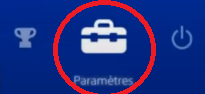
Trin 2: Vælg "Kontoadministration"
I indstillingerne, Vælg “Kontoadministration”.

Trin 3: Vælg "Relaterede tjenester"
Næste, Åbn “Relaterede tjenester” for at se de platforme, der er forbundet med din konsol.

Trin 4: Find Twitch-ikonet
I listen over tjenester, find ikonet Twitch og vælg den.

Trin 5: Tryk på knappen "Fjern tilknytning"
På kontosiden, tryk på “Frakobl”.
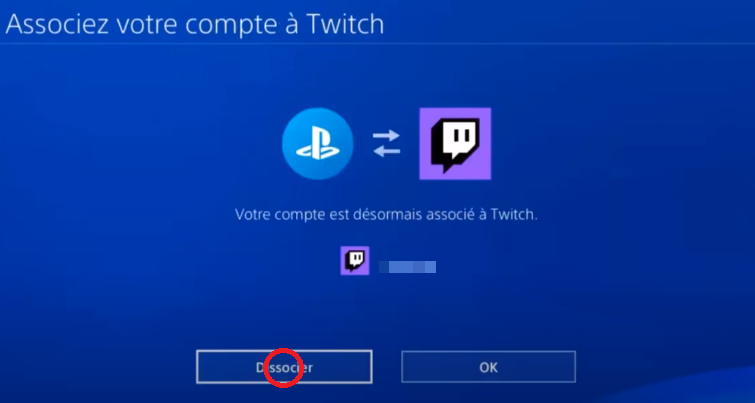
Trin 6: Bekræft adskillelsen af Twitch på PS4
Bekræft anmodningen for at afslutte. Din Twitch-konto er nu afkoblet fra din PS4.

Ud over disse trin på din konsol kan du også gå ind på din Twitch-konto for at afbryde forbindelsen fra hjemmesiden.
Trin 1: Gå til Twitch og åbn siden "Forbindelser".
- Åbn en webbrowser og Log ind på din Twitch-konto.
- Klik på din profilbillede øverst til højre på skærmen, og derefter Vælg “Indstillinger” i rullemenuen.
- På den indstillingsside, klik på fanen “Forbindelser”.
Trin 2: Rul ned til "PlayStation® Network" og vælg "Afbryd forbindelse".
- I listen “Forbindelser”, finder linjen “PlayStation® Network“.
- Klik på knappen “At koble af” for at adskille dine to konti.

- For at bekræfte dissociation, Vælg “Ja, log ud”.

Så er det klaret: Din Twitch-konto er ikke længere knyttet til din PS4, både på konsolsiden og på hjemmesiden.
Hvordan gendanner jeg en slettet Twitch-konto?
Ja, det kan du godt Gendanne en slettet Twitch-konto, men kun på visse betingelser.
Som en påmindelse: Sletning af en konto Twitch er irreversibel når fristen er udløbet. Hvis du har slettet din konto for over 90 dage siden, så er den tabt, og du kan ikke få den tilbage.
Hvis du derimod har anmodet om sletning inden for de seneste 90 dage, så kan du stadig få adgang til din konto. Du skal blot logge ind igen for at genaktivere den.
Sådan gør du:
- Gå ind på Twitch-login-side.
- Indtast din e-mailadresse og dit kodeord.

- Klik på knappen For at logge ind.
- EN besked vises, betyder det, at din konto er blevet deaktiveret.

- Klik på knappen Genaktivere.

- Følg vejledningen på skærmen, og klik derefter på Blive ved for at afslutte genaktiveringen.

Så er det klaret, Din Twitch-konto er igen aktiv. Du kan igen begynde at følge dine streamere eller starte dine egne livestreams.
Hvordan deaktiverer jeg en Twitch-konto?
Har du lyst til at tage en pause uden at miste det hele? Det kan du godt deaktivere din Twitch-konto i stedet for at slette den. Den store forskel er, at deaktivering er kan ændres når som helst. Du kan skjule din profil i dag og genaktivere den, når du vil, uden at det påvirker dine abonnementer og dine videoer.
Sletningen er derimod endelig : Din konto udløber om 90 dage og dine personoplysninger slettes. Hvis du stadig er i tvivl, er deaktivering stadig den sikreste løsning.
Her er de trin, du skal følge for at deaktivere din Twitch-konto.
Trin 1: Log ind på din Twitch-konto
Start med at logge ind på din Twitch-konto på hjemmesiden eller i Twitch-appen.

Trin 2: Gå til indstillingerne for din Twitch-kanal
Klik på din profilbillede øverst til højre på skærmen. Vælg derefter "Indstillinger i rullemenuen.

Trin 3: Deaktiver din Twitch-konto
- På indstillingssiden, rul ned indtil afsnittet «Profilindstillinger».
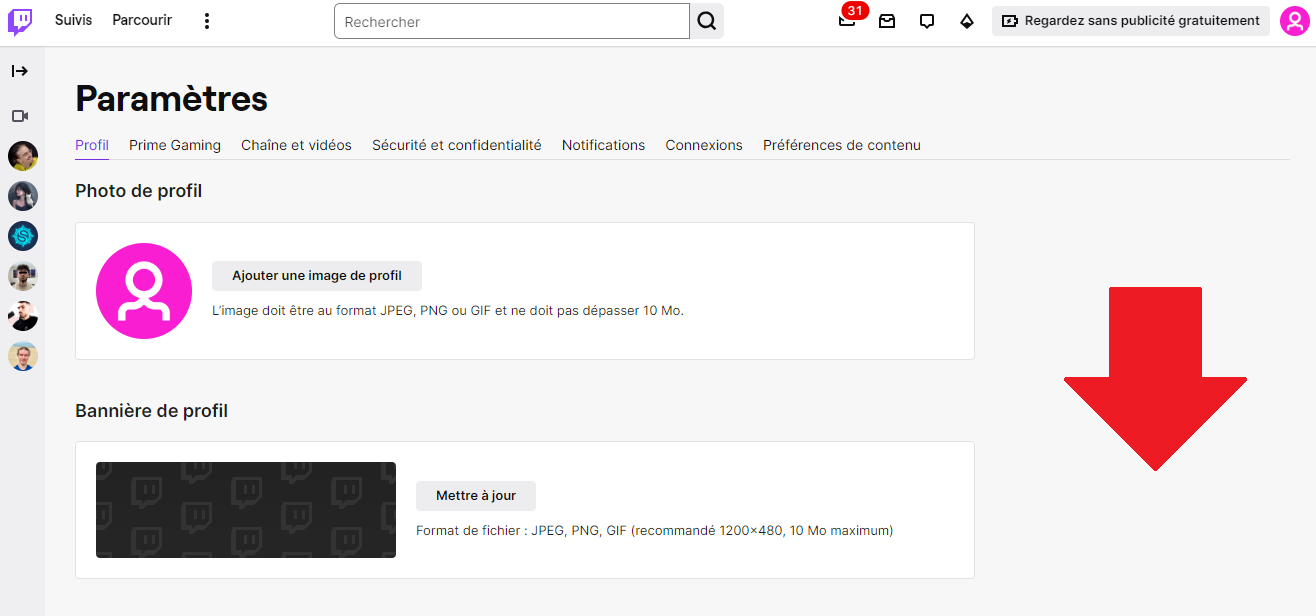
- Helt nederst på siden, Klik på «Deaktiver din konto».
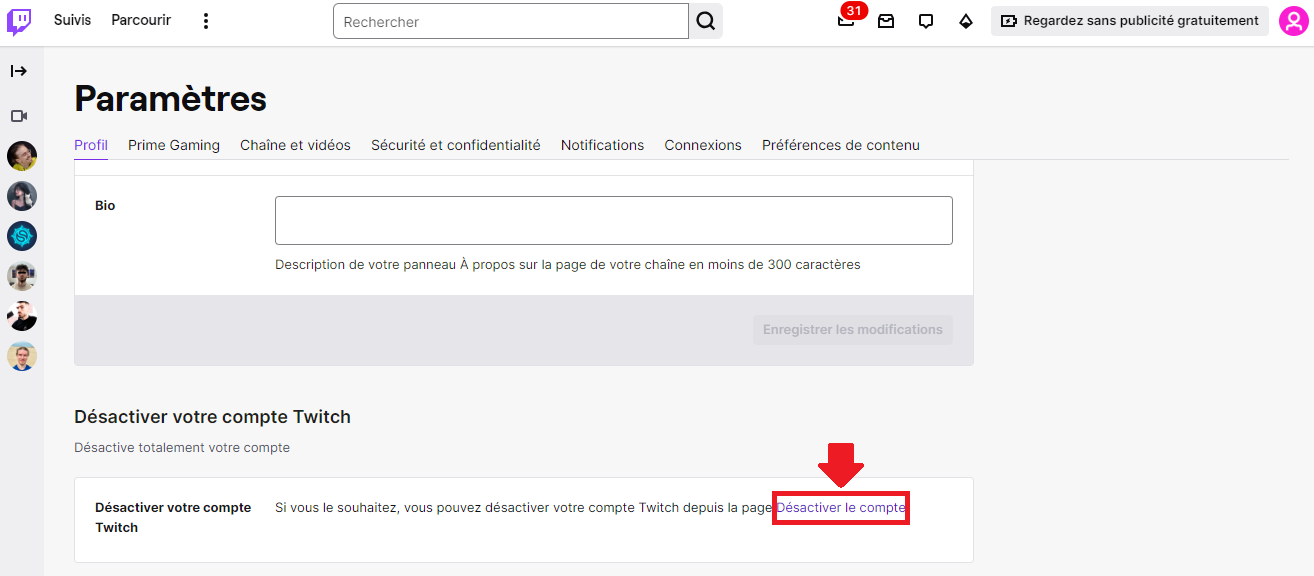
Trin 4: Udfyld formularen
Der åbnes en formular, hvor du kan bekræft deaktivering.
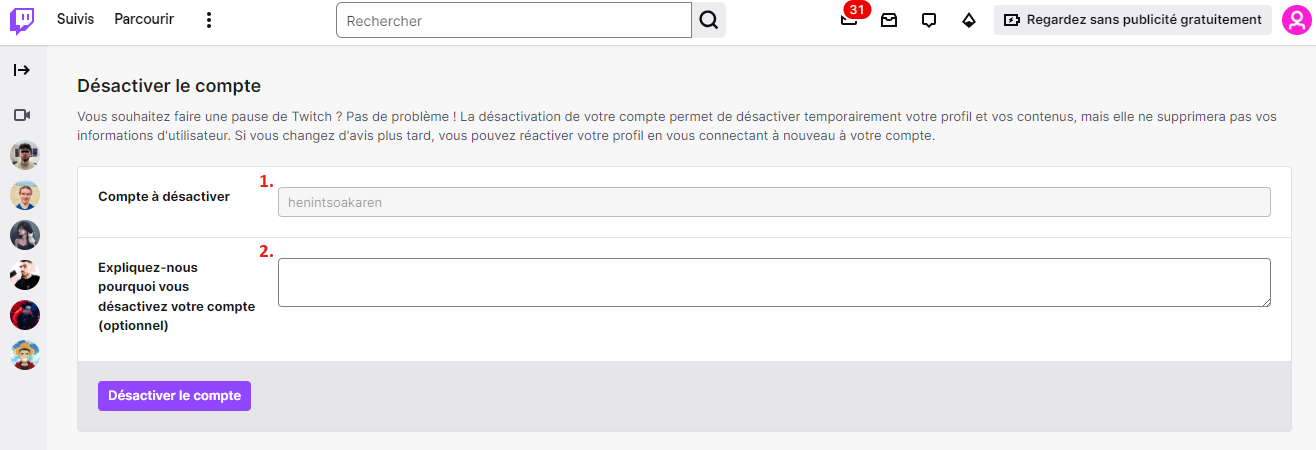
- Generelt er Navnet på din Twitch-kanal vises automatisk.
- (valgfrit) Angiv årsagen til, at du deaktiverer din konto.
Trin 5: Bekræft deaktiveringen af din Twitch-konto
- Når du har udfyldt formularen, skal du klikke på «Deaktiver kontoen».
- Af sikkerhedsmæssige årsager beder et vindue dig om at bekræfte din identitet ved at indtaste din adgangskode.

- Efter at have klikket på «Kontroller», din Twitch-konto er deaktiveret.

Når din konto er deaktiveret, bliver din profil og dine aktiviteter skjult for andre brugere. Så længe den er deaktiveret, kan du hverken streame eller se videoer, følge kanaler, chatte eller få adgang til dine indstillinger.
Den gode nyhed er: Du kan du kan genaktivere din konto når som helst. Du skal blot logge ind på din Twitch-konto igen – der er ingen tidsfrist. I modsætning til når du sletter din konto, bliver intet slettet: Du finder din kanal præcis, som du efterlod den.
Husk godt på denne forskel. Den deaktivering er midlertidig og kan vendes: perfekt til at tage en pause og vende tilbage senere. Den Slet er uigenkaldelig, når de 90 dage er gået. Så længe du er i tvivl, er deaktivering det mest forsigtige valg.
Benyt også lejligheden til at justere dine Privatlivsindstillinger : På den måde kan du selv bestemme, hvem der kan se dine oplysninger og aktiviteter. Og hvis du en dag vender tilbage, kan du måske blive fristet til at ændre dit Twitch-brugernavn.










 Dansk
Dansk