アカウントを削除するには Twitch, にログインして twitch.tv, puis rends-toi directement sur la page de suppression de compte.
C’est une action 決定的 : まずアカウントが停止され、その後 完全に削除されました に Twitch ~の後 90日, 、この期限を過ぎると返品はできません。.
ただちょっと一息つきたいだけなら、その 無効化 est réversible à tout moment : il suffit de te reconnecter pour réactiver ton compte.
Cette option est détaillée en bas de l’article. Avant de te lancer, pense à sauvegarder tes données et à vérifier si tu sais déjà Twitchの使い方.
Twitchアカウントを削除する方法を教えてください。
アカウントを削除するには Twitch、それは アカウントおよび関連するすべてのデータを完全に削除する. 具体的には、以下の点が該当します:
- きみの ユーザー名 そして、あなたのプロフィール、,
- あなたのコンテンツと配信、,
- あなたのフォロワーとフォローしている人、,
- チャット履歴、,
- 設定と好みに応じて。.
注意 : Twitchアカウントの削除は、ある操作です 不可逆的な. アカウントを削除すると、そのアカウントを復元したり、自分の 個人データ.
ただ一息つきたいだけなら、むしろ アカウントを無効にする (これは元に戻せる)ので、削除するよりは……その作業を最後までやり遂げるには、 完全削除, 、以下の手順に従ってください。.
ステップ1:Twitchアカウントにログインする
Rends-toi sur le site de Twitch et アカウントにログインしてください.

ステップ2:Twitchのアカウント削除ページにアクセスする
一度接続すれば こちらのページにアクセスしてください : twitch.tv/user/delete-account. C’est ici que tu lances la suppression de ton compte.

ステップ3:フォームに記入する

- 一般的に 該当するチャンネルの名前が自動的に表示されます.
- 必須ではありませんが、もしよければ 理由を記入してください それが、アカウントを削除したくなる理由だ。.
ステップ4:Twitchアカウントの削除を確認する
フォームへの入力が完了したら、, 「アカウントを削除」ボタンをクリックしてください“ ページの一番下にある

まずはあなたのアカウントが 無効, 、その後利用できなくなり、やがて Twitchにより90日以内に完全に削除される リクエストから一定期間。この期間中は、再度ログインすることで削除をキャンセルすることができます。この期間が過ぎると、 90日, 、すべてが 最終 そして 個人データ が削除されます。.
確認する前に、Twitchアカウントを本当に削除したいかどうか、よく確認してください。.
携帯電話のTwitchアカウントを削除する方法は?
アカウントを削除する Twitch スマートフォンからなら、わずか数分で可能です。ご注意ください、この操作は 不可逆的な : あなたのアカウントとすべての 個人データ 最終的には完全に削除されてしまいます。.
アプリからだけでなく、 ウェブブラウザ お使いのスマートフォンから、直接以下のURLにアクセスして twitch.tv. アプリを使った手順は以下の通りです。.
ステップ1:Twitchアプリを開く
パソコンの場合と同じように、プラットフォームを経由する必要があります。. アプリを開く Twitch スマホで そして、アカウントにログインしてください。.

ステップ2:プロフィールにアクセスする
プロフィール写真をタップしてください, 画面の右下にあるこのアイコンをタップして、Twitchのプロフィールにアクセスしてください。.

ステップ3:「アカウント設定」を選択する“
開いたメニューで、 「アカウント設定」を選択します“.

ステップ4:「アカウント」をタップする“
次に、そのセクションを開きます “「アカウント」”. ここから、スマホでTwitchアカウントの削除手続きを行うことができます。.

ステップ5:「アカウントを完全に削除する」を選択する“
オプションを選択してください “「アカウントを完全に削除する」”.

ステップ6:フォームに記入する
A フォーム 削除の確認を求めるメッセージが表示されます。.


- the チャンネルの名前 Twitchは通常、自動的に表示されます。表示されない場合は、削除したいチャンネルの名前を入力してください。.
- (任意)以下を示します。 理由 アカウントの削除について。.
ステップ7:Twitchアカウントの削除を確認する
フォームへの入力が完了したら、, 「アカウントを削除」ボタンをタップします“.

まずはあなたのアカウントが 無効、 それから 完全に削除されました Twitchによる、以下の 90日 ご依頼からこの期間内です。この期間中は、アカウントに再度ログインすることで、すべてをキャンセルすることができます。.
スマホでTwitchアカウントを一時的に無効にする
ただちょっと一息つきたいだけなら、そうしてもいいよ アカウントを削除するのではなく、無効にする. これが可逆的な解決策です。.
削除時とまったく同じ手順に従ってください。手順5で、「アカウントを完全に削除する」の代わりに、, 「アカウントを無効にする」を選択する“.
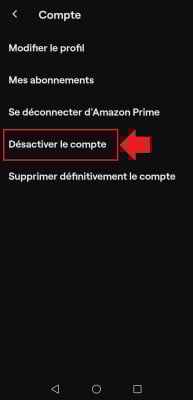
大きな違いは、無効化が…… いつでもアカウントを再開することができます, 、もう一度ログインするだけで。あなたの データ は保持され、何も削除されません。.
述べる : これらのスクリーンショットは、ある Android. 手順は以下でも同じです iPhone, 、Twitchアプリから。.
アカウントを削除する方法 Twitch パートナーとして Epic Games ?
君にはいつか アカウントを連携する Twitch 君の責任で Epic Games 追加機能を利用するために。今日は、君は 2つのアカウントを切り離す ?
慌てないでください。とても簡単です。以下に手順を説明します。 一歩ずつ 正常にログアウトするために。.
ステップ1:ウェブサイトまたはアプリを開く Epic Games
まずは サイトまたはアプリを開く Epic Games パソコンやゲーム機で。.

注意します : 私の場合、自分の端末にインストールしたアプリを使って コンピューター.
ステップ 2:の「一般設定」ページにアクセスして«Epic Games
アカウントにログインしたら Epic Games, アカウントの設定画面にアクセスしてください.そのためには.
- プロフィール写真をクリックしてください 右上
- 「アカウント」を選択してください«. これにより、デフォルトのブラウザが開き、以下の機能にアクセスできるようになります。 «「一般設定」».

ステップ3:「アプリとアカウント」を選択する«
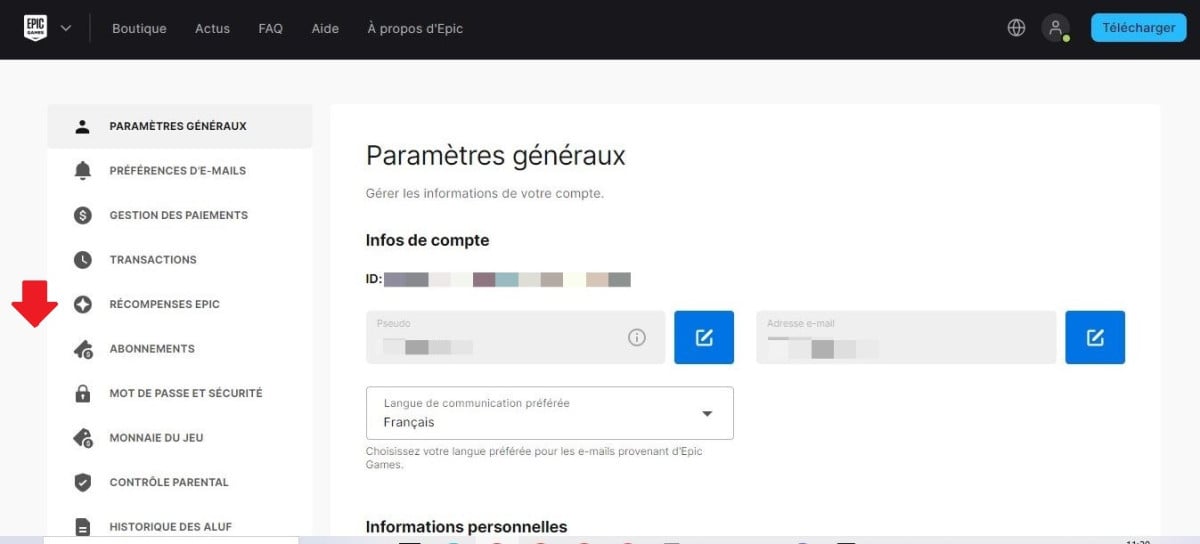
「一般設定」ページで、以下の項目を確認してください。 左側のメニュー一覧. 「アプリとアカウント」を選択します«.
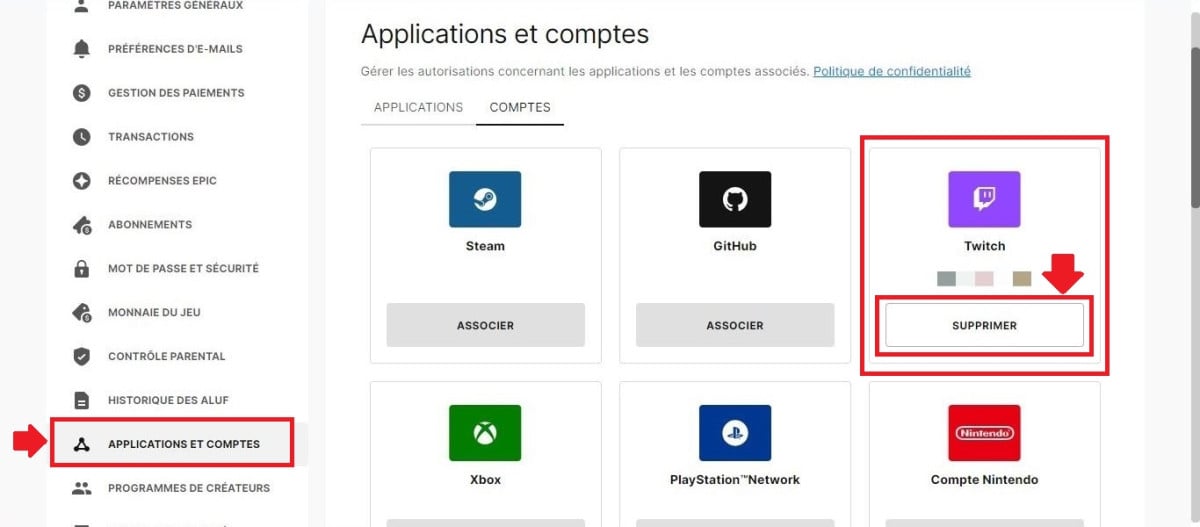
ステップ4:アイコンを見つける Twitch その後、「削除」をクリックしてください«
接続済みのアカウントの一覧を確認し、’アイコン Twitch. 「削除」ボタンをクリックしてください« アイコンの下にあります。.

削除を確定するには、, 「アカウントを削除」をクリックしてください«. これで、ご依頼は受理されます。.
ステップ5:以下のサイトにアクセスしてください Twitch そして、「接続」ページを開いてください«
- 次に、以下のページへ移動してください Twitch と 右上のプロフィール写真をクリックしてください 画面から。

- 「設定」を選択してください« をドロップダウンメニューから選択する。
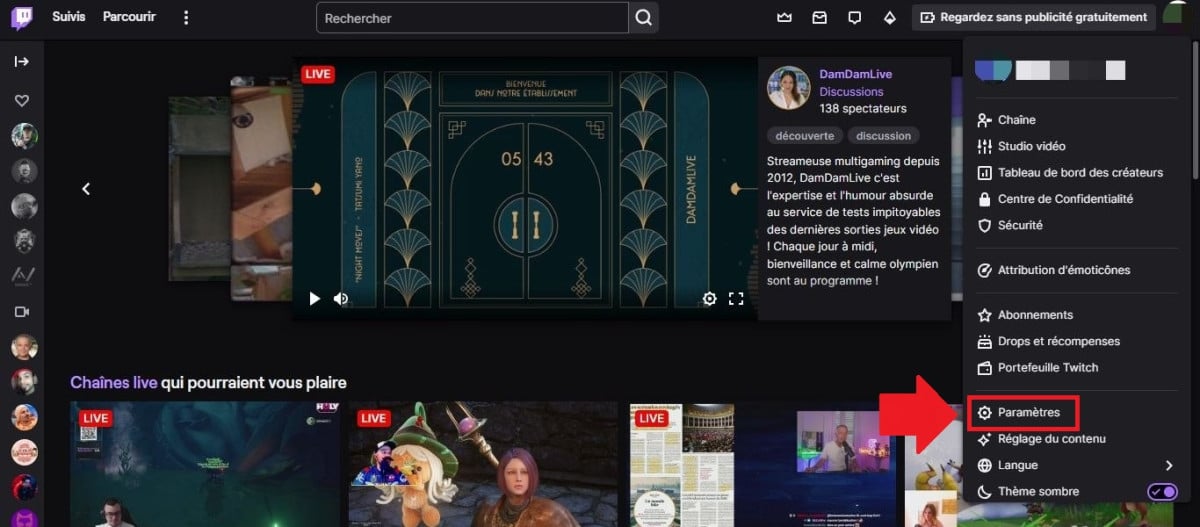
- の「設定」で Twitch, 「接続」を選択します«.

ステップ6:「」までスクロールします。« Epic Games » その後、「ログアウト」をクリックします«

- 「推奨接続」メニューでは、, 「その他の接続」という項目までスクロールしてください«.

- 「」を検索« Epic Games 「そして 「ログアウト」を選択する«.

- アカウントの切り離しを完了するには、, 「はい、ログアウト」をクリックしてください«.

完了:君の アカウント Twitch 現在、あなたのアカウントから切り離されています Epic Games.
知っておくべき2つのポイント:
- 2つのアカウント間の連携を解除する あなたの個人情報には影響しません いずれかのプラットフォーム上で。
- あなたは 後でアカウントを再連携する, 、連携手順に従うだけで、簡単に。.
さらに、’Epic Games, 、あるいは アカウントを連携する EA で Twitch. 詳細については、関連記事をご覧ください。.
PS4でTwitchのアカウントを削除するには?
アカウントを解除する Twitch 君の PS4 取る 数分. 操作はコンソールから直接行います。.
重要 : この操作を行っても、あなたの Twitchアカウント。彼女 「分離する」のみ ゲーム機のアカウント PlayStation 4, 、前述の通り、 Epic Games.
以下はその内容である。 PS4から行う手順 :
ステップ1:PS4の設定を開く
点けて PS4、 それから 「設定」を開いてください“.
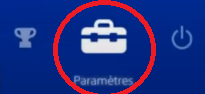
ステップ2:「アカウント管理」を選択する
設定で、 「アカウント管理」を選択してください“.

ステップ3:「関連サービス」を選択する
次、 「関連サービス」を開く“ お使いのコンソールに接続されているプラットフォームを確認するには。.

ステップ4:Twitchのアイコンを見つける
サービス一覧では、, アイコンを見つける Twitch そして、それを選択してください。.

ステップ5:「関連付けを解除」ボタンを押す
アカウントページでは、, 「紐付けを解除」をタップします“.
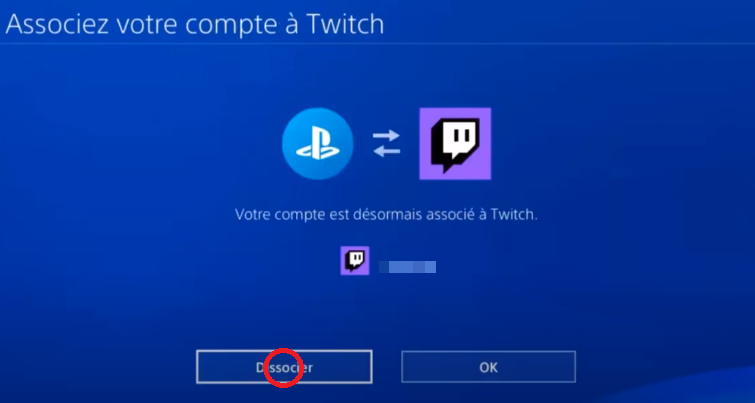
ステップ6:PS4でTwitchの接続解除を確認する
申請を承認して完了してください。. これで、TwitchアカウントとPS4の紐付けが解除されます。.

ゲーム機でのこれらの手順に加え、次のことも可能です。 Twitchのアカウントにアクセスする サイト側から接続を切断するには。.
ステップ1:Twitchにアクセスし、「接続」ページに移動する
- ウェブブラウザを開いて、 Twitchアカウントにログインしてください.
- 自分の プロフィール写真右上 画面の、そして 「設定」を選択します“ をドロップダウンメニューから選択する。
- について 設定ページ, タブをクリックして 「接続」.
ステップ2:「PlayStation® Network」までスクロールし、「切断」を選択します。
- 「接続」の一覧では、, 「」という行を特定する“PlayStation® Network“.
- ボタンをクリック “「ネットから離れる」” 2つのアカウントを切り離すには。.

- 解離を確認する、 「はい、ログアウト」を選択する“.

完了しました: TwitchアカウントがPS4から切り離されています, 、コンソール側もサイト側も。.
削除したTwitchアカウントを復元するには?
うん、いいよ 削除されたTwitchアカウントを復元する, 、ただし、一定の条件の下でのみ。.
念のため、アカウントの削除について Twitch は 不可逆的な 期限が過ぎたら。アカウントを削除してしまった場合は 90日以上前, 、それは失われてしまい、もう取り戻すことはできません。.
一方、削除を依頼した場合は 過去90日間, 、アカウントはまだ復元可能です。再度ログインするだけで、アカウントを再開できます。.
その方法はこうだ:
- 次のページへ進んでください Twitchログインページ.
- 入力 メールアドレスとパスワード.

- ボタンをクリック ログインします.
- A メッセージ が表示されたら、それはあなたのアカウントが無効化されたことを示しています。.

- ボタンをクリック 再有効化.

- 画面の指示に従い、次にクリックしてください 続く 再有効化を完了するには。.

これで完了です、, Twitchアカウントが再び有効になりました. また、お気に入りのストリーマーの配信を視聴したり、自分でもライブ配信を始めたりできるようになります。.
Twitchアカウントを停止するには?
すべてを失うことなく、ちょっと一息つきたい? それなら、こうすればいいよ Twitchアカウントを無効にする 削除する代わりに。大きな違いは、無効化は いつでも元に戻せる. 今日はプロフィールを非公開にしておき、好きな時に再公開すれば、登録情報や動画はそのまま残ります。.
一方、削除については、 決定的 : アカウントはあと 90日 そして、あなたの個人情報は削除されます。もしまだ迷っているなら、アカウントを無効にするのが最も安全な選択肢です。.
Twitchアカウントを無効にする手順は以下の通りです。.
ステップ1:Twitchアカウントにログインする
まずは自分のアカウントにログインして サイト上のTwitchアカウント またはTwitchアプリ内で。

ステップ2:Twitchチャンネルの設定にアクセスする
自分の プロフィール写真右上 画面上で。次に、以下を選択します 「セッティング をドロップダウンメニューから選択する。

ステップ3:Twitchアカウントを無効にする
- 設定ページでは、, 下にスクロールしてください ~セクションまで «「プロフィール設定」».
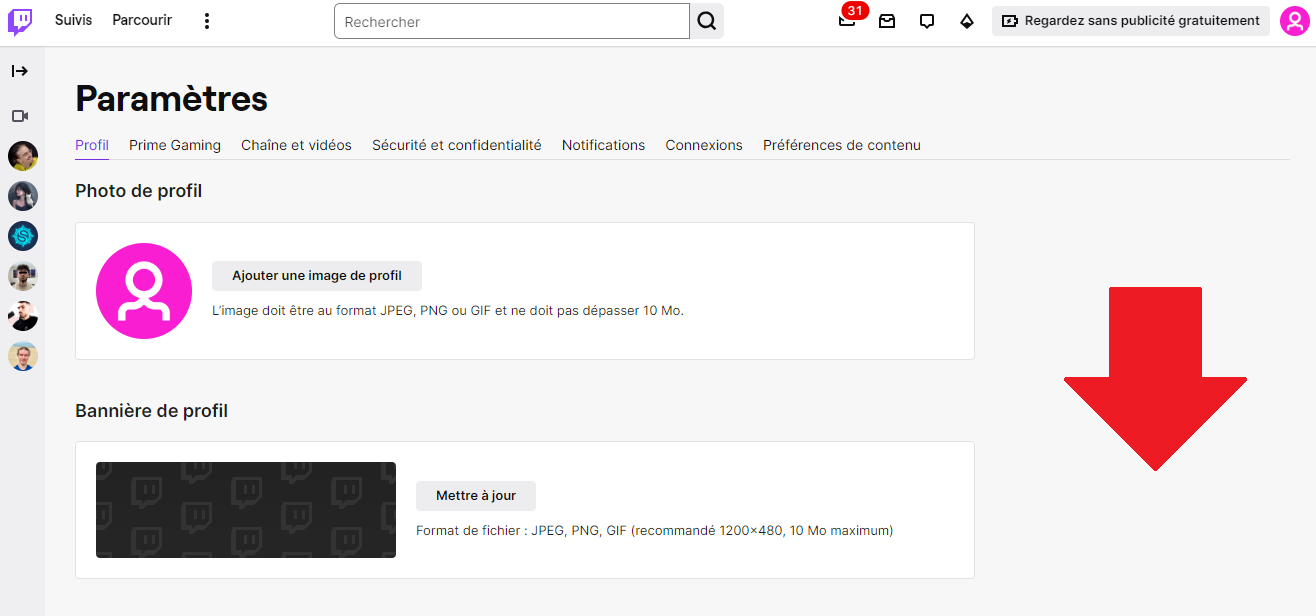
- ページの最下部で、, 「アカウントを無効にする」をクリックしてください«.
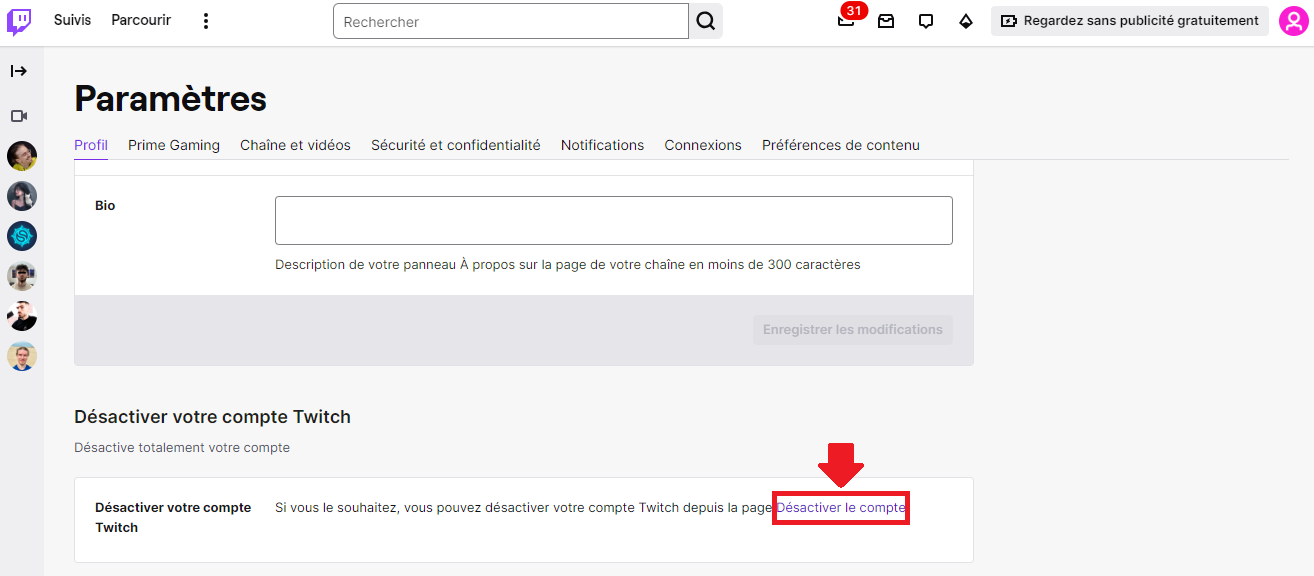
ステップ4:フォームに記入する
フォームが開き、あなたに 無効化を確認する.
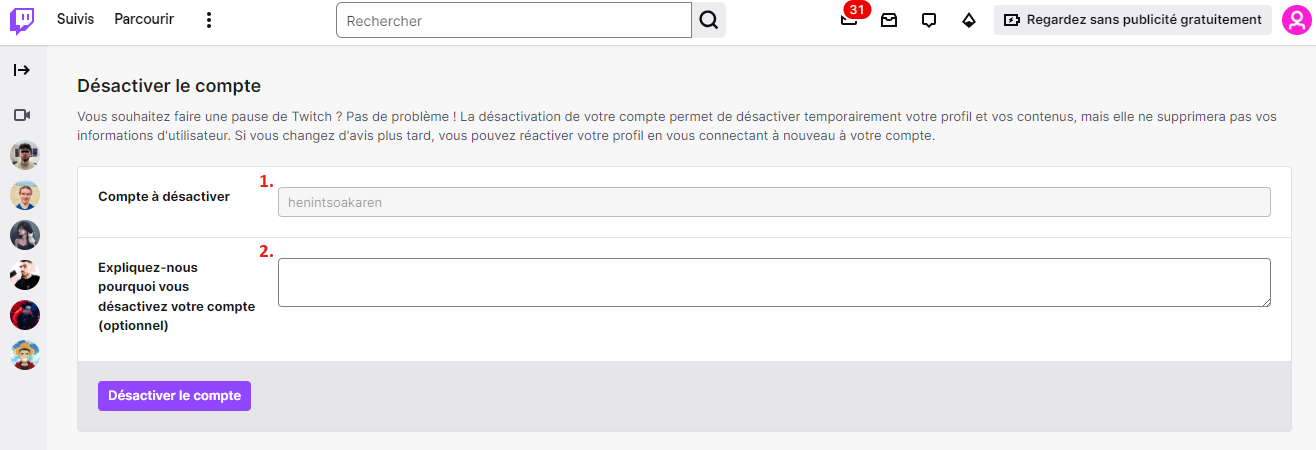
- 一般的に Twitchチャンネルの名前が自動的に表示されます.
- (オプション) アカウントを無効にする理由を記入してください。.
ステップ5:Twitchアカウントの無効化を確認する
- フォームへの入力が完了したら、「」をクリックしてください。 «「アカウントを無効にする」».
- 安全のため、ウィンドウに次のようなメッセージが表示されます。 本人確認を行う あなたの パスワード.

- をクリックした後、 «「確認」», 、あなたのTwitchアカウントは無効化されています。.

アカウントが無効化されると、プロフィールやアクティビティは 他のユーザーには非表示. この機能がオフになっている間は、動画の配信や視聴、チャンネルのフォロー、チャットでの会話、設定へのアクセスができなくなります。.
朗報:君にはできる いつでもアカウントを再開できます. Twitchアカウントに再度ログインするだけで、期限は設けられていません。アカウントの削除とは異なり、何も消去されることはありません。チャンネルは、最後に利用した時のままの状態に戻ります。.
この違いをよく覚えておいてください。その 無効化 一時的で元に戻せるものなので、少し離れて、後で戻ってくるのに最適です。その 削除 90日が経過すると、この操作は取り消せなくなります。迷っている間は、無効化するのが最も賢明な選択です。.
この機会に、自分の設定も調整してみて プライバシー設定 : そうすることで、自分の情報や活動内容を誰が見られるかを自分で管理できます。そして、もしいつか戻ってきたら、つい……したくなるかもしれません。 Twitchのユーザー名を変更する.










 日本語
日本語