為に Wordでページを削除する, 削除したいページのコンテンツをすべて選択し、次にキーを押します 削除.
ページが残っている場合は、 改ページ または1つ 空の段落 特に文書の末尾で、これを維持しています。以下の方法を使えば、それぞれのケースを数秒で処理できます。 マイクロソフトワード の上 ウィンドウズ, マック と Word オンライン

方法 1:キーボードショートカットを使ってページを削除する
これは、~するための最も手っ取り早い方法です。 Wordでページを削除する それが含まれているときは テキスト, 、画像や グラフィックス. 動作環境は ウィンドウズ と マック.
- の冒頭をクリックして 削除するページ.
- その曲をすべて選択 コンテンツ ページの一番下までクリックしてドラッグします。.
- キーを押してください 削除 キーボードの。.
マイクロソフトワード 常に少なくとも1つは保持する 段落. 削除した後もページが残っている場合は、 テキスト、 空の段落 または1つ 改ページ それを維持します。以下の方法で、こうしたケースに対処します。.
方法 2:非表示の文字を表示して原因を特定する
前 空白のページを削除する, 、その原因を特定する必要があります。その兆候は フォーマッティング 隠されたもの(ジャンプ、, 段落 (空白)は、デフォルトでは Word.
- タブを開く いらっしゃいませ [リボン]の マイクロソフトワード.
- アイコンをクリックしてください ¶ (ボタン すべて表示) をクリックして、印刷不可能な文字をすべて表示します。.
- それらを見つけ出せ 改ページ、 彼ら セクションの切り替え そしてその 段落 の空白 ページ 余分な。.
- 該当する項目を選択し、次に 削除.
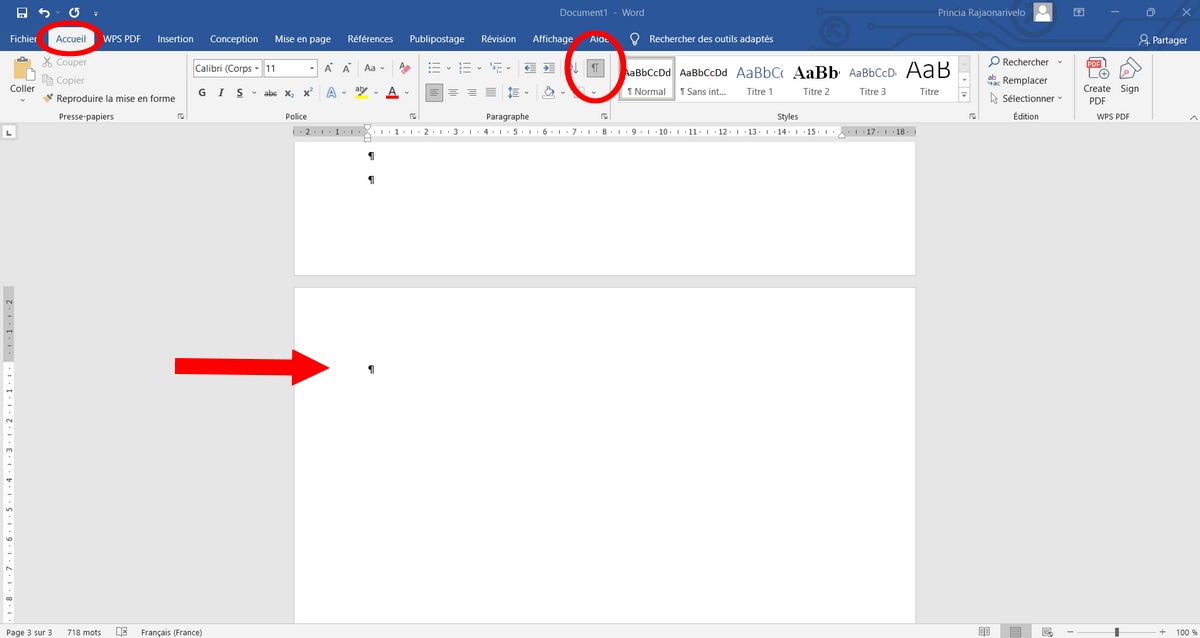
例えば、いくつかの記号が見えたとしたら ¶ 上に積み上げられた 空白のページ, すべてを選択して、 削除。そこには ページ すぐに消えてしまう。.
方法 3:改ページやセクションの区切りによって生じた空白ページを削除する
The 白紙のページ は、しばしば~が原因で現れる 改ページ またはの セクションの切り替え 意図せずに挿入されたもの。この違いは重要である:ある 改ページ 単に次の行への改行を作成する 新しいページ, 一方、ある セクションの区切り を修正する レイアウト 以下のセクション。削除する セクションの区切り したがって、次のように変更できる フォーマッティング 残りの 資料.
- ボタンを有効にする ¶ [タブ]内で いらっしゃいませ を表示するには ジャンプ 隠されたもの。.
- タブを開く ディスプレイ そして、 ナビゲーションバー あなたのすべてを見るには ページ 画面の左側。
- をクリックして ページ 当該の 硝子 の ナビゲーション.
- を選択します 改ページ どこ セクションの区切り で確認できます 資料.
- を押して 削除 この要素を削除するには。.
もしそれを維持したいなら レイアウト, は以下のもののみを削除します 改ページ ではなく、 セクションの区切り. それによって、 フォーマッティング 以下のセクションについて、君の コンテンツ.
方法 4:文書の末尾にある空白ページを削除する
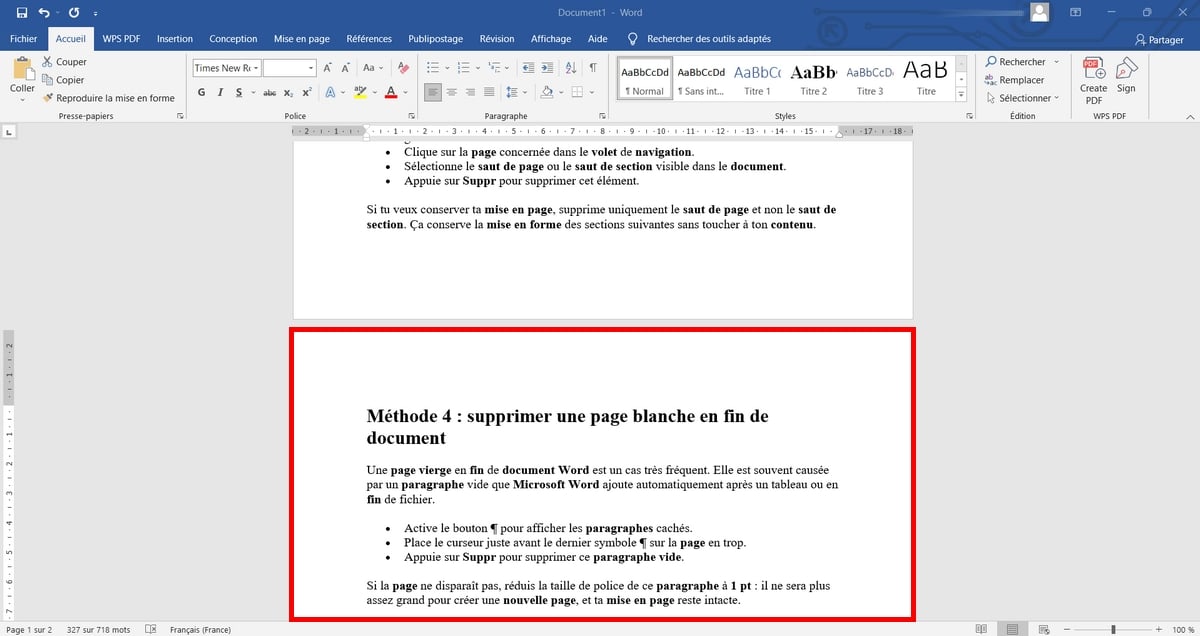
あ 空白のページ の 終わり の Word文書 これは非常に一般的なケースです。その原因は多くの場合、 段落 ~という空白 マイクロソフトワード 表の後に自動的に追加されるか、または 終わり ファイル。
- ボタンを有効にする ¶ を表示するには 段落 隠されたもの。.
- カーソルを最後の記号の直前に合わせてください ¶ にある。 ページ 余分な。.
- を押して 削除 これを削除するには 空の段落.
もし ページ 消えない場合は、この文字サイズを小さくしてください 段落 で 1ポイント : もう、それを作るには十分な大きさではなくなるだろう 新しいページ, 、そして君の レイアウト そのまま残る。.
表の例 終わり の 資料 : 配列が最後の行全体を占める場合 ページ, Word 自動的に 段落 その後に空白が入ります。これを完全に削除することはできませんが、フォントサイズを 1ポイント [タブ] 経由で いらっしゃいませ.
方法 5:「移動」コマンドを使用してページを削除する
これ 方法 ~をターゲットにするのに便利です 削除するページ 長い文章の中で次のように述べている Word文書. こちらで入手可能です ウィンドウズ と マック.
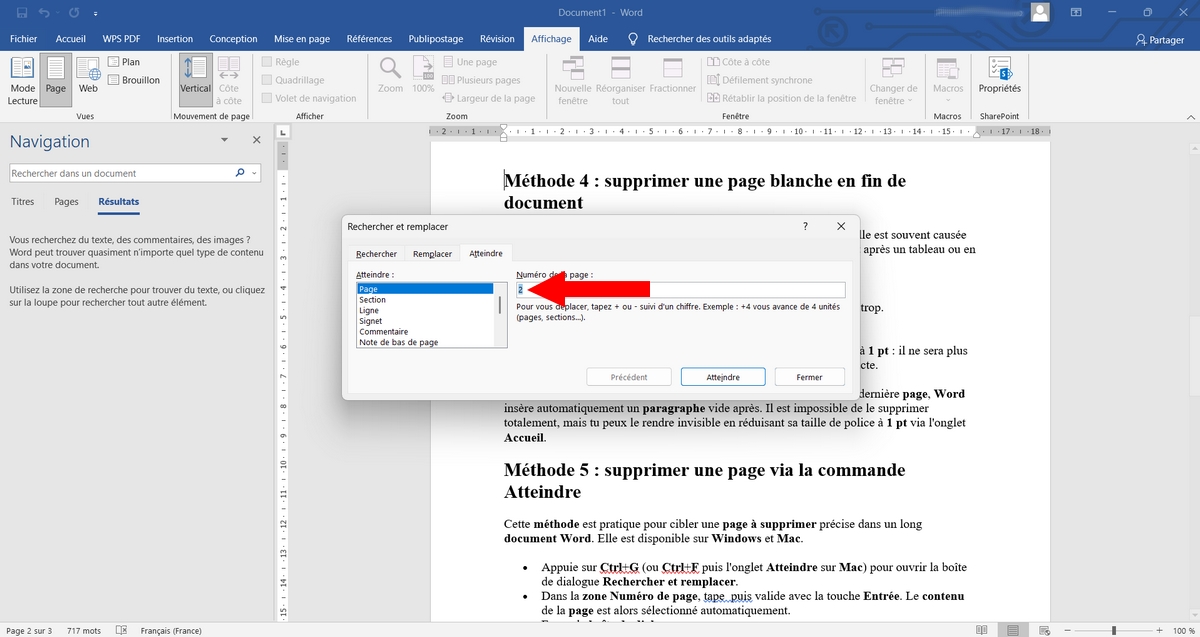
- を押して F5 (Option+⌘+G) を押してダイアログボックスを開く 検索と置換.
- の中に ゾーン ページ番号, 入力 \page その後、キーを押して確定します 入り口。 the コンテンツ の ページ が自動的に選択されます。.
- 閉じる ダイアログボックス.
- を押して 削除 為に コンテンツを削除する の ページ.
また、次のこともできます ページ番号を入力してください 直接、その ゾーン ページ番号 ~を達成するために ページ 具体的に。例えば、次のように入力します 5 ~へ移動するには ページ 5、そしてそれを選択する コンテンツ そして、 削除.
為に ページを削除する 一度に複数のものを選択するには、 コンテンツ 第1幕の冒頭から ページ に対する 終わり 前のものから、次に 削除. これは、~するための最も簡単な方法です。 複数のページを削除する 操作を繰り返すことなく。.
コンテンツを削除せずにページを削除するにはどうすればよいですか?
もしそれを削除したいなら、 ページ 余分だけど、君の テキスト, は削除しない コンテンツ 彼自身。以下のもののみを削除します 改ページ そしてその 空白の段落 それらが作り出す ページ 無駄だ。.
- ボタンを有効にする ¶ を特定するために ジャンプ と 段落 空白。.
- のみを選択します 改ページ どこ 段落 空白。.
- を押して 削除 : ザ テキスト 残りの、その ページ 余分なものが消える。.
具体的な例:君には ページ 3 2つの区間の間の隙間 コンテンツ. を削除することで 改ページ それを作成する際、各セクションは、何も失うことなく結合される テキスト また、以下の変更も フォーマッティング.
オンライン版およびモバイル版のWordでページを削除するにはどうすればよいですか?
Word のために ウェブ (以前は Word Online) および アプリ 携帯電話(iOS と アンドロイド) すべてが以下のものを提供しているわけではない オプション デスクトップ版。.
Word for the Web では
The 方法 基本的な動作:以下の項目を選択します コンテンツ の 削除するページ そして、キーを押します 削除. もしある 空白のページ 表示され続ける場合は、[開く]をクリックしてください。 資料 デスクトップ版で以下の機能を使用するには 方法 進展.
モバイルアプリ「Word」(iOS/Android)で
を選択します コンテンツ の ページ 削除したい項目を選択し、次に 削除するには.については 白紙のページ によって引き起こされた ジャンプ, 目印の表示を有効にします フォーマッティング メニューから いらっしゃいませ もしこれが オプション お使いのバージョンで利用可能です。その 対応 アプリケーションのバージョンによって異なります。複雑なケースでは、 コンピューター どこ マック.
Wordで削除したページがなぜ残ってしまうのですか?
マイクロソフトワード 時には ページ 意図せずして無駄になってしまうことがあります。以下に、最もよくある原因を挙げます。.
- A 改ページ 手動または自動で挿入されます。.
- A セクションの区切り の 終わり 断面。.
- の 空白の段落 累積(複数回押すと 入り口).
- 最後の1枚の絵 ページ 強制する Word ~を作成する 段落 彼の後に空白ができた。.
- ~への回帰 新しいページ で設定された オプション の 段落 (フォーマッティング (自動)。.
こうした事態を避けるために ページ 不要なものは、飛ばさないように ページ キーを使って 入り口. 代わりに、’オプション 挿入 それから ページ送り [リボン]の マイクロソフトワード : 各要素がどこから始まるかを正確に制御できます 新しいページ.
Wordでページの削除を取り消す
もし削除してしまった場合は ページ 誤って押してしまった場合は、直ちに Ctrl+Z (どこ コマンド+Z の上 マック) で、~をキャンセルする 削除. Word を復元する コンテンツ そのままの状態で。これを繰り返して’オプション キャンセルします 何度か、以前の状態に戻るために 資料.
もし君もまた ページを追加する 特定の場所で、あるいは 言語を変更する の Word文書これら オプション は、リボンから数回のクリックでアクセスできます。 マイクロソフトワード.







 日本語
日本語