為に 削除 彼ら メディア の上 ワッツアップ スマホの容量を圧迫しているアプリを開いて ワッツアップ > 設定 > 保管所 と データ > 管理する the 保管。.
ディスカッションを選択し、不要な写真やビデオにチェックを入れて空にする。その方法は ほとんど同じ アンドロイドとiPhoneで。.
しかし、削除するだけでは十分ではない。 : メディアを削除するには ワッツアップ 効果的に行うには、手動でのクリーンアップと自動ダウンロードの無効化を組み合わせる必要があります。.
このガイドでは、以下のことを学べます
- どのように ストレージスペースを空ける 手順:最も重いスレッドを特定し、,
- 不要になった項目を選択して削除し、,
- そして、あらゆるものの適用を阻止する ダウンロード また。.
これらの操作は、お使いの端末がAndroidでもiOSでも同様に行えます。.
WhatsAppでメディアを削除する方法 アンドロイドで?
WhatsAppを使えば、どのディスカッションに最も時間がかかっているかを簡単に特定できます。’収納スペース デバイスの動作が遅くなる可能性があります。.
を使用している。 ストレージマネージャ, 会話をサイズ順に並べ替えたり、不要なファイルを選択して削除することができます。以下はアプリケーション設定の手順です:
- WhatsAppアイコンをタップしてアプリを開き、「“設定”「画面上部の縦に並んだ3つの点を押す。.
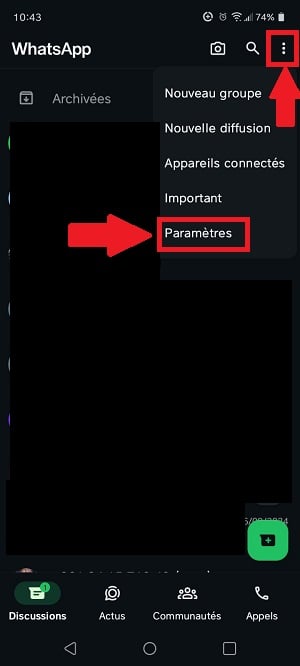
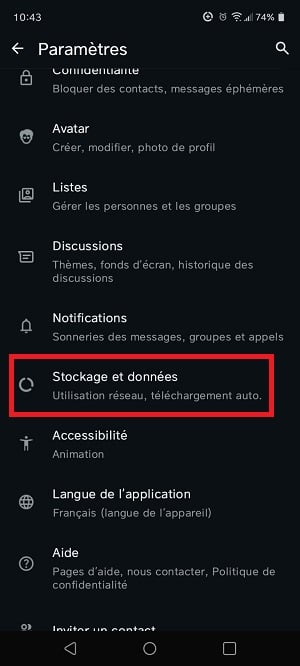
- 次に、「“ストレージとデータ”「を押す。 「ストレージの管理」.
- 後ほどWhatsAppが使用したストレージ容量の内訳と提案、メディアサイズ別に分類されたチャットリストが表示されます。選択 ディスカッション メディアを見る
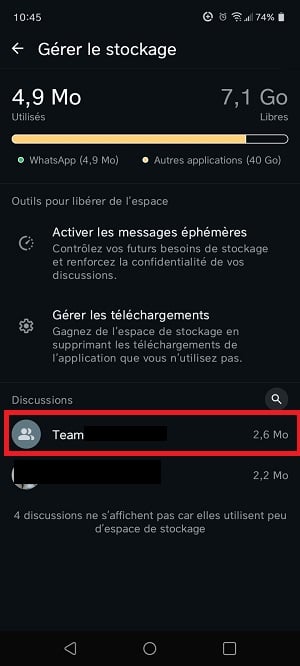
- 選択する 削除したいメディアとファイルを選択し、ゴミ箱ボタンを押して削除します。.

Androidのストレージスペースを解放するために、他の議論と同じプロセスを繰り返します。これでデバイス上のジャンクファイルの削除は完了です。これが一番手っ取り早い方法です 受け取った情報を整理する 集団で.
評価 :
- WhatsAppから削除されたメディアは削除されます。 最終的に, 事前にバックアップ(グーグル・ドライブやiCloud)を有効にしていなければ。.
- iPhoneでは 写真は保存済み の写真アプリには別のコピーが保存されています:それも忘れずに削除してください(詳細は記事の最後にあります)。.
さらに WhatsAppのごみ箱の場所 をご覧ください。
iPhoneのWhatsAppでメディアを削除する方法
iPhoneの動作が遅くなったり、大きなファイルを保存できなくなったりしていませんか?その場合、iPhoneが 不要ファイルこれは、WhatsAppのような特定のインスタントメッセージングアプリケーションに特に当てはまります。
データと 不要品 iPhoneのストレージ容量を簡単に多く占有する可能性があります。中には他のものより容量が大きいものもあります。.
- その中で より重要だ、 写真、ビデオ、添付ファイル、ダウンロードしたファイル、送信したメッセージ、受信したメッセージなどです。
- その中で 重要度が低い, 例としては、一時ファイル、WhatsAppアプリケーションのキャッシュ、破損ファイルなどが挙げられます。.
削除方法は以下の通り。 WhatsAppのジャンクファイル iPhoneのストレージ容量の:
- WhatsAppアプリを起動し、“ タブをタップ。“設定”(歯車のアイコン、画面右下)。.
- その後“ストレージとデータ”, を押す。“ストレージの管理“。.
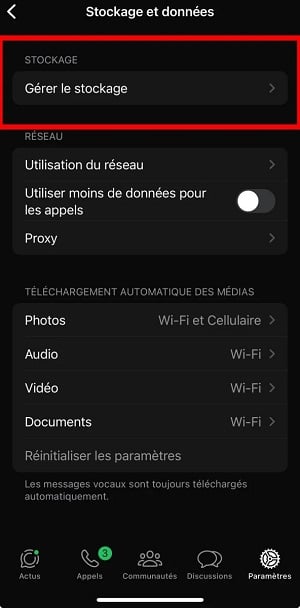
- が表示されます。 流通 使用されているスペースと、サイズ別に分類されたディスカッションのリスト。ディスカッションを選択してください。.
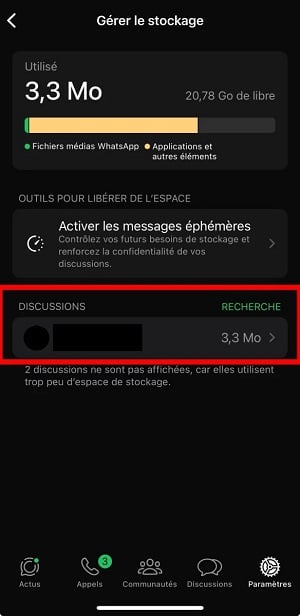
- 削除したいメディアとファイル(写真、ビデオ、ドキュメントなど)を選び、 を押します。 “「削除」” をクリックしてiPhoneから削除してください。.
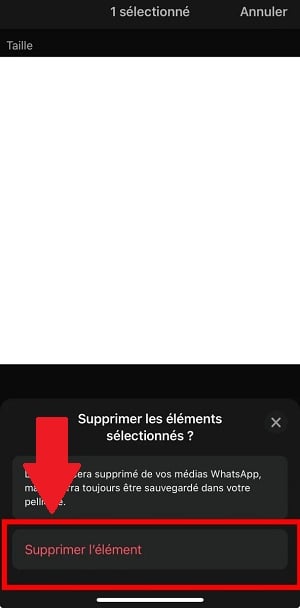
AndroidであろうとiOSであろうと、原則は同じだ。 ストレージマネージャ 最も重いディスカッションを特定し、削除する項目を選択するのに役立ちます。.
アイテムを一括削除する前に、次のことを忘れないでください。 チェック 同じディスカッションに保存されたメッセージやファイルは、保存しておく価値があるものもあるからだ。.
WhatsAppの容量がまた一杯になるのを防ぐには?
WhatsAppをクリーンアップしても、次の会話をするとすぐにまた始まります。設定を変更する前に、一つ自問自答してみて下さい。 フォトギャラリー 満タン?セッティングが違う。.
1.自動ダウンロードの停止
あなたの 貯蔵飽和 ?デフォルトでは、WhatsAppは受信した全ての写真、ビデオ、ファイルをダウンロードします。これを停止するには:
こちらへ 設定 > 保管所 と データ > ダウンロード メディアの自動化.
モバイルデータ、Wi-Fi、ローミングメディアのチェックを外す。.
ボーナス モバイルデータの節約にもなる。メディアは勝手にダウンロードされなくなり、見たいときに押すだけです。.
2.カットギャラリーの可視性
あなたのギャラリー WhatsAppの写真でいっぱいになる ?ここで問題は異なります:メディアはギャラリーに保存され、実際の写真の真ん中にあります。.
Androidの場合 ディスカッションを開く > 連絡先/グループの名前をタップ > 「メディアの表示」をオフにする。.
iPhoneの場合 WhatsApp 設定 > ディスカッション > «写真に保存 »を解除。.
この設定は何も削除しません。 メディアはWhatsAppでも閲覧可能ですが、ギャラリーに表示されなくなります。.
WhatsApp で不要なチャット履歴を削除するには?
お望みならば 収納スペースを確保 デバイス上で特定のディスカッション、特に非常にアクティブなグループの履歴を削除することができます。これを行うには
- 会話に行き 三縦 画面の右上。

- をクリックしてください。もっと”.
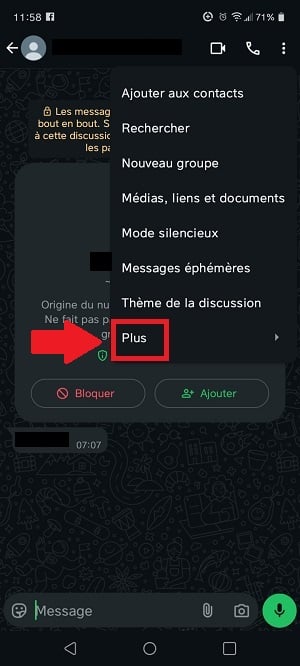
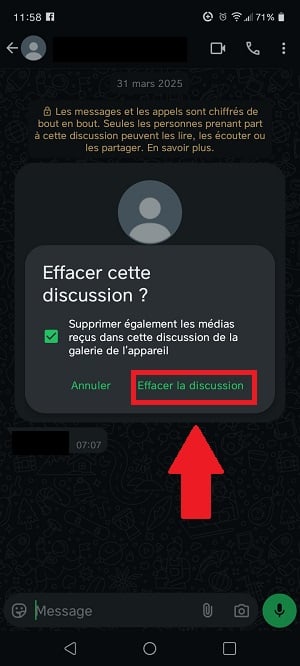
- 「」を選択してください。コンテンツ削除”.履歴を消去するこのオプションは、何百ものファイルを生成する非常にアクティブなグループに特に有効である。.
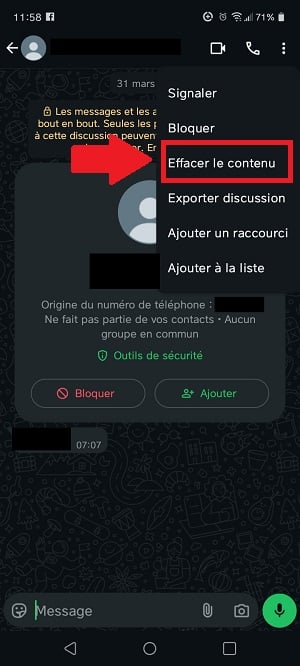
- 操作を確認してください チャット履歴(テキストメッセージ、音声メッセージ、共有メディア)を削除するには。.
特定の不要なWhatsAppメッセージを削除するには?
WhatsAppの不要なメディアファイルを削除する方法はお分かりいただけたと思います。 的確なメッセージ スペースを空けたいですか?その方法をご紹介しよう:
- メッセージを削除するには ロングプレス 画面上部にゴミ箱のアイコンが付いた「削除」というオプションが表示されるまで、その上をスワイプします。すると、WhatsAppは「“削除する" どこ "全員に対して削除する“。.
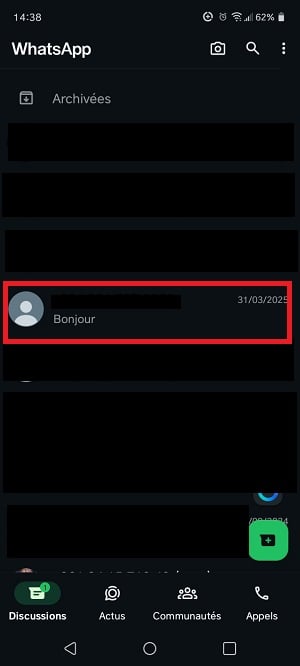
- 「」オプションを押してください。“削除するには” WhatsAppのメッセージを削除します。.

注目に値する :
- 同じように、あなたは次のことができる。 WhatsAppストーリーを削除 を長押しし、削除を選択する。.
- WhatsAppでメディアを削除すると、ディスカッションから削除されます。既にギャラリーに保存されている場合、写真/ギャラリーアプリからも削除して下さい。 2ヶ所 は独立している。.
そして今、あなたは知っている WhatsAppの不要なマルチメディアファイルを削除 スマートフォンから。
- を使用する。 WhatsApp ストレージマネージャー AndroidおよびiOSデバイス上のスペースを解放するために、不要な大容量ファイルを特定して削除します。.
- メディアの削除プロセス アプリのストレージ設定から行えます。ストレージを最適化するために、削除するファイルを個別に選択することができます。.
- また、以下のことも可能である。 ディスカッション履歴を管理する ストレージスペースの管理を最適化するため。.
一言で言えば WhatsAppメディアのクリーンアップ デバイスの空き容量を増やし、スムーズな動作を維持するために、この作業は欠かせません。.
最も効果的な反射は ダウンロードを停止する 自動ファイルクリーンアップ:毎週ファイルをクリーンアップする必要がなく、本当に録画したいものを管理できます。.
その他のヒントについては ワッツアップ記事 WhatsAppで電話番号なしで誰かを見つける方法 お役に立てるかもしれません。ご質問があれば、お気軽に コメントエリア.









 日本語
日本語