Zum löschen Sie Medien an Whatsapp die Ihr Telefon überladen, öffnen Sie Whatsapp > Einstellungen > Lagerung und Daten > Managen das Lagerung.
Wählen Sie eine Diskussion aus, markieren Sie unnötige Fotos und Videos und leeren Sie sie. Die Methode ist nahezu identisch auf Android und iPhone, wir gehen auf beide unten näher ein.
Aber Löschen ist nicht genug : So löschen Sie Medien Whatsapp Um dies effektiv zu erreichen, muss man die manuelle Bereinigung mit der Deaktivierung des automatischen Downloads kombinieren.
In diesem Leitfaden erfahren Sie
- Wie Speicherplatz freigeben Schritt für Schritt: die schwierigsten Diskussionen ausfindig machen,
- Wählen Sie die Elemente aus, die Sie nicht mehr benötigen, und löschen Sie sie,
- Und dann die Anwendung von allem verhindern Download wieder.
Die Schritte gelten sowohl für Android als auch für iOS, unabhängig davon, welches Gerät Sie verwenden.
Wie man Medien in WhatsApp löscht auf Android?
Mit WhatsApp ist es einfach zu erkennen, welche Diskussionen die meiste Zeit in Anspruch nehmen.’Speicherplatz auf Ihrem Gerät, die es verlangsamen können.
Durch die Verwendung des Speichermanager, können Sie die Konversationen nach Größe sortieren, Dateien auswählen, die Sie nicht mehr benötigen, und sie löschen. Hier sind die Schritte, die Sie in den Einstellungen der Anwendung durchführen müssen :
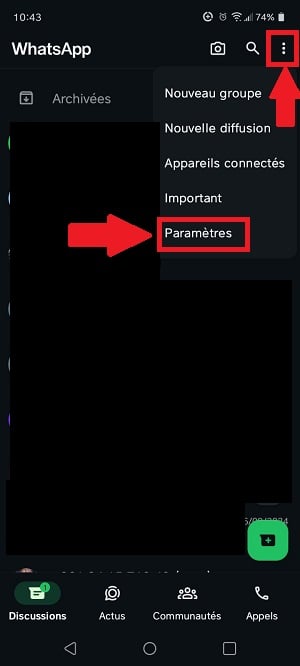
- Öffnen Sie die Anwendung, indem Sie auf das WhatsApp-Symbol tippen, und gehen Sie zu “Einstellungen”, indem Sie auf die drei vertikalen Punkte am oberen Rand Ihres Bildschirms tippen.
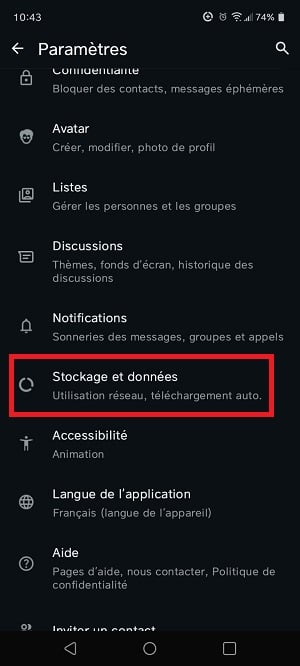
- Gehen Sie anschließend zu “Speicherung und Daten” und drücken Sie “Speicher verwalten”.
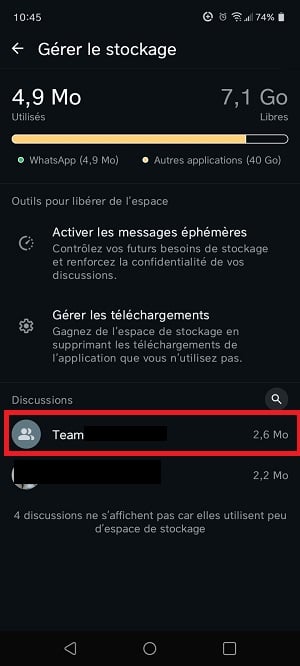
- Sie sehen eine Aufschlüsselung des von WhatsApp später genutzten Speicherplatzes und Vorschläge sowie eine Liste von Chats, die nach Mediengröße geordnet sind. Wählen Sie einen Diskussion um die Medien zu sehen.
- Auswählen die Medien und Dateien, die Sie löschen möchten, und drücken Sie dann die Taste Papierkorb, um sie zu löschen.

Wiederholen Sie denselben Vorgang mit anderen Diskussionen, um Speicherplatz auf Android freizugeben. Damit sind Sie fertig mit dem Aufräumen unerwünschter Dateien auf Ihrem Gerät. Dies ist der schnellste Weg, um die erhaltenen Elemente sortieren massenhaft in einer Gruppe.
Bewertungen :
- Nach dem Löschen aus WhatsApp werden die Medien gelöscht endgültig, Es sei denn, Sie haben zuvor eine Datensicherung (Google Drive oder iCloud) aktiviert.
- Auf dem iPhone ist eine bereits gespeichertes Foto in der Fotos-App eine separate Kopie aufbewahrt: Denken Sie daran, auch diese zu löschen (Erläuterung am Ende des Artikels).
Entdecken Sie auch wo sich der WhatsApp-Papierkorb befindet durch unseren Leitfaden zu diesem Thema.
Wie lösche ich Medien in WhatsApp auf dem iPhone?
Ihr iPhone läuft langsamer oder kann keine großen Dateien mehr speichern? In diesem Fall liegt das möglicherweise daran, dass es mit unerwünschte DateienDies gilt insbesondere für einige Instant-Messaging-Anwendungen wie WhatsApp.
Daten und unnötige Elemente können leicht viel Speicherplatz auf Ihrem iPhone belegen. Einige sind wichtiger als andere.
- Unter den wichtiger, können wir nennen: Fotos, Videos, Anhänge, heruntergeladene Dateien, gesendete Nachrichten und empfangene Nachrichten.
- Unter den weniger wichtig, Dazu gehören: temporäre Dateien, der Cache der WhatsApp-Anwendung, beschädigte Dateien usw.
Hier erfahren Sie, wie Sie die unerwünschte WhatsApp-Dateien Ihres Speicherplatzes auf dem iPhone :
- Wenn du in der WhatsApp-App bist, tippe auf den Tab “.“Einstellungen” (Zahnradsymbol, unten rechts auf dem Bildschirm).
- Gehen Sie dann in “Speicherung und Daten”.”, und tippen Sie dann auf “Verwalten Sie den Speicher“.
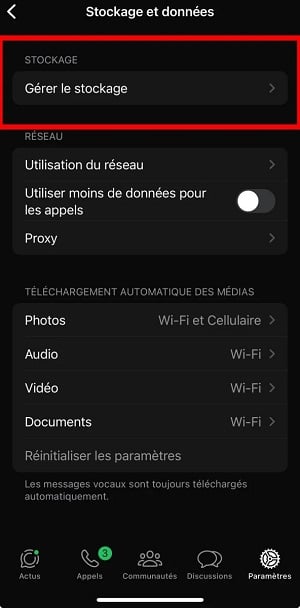
- Sie werden die Verteilung des belegten Speicherplatzes und eine Liste Ihrer Diskussionen nach Größe geordnet. Wählen Sie ein Thema aus.
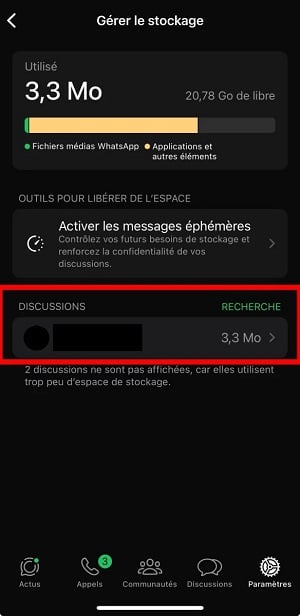
- Wählen Sie die Medien und Dateien, die Sie löschen möchten (Fotos, Videos, Dokumente usw.), und tippen Sie dann auf „Löschen“ um sie von Ihrem iPhone zu löschen.
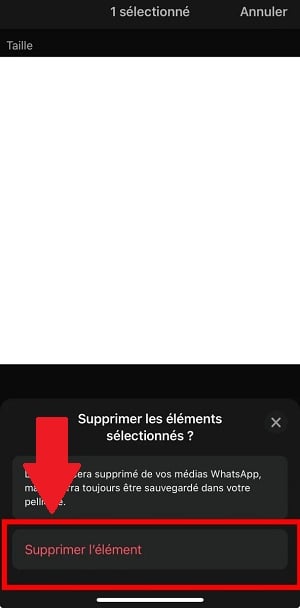
Egal, ob Sie Android oder iOS verwenden, das Prinzip ist das gleiche: Der Speichermanager hilft Ihnen, die schwersten Diskussionen zu finden und die Elemente auszuwählen, die Sie löschen möchten.
Bevor Sie Elemente massenhaft löschen, denken Sie daran überprüfen Nachrichten und Dateien, die in einem einzelnen Thread gespeichert sind, da es sich bei einigen lohnt, sie aufzubewahren.
Wie können Sie verhindern, dass WhatsApp Ihr Telefon erneut füllt?
Sie haben gerade aufgeräumt, aber WhatsApp wird bei der nächsten Unterhaltung wieder von vorne anfangen. Bevor Sie an die Einstellungen gehen, sollten Sie sich eine Frage stellen: Ist es Ihr Speicher, der überlastet ist, oder Ihr Fotogalerie der sich füllt? Die Einstellung ist nicht die gleiche.
1. Schalten Sie den automatischen Download aus
Ihre satte Speicherung ? Standardmäßig lädt WhatsApp alle empfangenen Fotos, Videos und Dateien herunter. Um das zu stoppen :
Gehen Sie in Einstellungen > Lagerung und Daten > Herunterladen automatischen Medien.
Entfernen Sie das Häkchen bei Medien mit mobilen Daten, Wi-Fi und Roaming.
Boni : Sie sparen auch Ihre mobilen Daten. Medien laden sich nicht mehr von selbst herunter, Sie tippen nur noch darauf, wenn Sie sie sehen wollen.
2. Schalten Sie die Galerie-Sichtbarkeit aus
Deine Galerie füllt sich mit WhatsApp-Fotos ? Hier ist das Problem ein anderes: Die Medien speichern sich in Ihrer Galerie, inmitten Ihrer echten Fotos.
Auf Android : Öffnen Sie die Diskussion > tippen Sie auf den Namen des Kontakts/der Gruppe > deaktivieren Sie «Sichtbarkeit von Medien».
Auf dem iPhone : Gehen Sie zu «WhatsApp-Einstellungen» > "Chats" > deaktivieren Sie "In Fotos speichern".
Diese Einstellung löscht nichts : Die Medien können weiterhin in WhatsApp angesehen werden, sie erscheinen nur nicht mehr in Ihrer Galerie.
Wie lösche ich einen unerwünschten Chatverlauf in WhatsApp?
Falls Sie es wollen zusätzlichen Speicherplatz freigeben auf Ihrem Gerät können Sie den Verlauf bestimmter Diskussionen löschen, insbesondere den einer sehr aktiven Gruppe. Dazu :
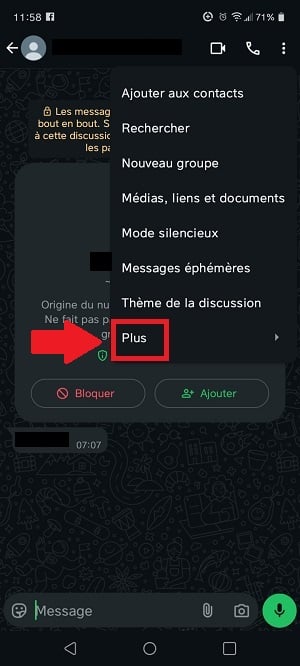
- Gehen Sie zur Konversation und tippen Sie auf die drei vertikalen Punkte oben rechts auf dem Bildschirm.

- Drücken Sie auf "Mehr”.
- Wählen Sie "Inhalt löschen”. Diese Option zum Löschen des Verlaufs ist besonders nützlich für sehr aktive Gruppen, die Hunderte von Dateien erzeugen.
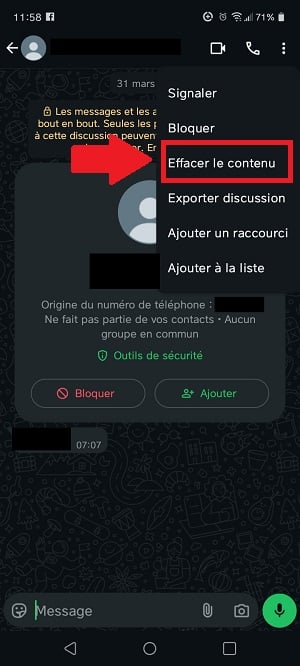
- Bestätigen Sie den Vorgang. um den Chatverlauf (Text- und Sprachnachrichten sowie geteilte Medien) zu löschen.
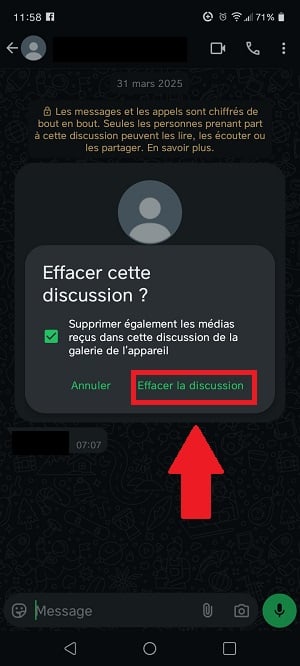
Wie lösche ich eine bestimmte unerwünschte WhatsApp-Nachricht auf meinem Handy?
Nachdem Sie nun wissen, wie man Junk-Media-Dateien in WhatsApp löscht, fragen Sie sich, wie man eine präzise Botschaft um ein wenig Platz zu schaffen? Hier erfahren Sie, wie Sie das schaffen können:
- Zum Löschen einer Nachricht, drücken Sie lange dort, bis oben auf dem Bildschirm die Option “Löschen“ mit einem Papierkorb-Symbol angezeigt wird. WhatsApp schlägt dann vor, „Löschen für mich" Wo "Für alle löschen“.
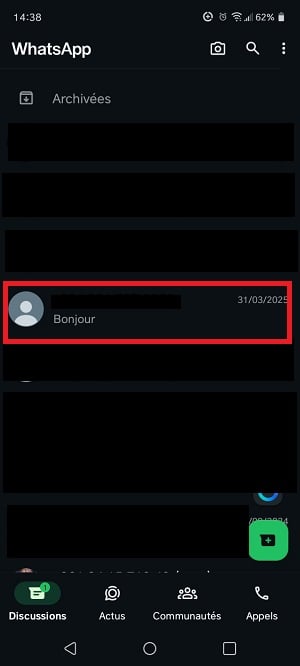
- Drücken Sie auf die Option “Löschen”, um die WhatsApp-Nachricht zu löschen.

Zu beachten :
- Auf die gleiche Weise können Sie eine WhatsApp-Story löschen indem Sie vom Reiter Status aus lange darauf drücken und dann Löschen wählen.
- Wenn Sie ein Medium in WhatsApp löschen, wird es aus dem Chat entfernt. Wenn er bereits in Ihrer Galerie gespeichert war, löschen Sie ihn auch über die App Fotos/Galerie: Die zwei Standorte sind unabhängig.
Und siehe da, Sie wissen nun, wie unerwünschte Mediendateien in WhatsApp löschen von Ihrem Smartphone aus.
- Verwenden Sie den WhatsApp-Speichermanager um große und unnötige Dateien zu identifizieren und zu löschen, um Speicherplatz auf Android- und iOS-Geräten freizugeben.
- Der Prozess der Medienlöschung Dies kann über die Speichereinstellungen der App erfolgen, wo Sie gezielt die zu löschenden Dateien auswählen können, um den Speicherplatz zu optimieren.
- Es ist auch möglich den Verlauf der Diskussion verwalten um die Verwaltung des Lagerraums zu optimieren.
Zusammengefasst, in den WhatsApp-Medien aufräumen regelmäßig ist unerlässlich, um Platz zu schaffen und Ihr Gerät flüssig zu halten.
Der wirksamste Reflex bleibt den Download abbrechen automatische Dateibereinigung: So müssen Sie diese Bereinigung nicht jede Woche wiederholen und behalten den Überblick darüber, was Sie wirklich aufnehmen möchten.
Weitere Tipps finden Sie unter WhatsappUnser Artikel Wie findet man jemanden auf WhatsApp ohne Telefonnummer? kann Ihnen helfen. Wenn Sie Fragen haben, zögern Sie nicht, diese in der Kommentarfeld.









 Deutsch