Untuk hapus yang media pada WhatsApp yang memenuhi ruang penyimpanan ponsel Anda, buka WhatsApp > Pengaturan > Penyimpanan dan data > Mengelola itu penyimpanan.
Pilih diskusi, centang foto dan video yang tidak Anda perlukan, lalu kosongkan. Caranya adalah hampir identik di Android dan iPhone, yang keduanya dirinci di bawah ini.
Tetapi menghapus saja tidak cukup : untuk menghapus media WhatsApp Agar efektif, Anda perlu menggabungkan pembersihan manual dengan menonaktifkan pengunduhan otomatis.
Dalam panduan ini, Anda akan mengetahui
- Bagaimana cara mengosongkan ruang penyimpanan langkah demi langkah: temukan diskusi yang paling berat,
- Pilih dan hapus item yang tidak lagi Anda perlukan,
- Kemudian mencegah penerapan segala Unduh lagi.
Langkah-langkah ini berlaku untuk Android maupun iOS, apa pun perangkat yang Anda gunakan.
Cara menghapus media di WhatsApp di Android?
Dengan WhatsApp, mudah untuk mengidentifikasi diskusi mana yang paling banyak menghabiskan waktu.’ruang penyimpanan pada perangkat Anda, yang dapat memperlambatnya.
Menggunakan fitur manajer penyimpanan, Anda dapat mengurutkan percakapan berdasarkan ukurannya, memilih file yang tidak lagi Anda perlukan, dan menghapusnya. Berikut adalah langkah-langkah yang harus diikuti dalam pengaturan aplikasi:
- Buka aplikasi dengan menekan ikon WhatsApp dan akses ke “Parameter”Tekan tiga titik vertikal di bagian atas layar Anda.
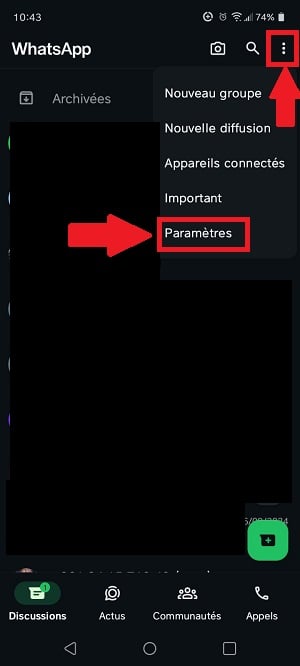
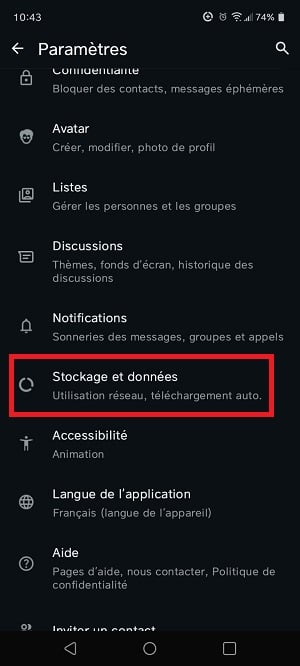
- Selanjutnya, kunjungi “Penyimpanan dan data”dan tekan “Mengelola penyimpanan”.
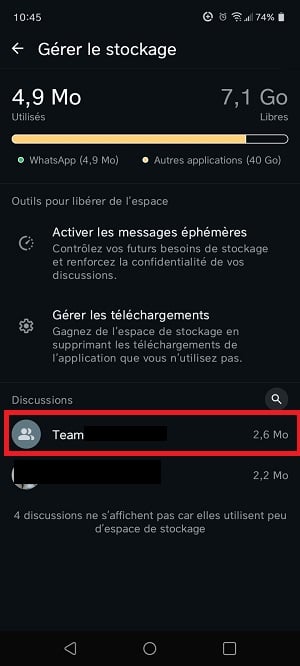
- Anda akan melihat rincian ruang penyimpanan yang digunakan oleh WhatsApp nanti, dan saran serta daftar obrolan yang diurutkan berdasarkan ukuran media. Pilih salah satu Diskusi untuk melihat media.
- Pilih media dan file yang ingin Anda hapus, lalu tekan tombol Sampah untuk menghapusnya.

Ulangi proses yang sama dengan pembahasan lainnya untuk mengosongkan ruang penyimpanan di Android. Dan itu saja, Anda telah selesai membersihkan file sampah di perangkat Anda. Ini adalah cara tercepat untuk memilah-milah informasi yang diterima secara massal dalam sebuah kelompok.
Catatan :
- Setelah dihapus dari WhatsApp, media akan terhapus secara permanen, Kecuali jika Anda telah mengaktifkan cadangan (Google Drive atau iCloud) sebelumnya.
- Pada iPhone, a foto sudah disimpan di aplikasi Foto menyimpan salinan terpisah: jangan lupa untuk menghapusnya juga (detail di akhir artikel).
Temukan juga di mana tempat sampah WhatsApp berada melalui panduan kami untuk subjek ini.
Bagaimana cara menghapus media di WhatsApp di iPhone?
Apakah iPhone Anda berjalan lebih lambat atau tidak dapat lagi menyimpan file berukuran besar? Jika demikian, mungkin karena iPhone Anda sudah penuh dengan file yang tidak diinginkanHal ini terutama berlaku untuk aplikasi pesan instan tertentu seperti WhatsApp.
Data dan barang yang tidak perlu dapat dengan mudah menghabiskan banyak ruang penyimpanan di iPhone Anda. Beberapa di antaranya lebih penting daripada yang lain.
- Di antara lebih penting, Ini termasuk: foto, video, lampiran, file yang diunduh, pesan yang dikirim, dan pesan yang diterima.
- Di antara kurang penting, di antaranya: file sementara, cache aplikasi WhatsApp, file yang rusak, dll.
Berikut ini cara menghapus File sampah WhatsApp dari ruang penyimpanan iPhone Anda:
- Setelah Anda membuka aplikasi WhatsApp, ketuk tab “.“Pengaturan” (ikon roda gigi, kanan bawah layar).
- Lalu pergi ke“Penyimpanan dan data”, lalu tekan“Mengelola penyimpanan“.
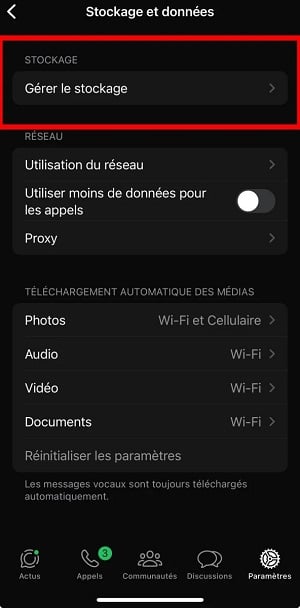
- Anda akan melihat distribusi ruang yang digunakan dan daftar diskusi Anda yang diurutkan berdasarkan ukurannya. Pilih sebuah diskusi.
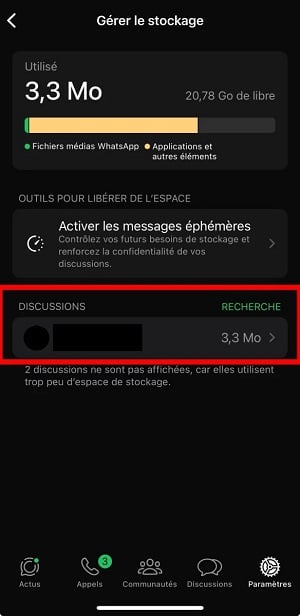
- Pilih media dan file yang ingin Anda hapus (foto, video, dokumen, dll.), lalu tekan “Hapus” untuk menghapusnya dari iPhone Anda.
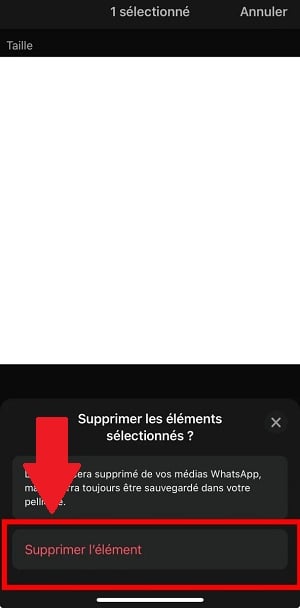
Apakah Anda menggunakan Android atau iOS, prinsipnya tetap sama: prinsip manajer penyimpanan membantu Anda mengidentifikasi diskusi terberat dan memilih item mana yang akan dihapus.
Sebelum menghapus item secara massal, ingatlah untuk periksa pesan dan file yang disimpan dalam diskusi yang sama, karena beberapa di antaranya layak untuk disimpan.
Bagaimana cara menghentikan WhatsApp memenuhi ponsel saya lagi?
Anda baru saja membersihkannya, tetapi WhatsApp akan mulai lagi segera setelah Anda melakukan percakapan berikutnya. Sebelum menyentuh pengaturan, tanyakan pada diri Anda satu pertanyaan: apakah penyimpanan Anda yang penuh, atau galeri foto yang terisi? Pengaturannya tidak sama.
1. Menghentikan pengunduhan otomatis
Anda kejenuhan penyimpanan ? Secara default, WhatsApp mengunduh semua foto, video, dan file yang diterima. Untuk menghentikan hal ini :
Pergi ke Pengaturan > Penyimpanan dan data > Unduh otomatisasi media.
Hapus centang pada data seluler, Wi-Fi, dan media roaming.
Bonus Anda juga akan menghemat data seluler. Media tidak lagi diunduh secara otomatis, Anda cukup menekannya saat ingin melihatnya.
2. Memotong visibilitas galeri
Galeri Anda diisi dengan foto WhatsApp ? Di sini masalahnya berbeda: media disimpan dalam galeri Anda, di tengah-tengah foto asli Anda.
Di Android Buka diskusi > ketuk nama kontak/group > nonaktifkan «Visibilitas media».
Di iPhone buka Pengaturan WhatsApp > Diskusi > nonaktifkan «Simpan di Foto».
Pengaturan ini tidak menghapus apa pun Media masih dapat dilihat di WhatsApp, hanya saja tidak lagi muncul di galeri Anda.
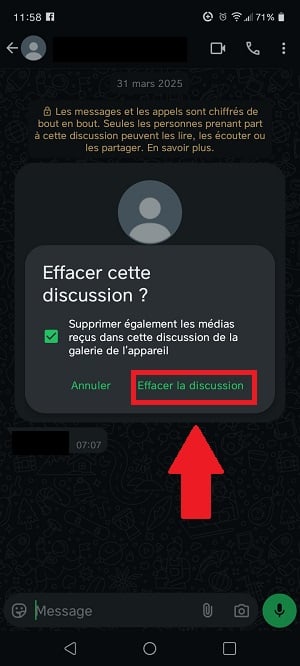
Bagaimana cara menghapus riwayat obrolan yang tidak diinginkan di WhatsApp?
Jika Anda ingin membebaskan ruang penyimpanan ekstra pada perangkat Anda, Anda dapat menghapus riwayat diskusi tertentu, khususnya yang ada di grup yang sangat aktif. Untuk melakukan ini:
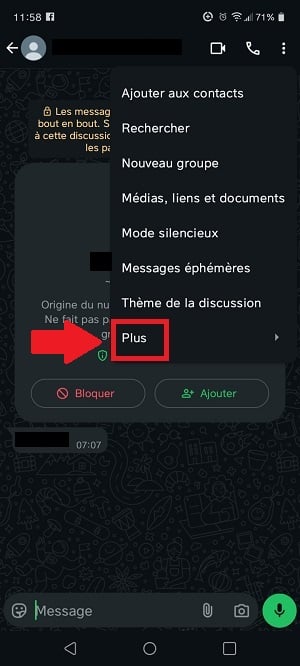
- Buka percakapan dan tekan tiga titik vertikal di pojok kanan atas layar.

- Tekan “Lagi”.
- Pilih "Menghapus konten”. Opsi untuk menghapus riwayat ini sangat berguna untuk grup yang sangat aktif yang menghasilkan ratusan file.
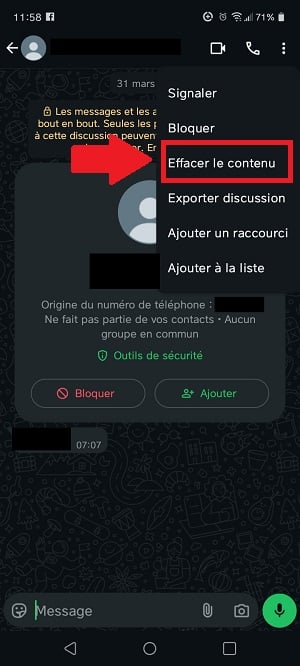
- Konfirmasi operasi Untuk menghapus riwayat obrolan (pesan teks dan suara serta media yang dibagikan).
Bagaimana cara menghapus pesan WhatsApp tertentu yang tidak diinginkan dari ponsel saya?
Setelah mengetahui cara menghapus file media yang tidak diinginkan di WhatsApp, Anda mungkin bertanya-tanya bagaimana cara menghapus pesan yang tepat untuk mengosongkan ruang? Begini caranya:
- Untuk menghapus pesan, tekan lama di atas hingga Anda melihat opsi hapus dengan ikon tempat sampah di bagian atas layar. WhatsApp kemudian akan menampilkan “Hapus untuk saya” atau “Hapus untuk semua orang“.
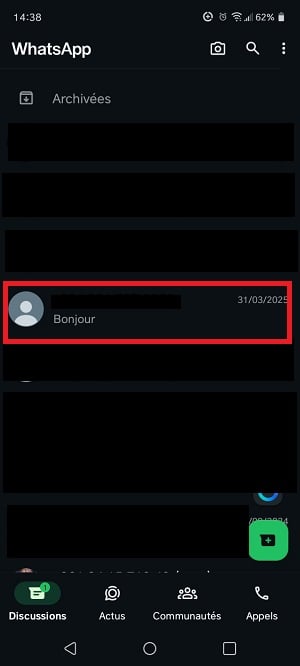
- Tekan opsi “Untuk menghapus”Untuk menghapus pesan WhatsApp.".

Patut dicatat :
- Dengan cara yang sama, Anda dapat menghapus cerita WhatsApp dengan menekan lama pada tab Status, lalu pilih Hapus.
- Menghapus media di WhatsApp akan menghapusnya dari obrolan. Jika media tersebut telah disimpan di galeri Anda, hapus juga dari aplikasi Foto/Galeri. dua lokasi bersifat independen.
Dan sekarang Anda tahu bagaimana menghapus file multimedia yang tidak diinginkan di WhatsApp dari ponsel cerdas Anda.
- Gunakan tombol Manajer penyimpanan WhatsApp untuk mengidentifikasi dan menghapus file-file besar dan tidak berguna guna membebaskan ruang penyimpanan pada perangkat Android dan iOS.
- Proses penghapusan media Dapat dilakukan melalui pengaturan penyimpanan aplikasi, yang memungkinkan Anda memilih secara spesifik file-file yang akan dihapus untuk mengoptimalkan penyimpanan.
- Hal ini juga memungkinkan untuk Mengelola riwayat percakapan untuk mengoptimalkan pengelolaan ruang penyimpanan.
Singkatnya, membersihkan media WhatsApp sangat penting untuk mengosongkan ruang dan menjaga perangkat Anda tetap berjalan dengan lancar.
Refleks yang paling efektif adalah dengan hentikan pengunduhan pembersihan file otomatis: sehingga Anda tidak perlu melakukannya setiap minggu, dan Anda bisa tetap mengontrol apa yang benar-benar ingin Anda rekam.
Untuk tips lebih lanjut tentang WhatsAppartikel kami Bagaimana cara menemukan seseorang di WhatsApp tanpa nomor telepon? dapat membantu Anda. Jika Anda memiliki pertanyaan, jangan ragu untuk menanyakannya di area komentar.









 Bahasa Indonesia