За удалить их СМИ на WhatsApp которые занимают место в вашем телефоне, откройте WhatsApp > Настройки > Хранилище а также данные > Управлять в хранение.
Выберите обсуждение, отметьте ненужные фотографии и видео и удалите их. Метод заключается в следующем почти идентичный на Android и iPhone, о которых подробно рассказано ниже.
Но удалить недостаточно : чтобы удалить медиафайлы WhatsApp Чтобы добиться максимальной эффективности, необходимо сочетать ручную очистку с отключением автоматической загрузки.
Из этого руководства вы узнаете
- Как освободить место для хранения данных шаг за шагом: выявить самые сложные дискуссии,
- Выберите и удалите элементы, которые вам больше не нужны,
- Затем заблокировать запуск любого Скачать снова.
Эти действия доступны как на Android, так и на iOS, независимо от вашего устройства.
Как удалить медиафайлы в WhatsApp на Android?
С помощью WhatsApp легко определить, какие обсуждения занимают больше всего времени.’складское помещение на вашем устройстве, что может замедлить его работу.
Использование менеджер по хранению, Вы можете сортировать беседы по размеру, выбирать ненужные файлы и удалять их. Вот шаги, которые нужно выполнить в настройках приложения:
- Откройте приложение, нажав на значок WhatsApp, и перейдите в раздел “Настройки”Нажмите на три вертикальные точки в верхней части экрана.
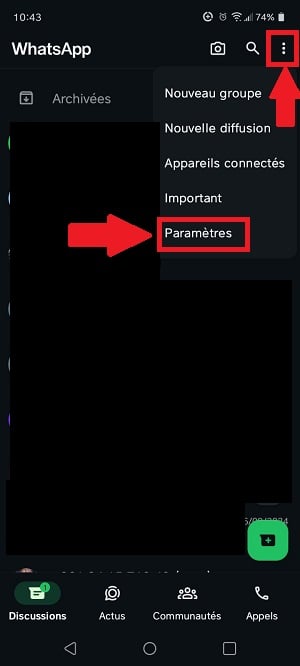
- Затем перейдите в раздел “Хранение и данные”и нажмите “Управление хранением”.
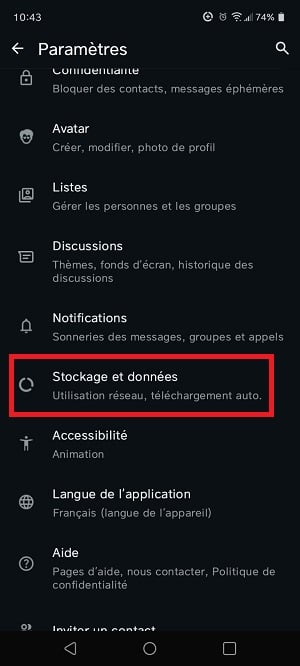
- Позже вы увидите разбивку пространства, используемого WhatsApp, и предложения, а также список чатов, отсортированных по размеру медиафайла. Выберите обсуждение чтобы увидеть средства массовой информации.
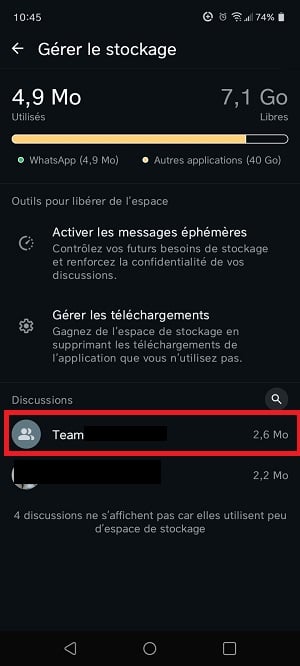
- Выбирать выберите медиафайлы и файлы, которые нужно удалить, затем нажмите кнопку Корзина, чтобы удалить их.

Повторите тот же процесс с другими обсуждениями, чтобы освободить место для хранения данных на Android. Вот и все, вы закончили очистку ненужных файлов на своем устройстве. Это самый быстрый способ сортировать полученную информацию массово в группе.
Рейтинги :
- После удаления из WhatsApp медиафайлы стираются окончательно, Если только вы не активировали резервное копирование (Google Drive или iCloud) заранее.
- На iPhone фотография уже сохранена в приложении "Фото" сохраняется отдельная копия: не забудьте удалить и ее (подробности в конце статьи).
Узнайте также где находится корзина WhatsApp в нашем руководстве по этому вопросу.
Как удалить медиафайлы в WhatsApp на iPhone?
Ваш iPhone работает медленнее или не может хранить большие файлы? В этом случае, возможно, это потому, что он переполнен нежелательные файлыОсобенно это касается некоторых приложений для обмена мгновенными сообщениями, таких как WhatsApp.
Данные и ненужные предметы могут легко занять много места на вашем iPhone. Некоторые из них более важны, чем другие.
- Среди важнее, К ним относятся: фотографии, видео, вложения, загруженные файлы, отправленные и полученные сообщения.
- Среди менее важный, можно назвать: временные файлы, кэш приложения WhatsApp, поврежденные файлы и т. д.
Вот как удалить Нежелательные файлы WhatsApp место в памяти вашего iPhone:
- Оказавшись в приложении WhatsApp, нажмите на вкладку “".“Настройки” (значок шестеренки в правом нижнем углу экрана).
- Затем перейдите к“Хранение и данные”, затем нажмите“Управление хранением“.
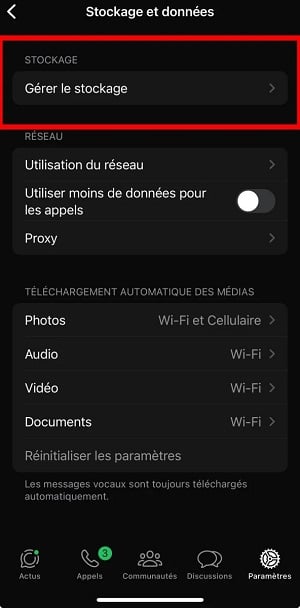
- Вы увидите распространение используемое пространство и список ваших обсуждений, отсортированных по размеру. Выберите обсуждение.
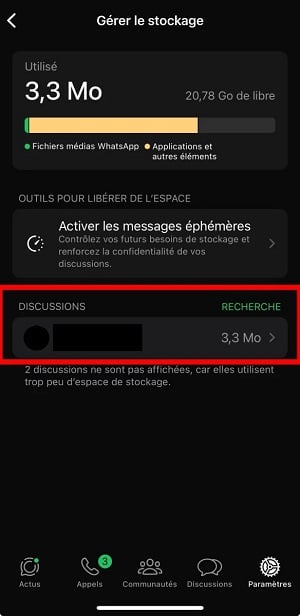
- Выберите носители и файлы, которые вы хотите удалить (фотографии, видео, документы и т. д.), затем нажмите кнопку «Удалить» чтобы удалить их с iPhone.
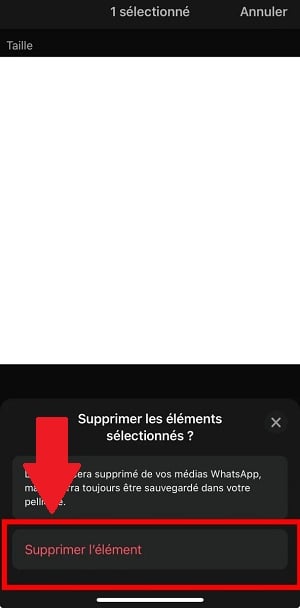
Независимо от того, используете ли вы Android или iOS, принцип остается одним и тем же: менеджер по хранению Помогает выявить самые тяжелые обсуждения и выбрать, какие объекты следует удалить.
Перед массовым удалением элементов не забудьте проверьте сообщения и файлы, сохраненные в одном обсуждении, поскольку некоторые из них стоит сохранить.
Как сделать так, чтобы WhatsApp больше не заполнял мой телефон?
Вы только что навели порядок, но WhatsApp начнет работать снова, как только вы заведете следующий разговор. Прежде чем лезть в настройки, задайте себе один вопрос: это переполнено ваше хранилище или ваш фотогалерея которая заполняется? Обстановка не та.
1. Остановить автоматическую загрузку
Ваш насыщение хранилища ? По умолчанию WhatsApp загружает все полученные фотографии, видео и файлы. Чтобы остановить это:
Перейти к Настройки > Хранилище а также данные > Скачать автоматизация СМИ.
Снимите флажки с мобильных данных, Wi-Fi и роуминга.
Бонусы Вы также сэкономите на мобильных данных. Мультимедиа больше не загружаются сами по себе, вы просто нажимаете на них, когда хотите посмотреть.
2. Уменьшить видимость галереи
Ваша галерея заполняется фотографиями из WhatsApp ? Здесь проблема в другом: медиафайлы сохраняются в вашей галерее, среди реальных фотографий.
На Android Откройте обсуждение > нажмите на имя контакта/группы > отключите «Видимость медиа».
На iPhone перейдите в Настройки WhatsApp > Обсуждения > отключите функцию «Сохранить на фото».
Эта настройка не удаляет ничего. Медиа по-прежнему можно просматривать в WhatsApp, просто они больше не будут отображаться в вашей галерее.
Как удалить нежелательную историю чатов в WhatsApp?
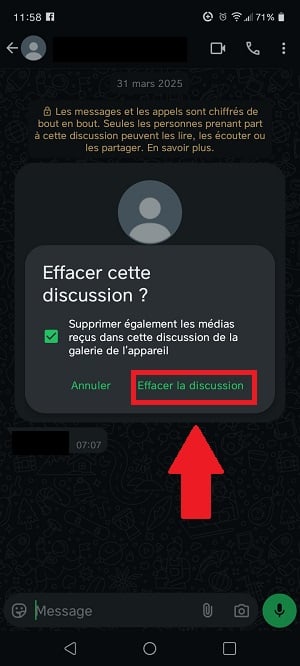
Если хочешь освободите дополнительное место для хранения на вашем устройстве можно удалить историю некоторых обсуждений, особенно тех, которые ведутся в очень активной группе. Для этого:
- Перейдите к разговору и нажмите кнопку три вертикальные точки в правом верхнем углу экрана.

- Нажмите «Более”.
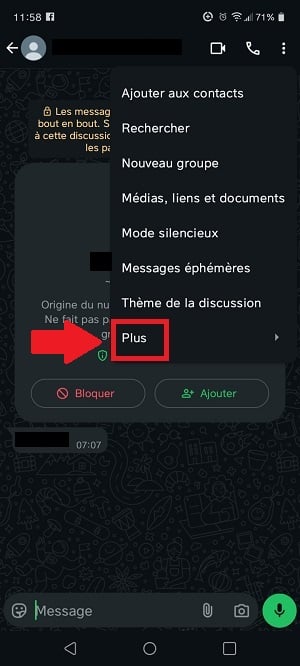
- Выберите «Удалить содержимое”. Эта опция очистки истории особенно полезна для очень активных групп, генерирующих сотни файлов.
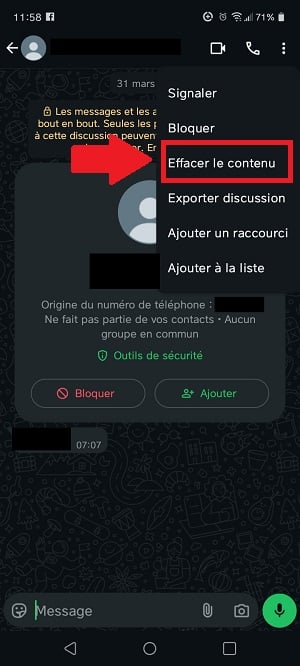
- Подтвердите операцию чтобы удалить историю чата (текстовые и голосовые сообщения, а также общие медиафайлы).
Как удалить конкретное нежелательное сообщение WhatsApp с моего телефона?
Теперь, когда вы знаете, как удалить ненужные медиафайлы в WhatsApp, вам, возможно, интересно, как удалить точное послание чтобы освободить место? Вот как:
- Чтобы удалить сообщение, длительное нажатие прокручивайте вверх, пока не увидите пункт “Удалить» с значком корзины в верхней части экрана. После этого WhatsApp предложит «Удалить для меня" Где "Удалить для всех“.
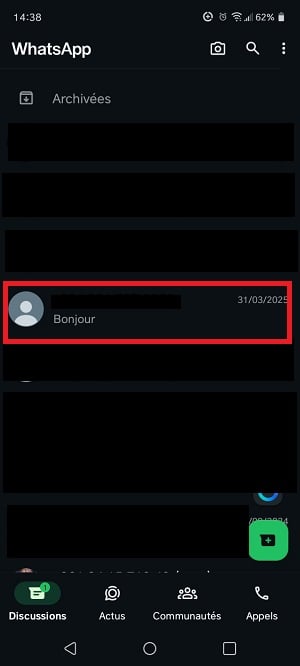
- Нажмите на опцию “Удалить”, чтобы удалить сообщение WhatsApp.

Стоит отметить :
- Таким же образом вы можете удалить историю в WhatsApp долгое нажатие на него на вкладке "Состояние", а затем выберите "Удалить".
- При удалении медиафайлов в WhatsApp они удаляются из обсуждения. Если он уже сохранен в вашей галерее, удалите его и из приложения "Фото/Галерея". два места независимы.
И теперь вы знаете, как Удаление нежелательных мультимедийных файлов в WhatsApp со смартфона.
- Используйте Менеджер хранения данных WhatsApp для выявления и удаления больших и ненужных файлов, чтобы освободить место на устройствах Android и iOS.
- Процесс удаления носителя Можно сделать это в настройках хранения приложения, где можно выбрать конкретные файлы для удаления, чтобы оптимизировать хранилище.
- Также можно управлять историей обсуждений для оптимизации управления хранилищем.
В двух словах, очистка медиафайлов WhatsApp необходимо для освобождения места и обеспечения бесперебойной работы устройства.
Самый эффективный рефлекс - это остановить загрузку Автоматическая очистка файлов: вам не придется делать это каждую неделю, и вы сможете контролировать то, что действительно хотите записать.
Больше советов по теме WhatsAppнаша статья как найти человека в WhatsApp без номера телефона может вам помочь. Если у вас есть вопросы, не стесняйтесь задавать их в область комментариев.









 Русский