Pour supprimer les médias sur WhatsApp qui encombrent votre téléphone, ouvrez WhatsApp > Réglages > Stockage et données > Gérer le stockage.
Sélectionnez une discussion, cochez les photos et vidéos inutiles, videz-les. La méthode est quasi identique sur Android et iPhone, on détaille les deux ci-dessous.
Mais supprimer ne suffit pas : pour supprimer les médias WhatsApp efficacement, il faut combiner le nettoyage manuel et la désactivation du téléchargement automatique.
Dans ce guide, vous allez savoir
- Comment libérer de l’espace de stockage pas à pas : repérer les discussions les plus lourdes,
- Choisir et effacer les éléments dont vous n’avez plus besoin,
- Puis empêcher l’application de tout télécharger à nouveau.
Les manipulations sont valables sur Android comme sur iOS, quel que soit votre appareil.
Comment supprimer les médias sur WhatsApp sur Android ?
Avec WhatsApp, il est facile d’identifier les discussions qui occupent le plus d’espace de stockage sur votre appareil et qui peuvent le ralentir.
En utilisant le gestionnaire de stockage, vous pouvez trier les conversations par taille, sélectionner les fichiers dont vous n’avez plus besoin et les effacer. Voici les étapes à suivre dans les paramètres de l’application :
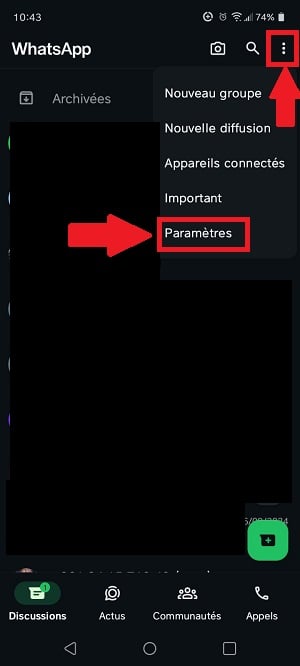
- Ouvrez l’application en appuyant sur l’icône WhatsApp et accédez aux “Paramètres” en appuyant sur les trois points verticaux en haut de votre écran.
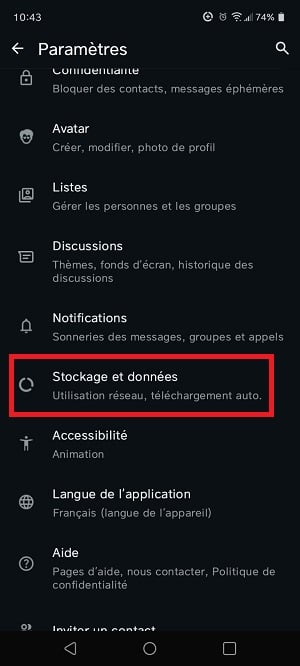
- Ensuite, rendez-vous dans “Stockage et données” et appuyez sur “Gérer le stockage”.
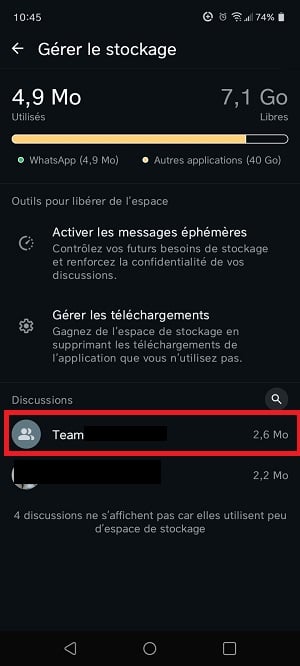
- Vous allez voir une répartition de l’espace de stockage utilisé par WhatsApp par la suite, et des suggestions ainsi qu’une liste de chats classée par taille de médias. Sélectionnez une discussion pour voir les médias.
- Sélectionnez les médias et les fichiers que vous souhaitez supprimer, puis appuyez sur le bouton Corbeille pour les effacer.

Répétez ce même processus avec les autres discussions pour libérer de l’espace de stockage sur Android. Et voilà, vous avez fini de nettoyer les fichiers indésirables sur votre appareil. C’est le moyen le plus rapide de faire le tri dans les éléments reçus en masse dans un groupe.
Notes :
- Une fois supprimés depuis WhatsApp, les médias sont effacés définitivement, sauf si vous avez activé une sauvegarde (Google Drive ou iCloud) au préalable.
- Sur iPhone, une photo déjà enregistrée dans l’app Photos en garde une copie séparée : pensez à la supprimer aussi (précision en fin d’article).
Découvrez également où se trouve la corbeille WhatsApp à travers notre guide à ce sujet.
Comment supprimer les médias sur WhatsApp sur iPhone ?
Votre iPhone fonctionne plus lentement ou ne peut plus stocker de fichiers volumineux ? Dans ce cas, c’est peut-être car il regorge de fichiers indésirables, en particulier sur certaines applications de messagerie instantanée comme WhatsApp.
Des données et éléments inutiles peuvent facilement occuper beaucoup d’espace de stockage sur votre iPhone. Certains sont plus importants que d’autres.
- Parmi les plus importants, nous pouvons citer : les photos, vidéos, pièces jointes, des fichiers téléchargés, les messages envoyés et messages reçus.
- Parmi les moins importants, on peut citer : les fichiers temporaires, le cache de l’application WhatsApp, les fichiers corrompus, etc.
Voici comment effacer les fichiers indésirables WhatsApp de votre espace de stockage sur iPhone :
- Une fois sur l’appli WhatsApp, appuyez sur l’onglet “Réglages” (icône engrenage, en bas à droite de l’écran).
- Rendez-vous ensuite dans “Stockage et données”, puis appuyez sur “Gérer le stockage“.
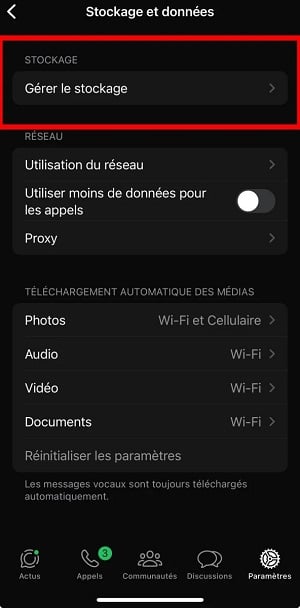
- Vous verrez la répartition de l’espace utilisé et la liste de vos discussions classées par taille. Sélectionnez une discussion.
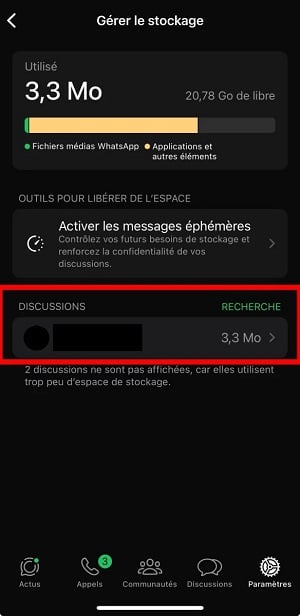
- Choisissez les médias et fichiers à supprimer (photos, vidéos, documents, etc.), puis appuyez sur “Supprimer” pour les effacer de votre iPhone.
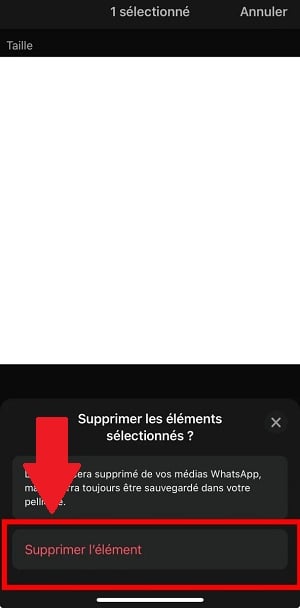
Que vous soyez sur Android ou sur iOS, le principe reste le même : le gestionnaire de stockage vous aide à repérer les discussions les plus lourdes et à choisir les éléments à effacer.
Avant de supprimer des éléments en masse, pensez à vérifier les messages et les fichiers enregistrés dans une même discussion, car certains valent la peine d’être conservés.
Comment empêcher WhatsApp de remplir à nouveau votre téléphone ?
Vous venez de faire le ménage, mais WhatsApp va recommencer dès la prochaine conversation. Avant de toucher aux réglages, posez-vous une question : est-ce votre stockage qui sature, ou votre galerie photo qui se remplit ? Le réglage n’est pas le même.
1. Coupez le téléchargement automatique
Votre stockage sature ? Par défaut, WhatsApp télécharge toutes les photos, vidéos et fichiers reçus. Pour arrêter ça :
Allez dans Réglages > Stockage et données > Téléchargement automatique des médias.
Décochez les médias en données mobiles, en Wi-Fi et en itinérance.
Bonus : vous économisez aussi vos données mobiles. Les médias ne se téléchargent plus seuls, vous appuyez dessus uniquement quand vous voulez les voir.
2. Coupez la visibilité galerie
Votre galerie se remplit de photos WhatsApp ? Ici le problème est différent : les médias s’enregistrent dans votre galerie, au milieu de vos vraies photos.
Sur Android : ouvrez la discussion > appuyez sur le nom du contact/groupe > désactivez « Visibilité des médias ».
Sur iPhone : allez dans Réglages WhatsApp > Discussions > désactivez « Enregistrer dans Photos ».
Ce réglage n’efface rien : les médias restent consultables dans WhatsApp, ils n’apparaissent simplement plus dans votre galerie.
Comment supprimer un historique de discussion indésirable sur WhatsApp ?
Si vous souhaitez libérer de l’espace de stockage supplémentaire sur votre appareil, vous pouvez effacer l’historique de certaines discussions, en particulier celles d’un groupe très actif. Pour cela :
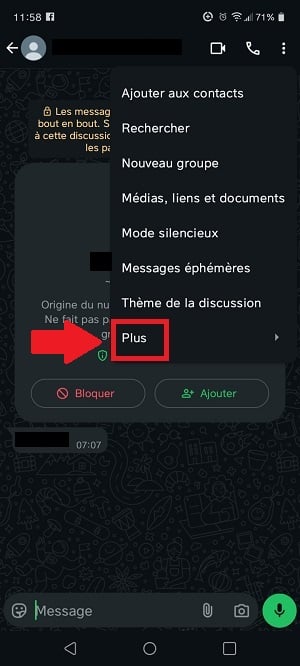
- Accédez à la conversation et appuyez sur les trois points verticaux en haut à droite de l’écran.

- Appuyez sur “Plus”.
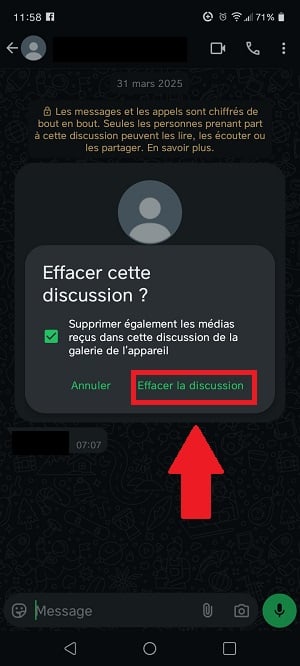
- Choisissez “Effacer le contenu”. Cette option pour effacer l’historique est particulièrement utile pour les groupes très actifs qui génèrent des centaines de fichiers.
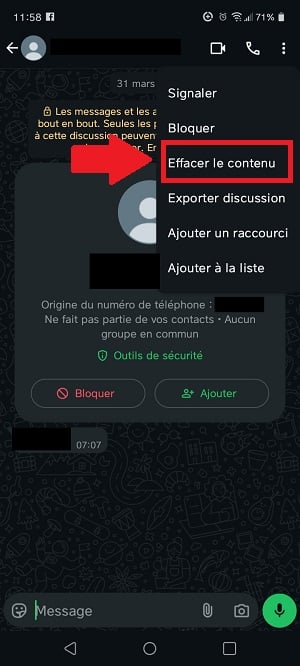
- Confirmez l’opération pour supprimer l’historique de discussion (messages textuels et vocaux ainsi que les médias partagés).
Comment supprimer un message WhatsApp indésirable spécifique sur votre téléphone ?
Maintenant que vous savez comment supprimer les fichiers multimédias indésirables sur WhatsApp, vous vous demandez comment supprimer un message précis pour libérer un peu d’espace ? Voici comment y arriver :
- Pour supprimer un message, appuyez longuement dessus jusqu’à ce que vous voyiez l’option supprimer avec une icône de corbeille en haut de l’écran. WhatsApp propose alors “Supprimer pour moi” ou “Supprimer pour tout le monde“.
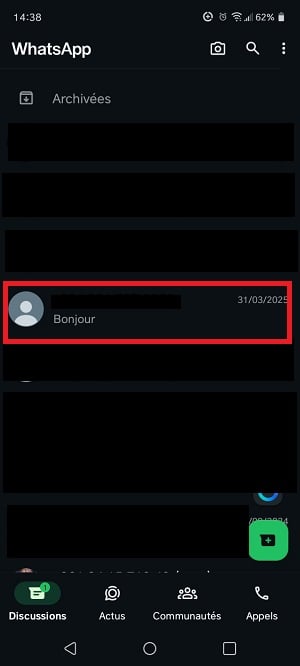
- Appuyez sur l’option “Supprimer” pour supprimer le message WhatsApp.

À noter :
- De la même façon, vous pouvez supprimer une story WhatsApp en appuyant longuement dessus depuis l’onglet Statuts, puis en choisissant Supprimer.
- Supprimer un média dans WhatsApp le retire de la discussion. S’il avait déjà été enregistré dans votre galerie, supprimez-le aussi depuis l’app Photos/Galerie : les deux emplacements sont indépendants.
Et voilà, vous savez maintenant comment supprimer des fichiers multimédias indésirables sur WhatsApp depuis votre smartphone.
- Utilisez le gestionnaire de stockage de WhatsApp pour identifier et supprimer les fichiers volumineux et inutiles afin de libérer de l’espace sur les appareils Android et iOS.
- Le processus de suppression des médias peut se faire via les réglages de stockage de l’app, permettant de choisir spécifiquement les fichiers à effacer pour optimiser le stockage.
- Il est aussi possible de gérer l’historique de discussion pour optimiser la gestion de l’espace de stockage.
En résumé, faire le ménage dans les médias WhatsApp régulièrement est indispensable pour libérer de l’espace et garder votre appareil fluide.
Le réflexe le plus efficace reste de couper le téléchargement automatique des fichiers : vous évitez ainsi de refaire ce nettoyage chaque semaine et vous gardez la main sur ce que vous souhaitez réellement enregistrer.
Pour plus d’astuces sur WhatsApp, notre article comment trouver quelqu’un sur WhatsApp sans numéro peut vous aider. Si vous avez des questions, n’hésitez pas à les poser dans la zone commentaire.









 Français