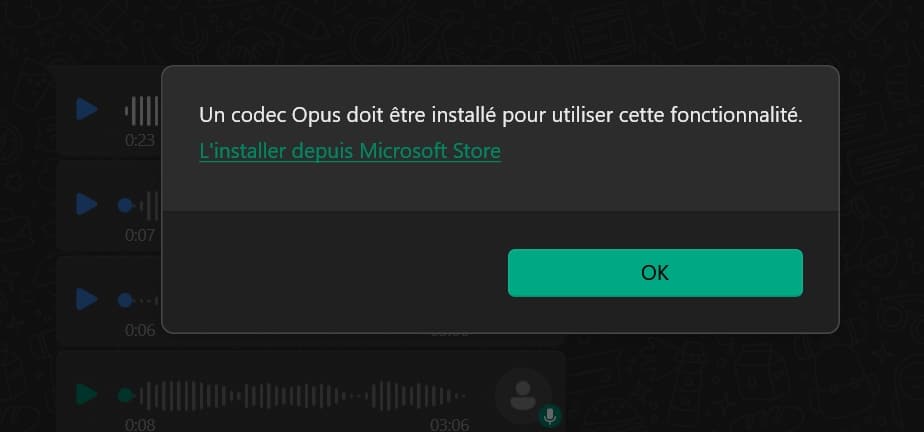
そのメッセージが見える? «「Opusコーデックをインストールする必要があります」» の上 ワッツアップ ? この停滞はとりわけ WhatsApp Web およびアプリ ウィンドウズ, 、そのとき Opusオーディオコーデック お使いのパソコンでは有効になっていません。.
結果:その ボイスメールの再生 エンジンが止まったり、始動しなくなったりする。.
2つの簡単な解決策があります。アプリを再起動するか、数回のクリックでコーデックを有効にすることです。.
解決策 1:WhatsApp を再起動する
ある問題について オーディオ速度 多くの場合、アプリの一時的な不具合が原因です。まず最初にすべきことは、アプリを再起動することです。 ワッツアップ メモリをクリアし、再起動を強制するには ボイスメールの再生.
の上 コンピューター, 、そこがエラーメッセージが最も頻繁に表示される場所です。.
Androidの場合
もし君の 音声メッセージ 読み方が間違っている スピード スマホで アンドロイド, 、以下の手順を順番に従って実行してください。.
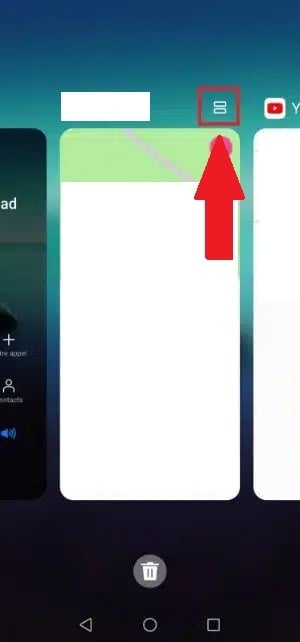
強制終了 :
- をタップして、マルチタスクメニューを開きます。’アイコン モデルによって、正方形か、2つの長方形を重ねた形になります。.
- のプレビューをドラッグして ワッツアップ 上へスワイプしてアプリを閉じる。.
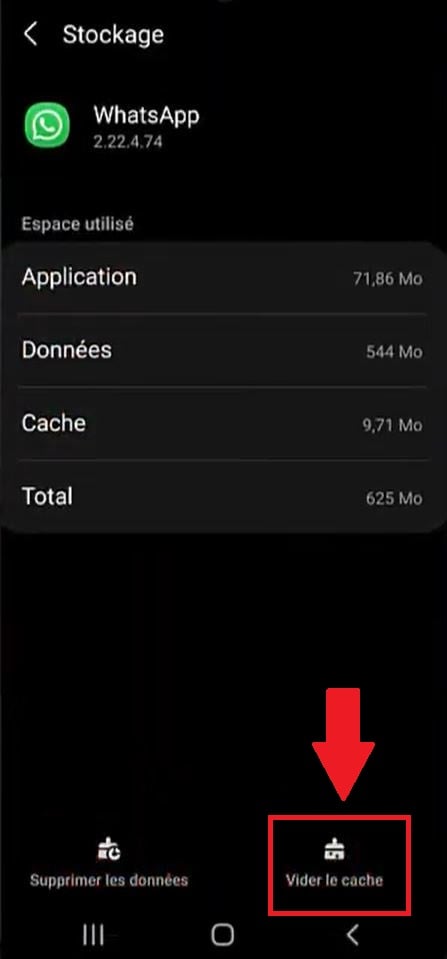
キャッシュを空にする:
- 端末の「設定」を開き、次に アプリ > WhatsApp.
- 「ストレージ」をタップし、次に「」をタップします。« 空のキャッシュ "。
電話を再起動する:
それでも問題が解決しない場合は、そのままにしておいてください サイドボタン 長押しして、「再起動」を選択し、その後、再度開く ワッツアップ そして、 読む a ボイスメール ~を確認するために オーディオ速度.
WhatsApp を再インストール :
- まず、会話の履歴をバックアップして、以下を含め、何も失わないようにしましょう。 WhatsAppのメディア.
- のアイコンを ワッツアップ 長押しして、「アンインストール」を選択します。.
- アプリを以下から再インストールしてください Play Store.
注意:再インストールを行うと、チャット履歴が失われる可能性があります。特に、過去のチャット履歴を復元したい場合は、必ず事前にバックアップを取ってください。 削除されたメッセージ.
iPhoneの場合
の上 iOS, 、その手順は、~の場合と同様です。 ボイスメールの再生速度 脱線する ワッツアップ.
強制終了 :
- 画面の下から上へ指をスワイプしてマルチタスク画面を開く(または、 「ホーム」ボタン (旧モデルについては)。.
- の概要を確認する ワッツアップ, 、その後、上にスワイプして閉じます。.
iPhoneを再起動する:
- それを維持して サイドボタン そして、画面が消えるまで音量ボタンを押し続ける。.
- スワイプして電源を切ってください。.
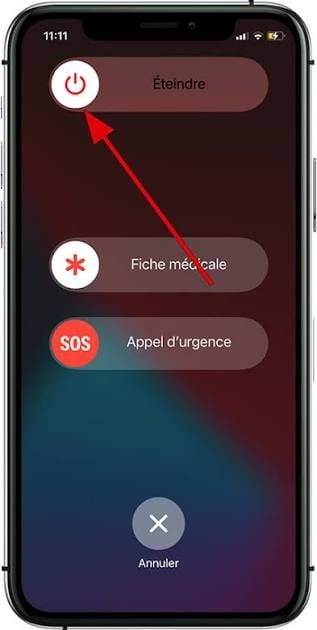
- 側面のボタンをもう一度押して、電源を入れ直してください。.
WhatsApp を再インストール :
- 何よりもまず、会話の履歴をバックアップしておいてください。.
- [ここ]へ移動 設定 > 一般 > iPhoneのストレージ > WhatsApp.
- 「アプリを削除」をタップして、アプリをアンインストールします。.
- [開く]’App Store, 探す ワッツアップ, 、その後、アプリをダウンロードしてインストールしてください。.
- リローンチ ワッツアップ ホーム画面から、次の機能を試してみてください 読む a ボイスメール.
PCの場合
まず、アプリを強制終了させてください。お使いのOSが ウィンドウズ どこ マック.
Windowsの場合:
- 以下のキーを押してタスクマネージャーを開きます Ctrl + Shift + Escape.
- プロセスを特定する ワッツアップ その上で、右クリックしてください。.
- 「」を選択してください« タスクの終了 » をクリックして強制終了します。.
macOSの場合:
- 通常通り、以下の方法でアプリを終了します Cmd + Q.
- うまくいかない場合は、 Cmd + Alt + Esc 「アプリの強制終了」パネルを開くには。.
- 選択 ワッツアップ リストから選択し、次に「」をクリックして« 強制終了 "。
一度 ワッツアップ 再開し、ディスカッションを開始して、 ボイスメール. もし オーディオ速度 それでも正しくない場合は、次の解答に進んでください。.
解決策 2:Opus コーデックをインストールする
再起動しても不具合が解消されない場合は ワッツアップ, 、問題は……にある コーデック Opus お使いのパソコンにないもの. ワッツアップ これを使って、以下のものを読み込む 音声メッセージ. 彼がいなければ、その 読む 植物、あるいはその オーディオ速度 正しくないものになってしまう。.
Opusというオーディオコーデックとは何ですか?
コーデック Opus それは オーディオ形式 使用元: ワッツアップ あなたの 音声メッセージ. ここでは2つの技術を組み合わせている: SILK 歌声と CELT 低遅延のため。.
規格で定められている RFC 6716 の 2012, 、低ビットレートでも良好な音質を実現しています。モバイル版では、システムに組み込まれています。 コンピューター, 、場合によっては、その機能が有効になるよう手動で有効にする必要があることがあります。 オーディオ再生 で正常に動作します ワッツアップ.
WindowsにOpusコーデックをインストールする
以下に、その方法をご説明します。 ボイスメールの再生 の上 Windows-PC と WhatsApp Web :
- 更新する ウィンドウズ およびアプリ ワッツアップ (コーデックの対応 Opus は、~以来ネイティブです Windows 10 バージョン 1809). アップデートを行うと、多くの場合、この問題が解決されます。 オーディオ速度 追加で何もインストールする必要はありません。.
- もし ボイスメールの再生 動作が停止した場合は、opus-codec.org/downloads/ から公式ライブラリをダウンロードし、サイトの指示に従ってインストールしてください。.
- 再起動 ワッツアップ そして、ある ボイスメール ~であることを確認するために スピード 通常に戻った。.
Mac、Android、iPhoneではどうですか?
の上 マック, 単なる更新で マックオス との ワッツアップ ほとんどの場合、この方法で問題は解決します。について アンドロイド と iOS, コーデック Opus すでにシステムに組み込まれています。.
したがって、ほとんどの場合、アプリを再起動するだけで、 オーディオ再生 普段通りで、君の話を聞いて 音声メッセージ 正しく受け取った スピード.









 FR
FR  RU
RU  EN
EN  ES
ES  IT
IT  DE
DE  ZH
ZH  PT
PT  ID
ID  JA
JA  DA
DA