За удалить страницу в Word, выделите весь текст страницы, который нужно удалить, а затем нажмите клавишу Удалить.
Если страница останется, то переход на следующую страницу или один пустой абзац сохраняет его, в частности, в конце документа. Приведенные ниже методы позволяют решить каждый случай за несколько секунд в Microsoft Word на Окна, Мак а также Word онлайн.

Способ 1: удаление страницы с помощью сочетания клавиш
Это самый быстрый способ удалить страницу в Word когда она содержит текст, изображения или графика. Она работает на Окна а также Мак.
- Щелкните в начале страница для удаления.
- Выбрать весь звук содержание переместив курсор до конца страницы.
- Нажми клавишу Удалить на клавиатуре.
Microsoft Word всегда сохраняет хотя бы один абзац. Если страница останется после удаления текст, а пустой абзац или один переход на следующую страницу обеспечивает его поддержание. Следующие методы позволяют решить эти задачи.
Способ 2: отобразить скрытые символы, чтобы определить причину
До удалить пустую страницу, необходимо определить, что является её причиной. Признаки форматирование скрытые (скачки, абзацы (пустые) по умолчанию не отображаются в Word.
- Открыть вкладку Добро пожаловать в ленте Microsoft Word.
- Нажми на значок ¶ (кнопка Показать всё), чтобы отобразить все непечатаемые символы.
- Найди их разрывы страниц, их переходы между разделами и абзацы пробелы на страница лишнее.
- Выберите нужный элемент, а затем нажмите Удалить.
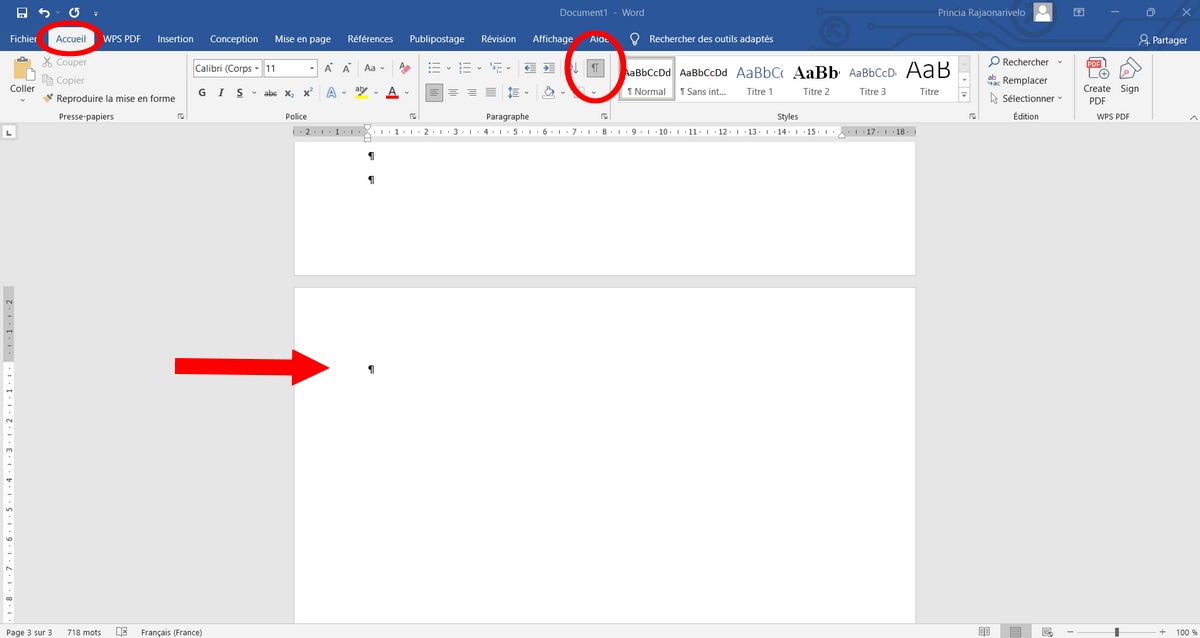
Например, если ты видишь несколько символов ¶ сложенные на одной пустая страница, выделите их все и нажмите Удалить. Там страница сразу же исчезает.
Способ 3: удаление пустой страницы, возникшей из-за перехода на новую страницу или перехода к новому разделу
Les пустые страницы часто возникают из-за разрывы страниц или из переходы между разделами вставленные непреднамеренно. Разница существенная: один переход на следующую страницу просто создает переход к новая страница, в то время как один переход к следующему разделу изменяет верстка следующих разделов. Удалить переход к следующему разделу поэтому может изменить форматирование от остальной части документ.
- Включить кнопку ¶ на вкладке Добро пожаловать чтобы отобразить прыжки скрытые.
- Открыть вкладку Дисплей и отметьте панель навигации чтобы увидеть все твои страницы слева на экране.
- Нажми на страница соответствующая в панель из навигация.
- Выбрать переход на следующую страницу где переход к следующему разделу видно в документ.
- Нажми Удалить чтобы удалить этот элемент.
Если ты хочешь сохранить свою верстка, удаляет только переход на следующую страницу а не переход к следующему разделу. Это сохраняет форматирование следующих разделов, не изменяя твой содержание.
Способ 4: удаление пустой страницы в конце документа
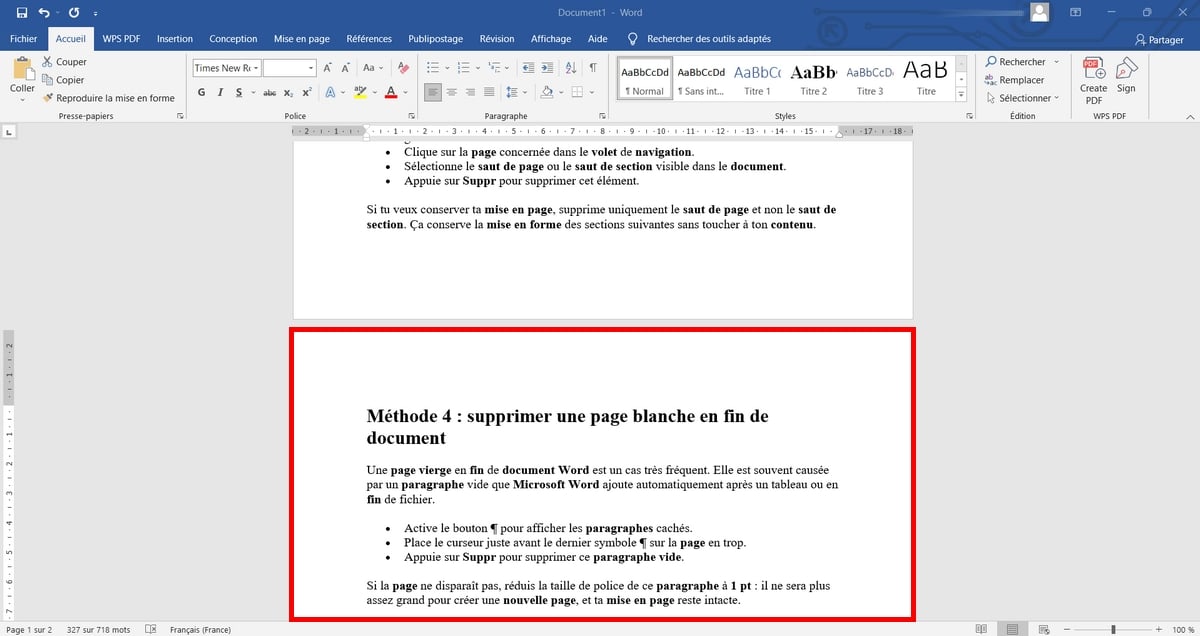
А пустая страница в конец из документ Word — это очень распространённый случай. Часто его причиной является абзац пустота, что Microsoft Word автоматически добавляется после таблицы или в конец файл.
- Включить кнопку ¶ чтобы отобразить абзацы скрытые.
- Помести курсор непосредственно перед последним символом ¶ на страница лишнее.
- Нажми Удалить чтобы удалить это пустой абзац.
Если страница не исчезает, уменьши размер шрифта этого абзац в 1 балл : его уже не хватит, чтобы создать новая страница, и твоя верстка остается неизменной.
Пример таблицы в конец из документ : когда массив занимает всю последнюю страница, Word автоматически вставляет абзац пробел после. Полностью удалить его невозможно, но ты можешь сделать его невидимым, уменьшив размер шрифта до 1 балл через вкладку Добро пожаловать.
Способ 5: удаление страницы с помощью команды «Перейти к»
Этот метод удобно для наведения на страница для удаления уточняет в длинном документ Word. Её можно найти на Окна а также Мак.
- Нажми F5 (Option+⌘+G) для открытия диалогового окна Найти и заменить.
- в зона Номер страницы, нажмите \page затем нажмите клавишу Вход. в содержание из страница тогда выбирается автоматически.
- Закрой диалоговое окно.
- Нажми Удалить за удалить содержимое из страница.
Ты также можешь введите номер страницы непосредственно в зона Номер страницы для достижения страница уточните. Например, введите 5 чтобы перейти к страница 5, а затем выбирает его содержание и нажимает на Удалить.
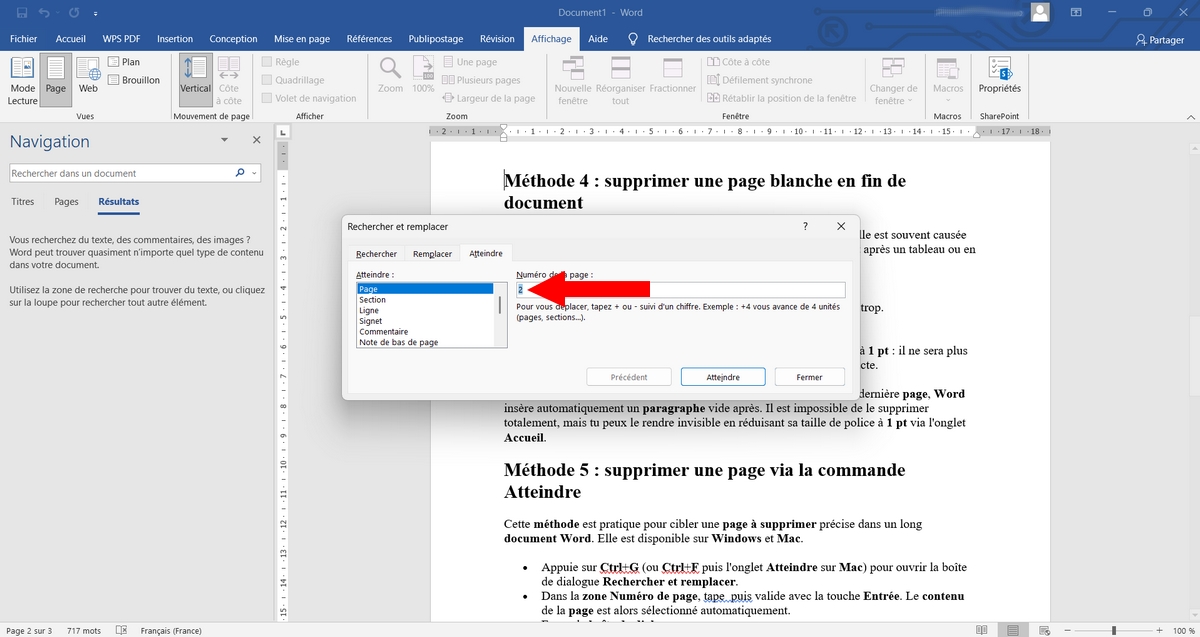
За удалить страницы несколько сразу, выберите содержание с начала первого страница к конец последней, а затем нажимает Удалить. Это самый простой способ удалить несколько страниц не повторяя эту операцию.
Как удалить страницу, не удаляя при этом её содержимое?
Если ты хочешь удалить страница лишнее, но сохрани свой текст, не удаляет содержание сам. Удаляет только разрывы страниц и пустые абзацы которые создают страница бесполезно.
- Включить кнопку ¶ для выявления прыжки а также абзацы пустоты.
- Выбрать только переход на следующую страницу где абзацы пустоты.
- Нажми Удалить : текст остальное, страница лишнее исчезает.
Конкретный пример: у тебя есть страница 3 зазор между двумя участками содержание. Удалив переход на следующую страницу благодаря чему разделы соединяются без потери текст ни изменения форматирование.
Как удалить страницу в Word онлайн и на мобильном устройстве?
Word для Web (ранее Word Online) и Программы мобильные устройства (iOS а также андроид) не предлагают все опционы настольной версии.
В Word для веб-версии
La метод Основная функция: выбирает содержание из страница для удаления и нажимает клавишу Удалить. Если одна пустая страница продолжает, откройте документ в настольной версии, чтобы использовать методы достижения.
В мобильном приложении Word (iOS / Android)
Выбрать содержание из страница которое хочешь удалить, а затем нажми Удалить. Для пустые страницы вызванные прыжки, включает отображение меток форматирование через меню Добро пожаловать если эта вариант доступна в твоей версии. Эта оказание помощи зависит от версии приложения: в сложных случаях переходите к компьютер Где Мак.
Почему страница остается в Word после удаления?
Microsoft Word иногда приводит к страницы бесполезными, даже если ты этого не хочешь. Вот самые распространённые причины.
- А переход на следующую страницу вставленный вручную или автоматически.
- А переход к следующему разделу в конец сечения.
- Принадлежащий пустые абзацы накопленные (несколько нажатий на Вход).
- Картина в самом конце страница который заставляет Word создать абзац пустота после него.
- Возвращение к новая страница настроенные в опционы из абзац (форматирование (автоматически).
Чтобы избежать этих страницы ненужные, не пропускайте страницы с помощью клавиши Вход. Лучше воспользуйся’вариант Вставка тогда Переход на следующую страницу в ленте Microsoft Word : ты точно контролируешь, где начинается каждый новая страница.
Отменить удаление страницы в Word
Если ты удалил(а) страница по ошибке, немедленно нажмите Ctrl+Z (Где Cmd+Z на Мак) чтобы отменить удалить. Word восстанавливает содержание таким, каким он был. Ты можешь повторить это’вариант отменить несколько раз, чтобы вернуться к предыдущему состоянию документ.
Если тебе тоже нужно добавить страницу в конкретном месте или изменить язык твоёго документ Wordэти опционы доступны в несколько кликов с ленты Microsoft Word.








 Русский