За добавить страницу в начало документа Word, перейди в Вставка > Пустая страница. После этого перед твоим существующим контентом появится новая страница.
Ты также можешь использовать переход на следующую страницу с Ctrl+Entrée чтобы ехать еще быстрее.
Этот совет работает на Word за Microsoft 365, как на ПК, так и на Mac. Хочешь увидеть, как это работает на практике?
Объяснительное видео на французском языке от Alucare, идеальное дополнение к странице. Смотреть видео (Вы можете воспользоваться автоматическим переводом YouTube)

Как вставить пустую страницу в документ Word ?
Вот шаги, которые необходимо выполнить вставить пустую страницу в начале твоего документа Microsoft Word :
- Поместите курсор в самом верху документа, нажав Ctrl+Home по ссылке Окна (Где Cmd+Home на Mac).
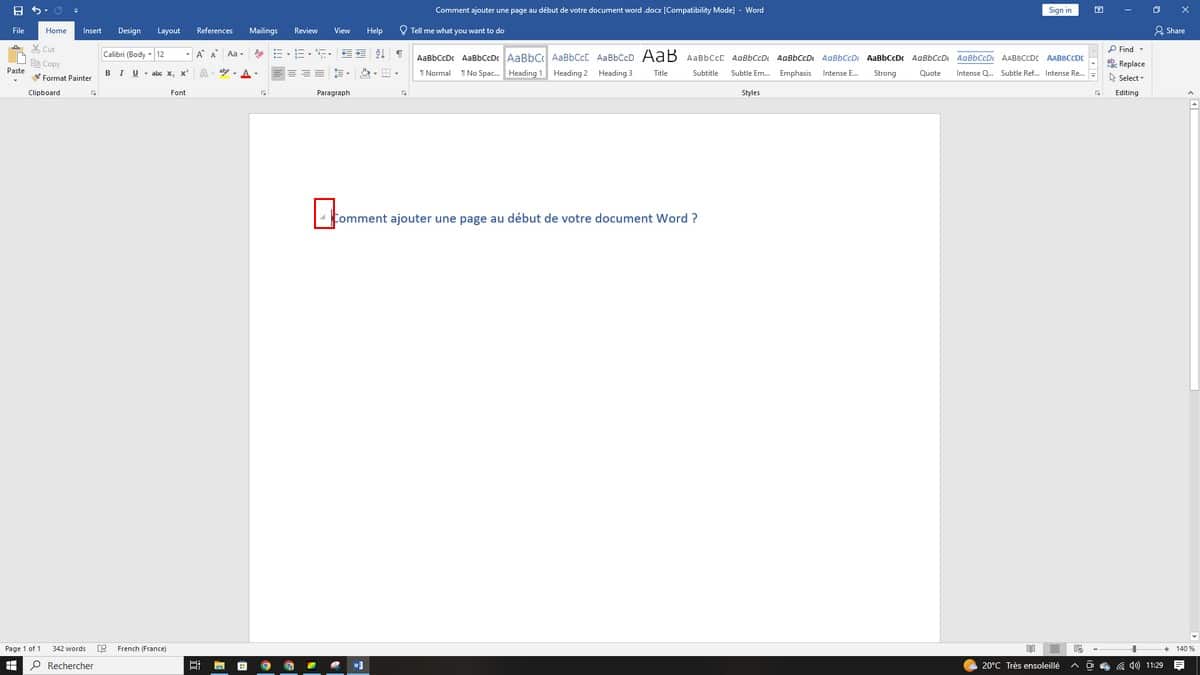
- Нажми на вкладку Вставка в ленте, а затем на кнопку Пустая страница в группе Страницы.
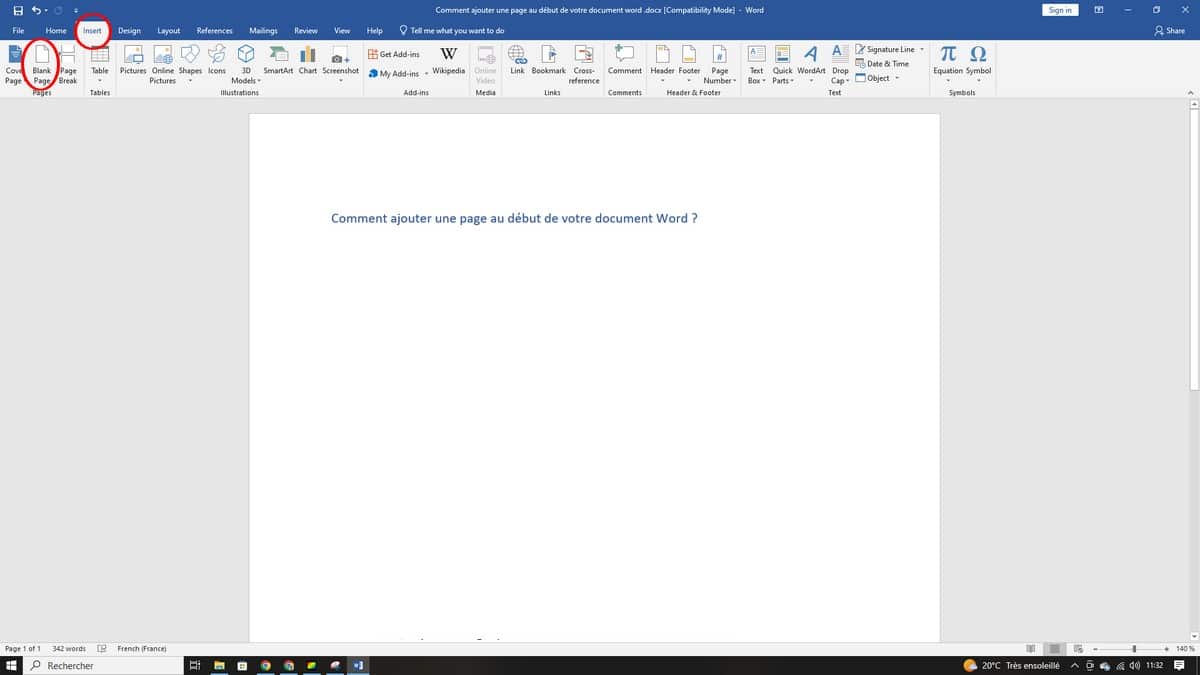
А пустая страница размещается непосредственно перед основным текстом. Вы можете повторить эту операцию столько раз, сколько потребуется, будь то в начале, в середине или в конце документа.
Быстрый вариант: переход на следующую страницу
Если хочешь ускорить процесс, наведи курсор на нужное место и нажми Ctrl+Entrée.
Этот ярлык вставляет переход на следующую страницу сразу же и сдвигает твой контент вниз. Это самый быстрый способ, чтобы новая страница сразу оказалась в нужном месте.
Пустая страница или разрыв страницы: в чём разница?
Оба варианта создают новую страницу в твоём документе Word, но они работают по-разному:
- Пустая страница : добавляет полноценную пустую страницу, готовую к вставке текста, изображений или таблиц. Полезно, например, для вставки титульного листа или страницы с дополнительной информацией.
- Переход на следующую страницу : просто переносит следующий текст на следующую страницу, не вставляя лишних пробелов. Идеально подходит для того, чтобы новый раздел всегда начинался вверху страницы.
Для верстка свой, предпочитает переход на следующую страницу когда нужно, чтобы раздел начинался на новой странице. Выбери Пустая страница когда тебе нужна полностью свободная страница, чтобы разместить на ней отдельные сведения.
Быстрый поиск и удаление страниц
В длинном документе панель навигации — твой лучший помощник. Нажми на Дисплей, откройте панель, а затем нажмите на Страницы чтобы просмотреть страницы и выявить лишние элементы. Этот метод одинаково хорошо работает как на Окна только на Mac.
За удалить страницу или один переход на следующую страницу если у вас возникли вопросы, ознакомьтесь с нашей специальной статьей, в которой пошагово объясняется, как действовать.








 Русский