На Windows, нажмите Alt + Shift для переключения между двумя уже установленными языками.
Ярлык Windows + Пробел делает то же самое, отображая список раскладок клавиатуры. Если нужный тебе язык ещё не установлен, ты можешь быстро добавить его в настройках.
В данном руководстве рассматриваются Windows 10 а также Windows 11, а также смену языка на Android (Samsung) и на iPhone.
Видеоурок по смене языка клавиатуры Windows
В приведенном ниже видео показано, как добавить новый язык, на примере перехода с одного клавиатура французский (AZERTY) к клавиатуре английский (QWERTY), и наоборот.
Объяснительное видео на французском языке от Alucare, идеальное дополнение к странице. Смотреть видео (Вы можете воспользоваться автоматическим переводом YouTube)
![Как изменить язык клавиатуры? [Самоучитель WINDOWS]](https://www.alucare.fr/wp-content/cache/flying-press/b5c69dba0da33459bce4fc5ed87cc6f1.jpg)
Предпочитаешь следовать инструкциям в текстовом формате? В иллюстрированном руководстве, представленном ниже, подробно описана вся настройка, как на Windows 10 только на Windows 11.
Зачем менять язык клавиатуры?
Раскладка клавиатуры определяет, какие символы появляются при наборе текста. Клавиатура, настроенная на AZERTY (французский) расположение букв отличается от клавиатуры QWERTY (английский). Если ты ежедневно используешь несколько языков, изменение настроек ввода становится просто необходимым.
Наиболее распространенные варианты использования следующие:
- Составлять тексты на другом языке (английском, испанском, арабском, русском) без потери специальных символов.
- Использование физической клавиатуры, приобретённой за границей, с раскладкой, отличной от установленной по умолчанию.
- Работать в международной профессиональной среде, где поочередно используются несколько языков.
- Переключение с одной клавиатуры AZERTY имеет QWERTY для программирования, поскольку технические символы более доступны в английской раскладке.
Операционная система Windows управляет этим через настройки языка и региона, без использования какого-либо стороннего программного обеспечения.
Изменить язык клавиатуры на Windows
Этот метод работает на операционная система Windows 10 как на Windows 11. С её помощью ты можешь добавить новую раскладка клавиатуры или удалить ту, которой ты больше не пользуешься.
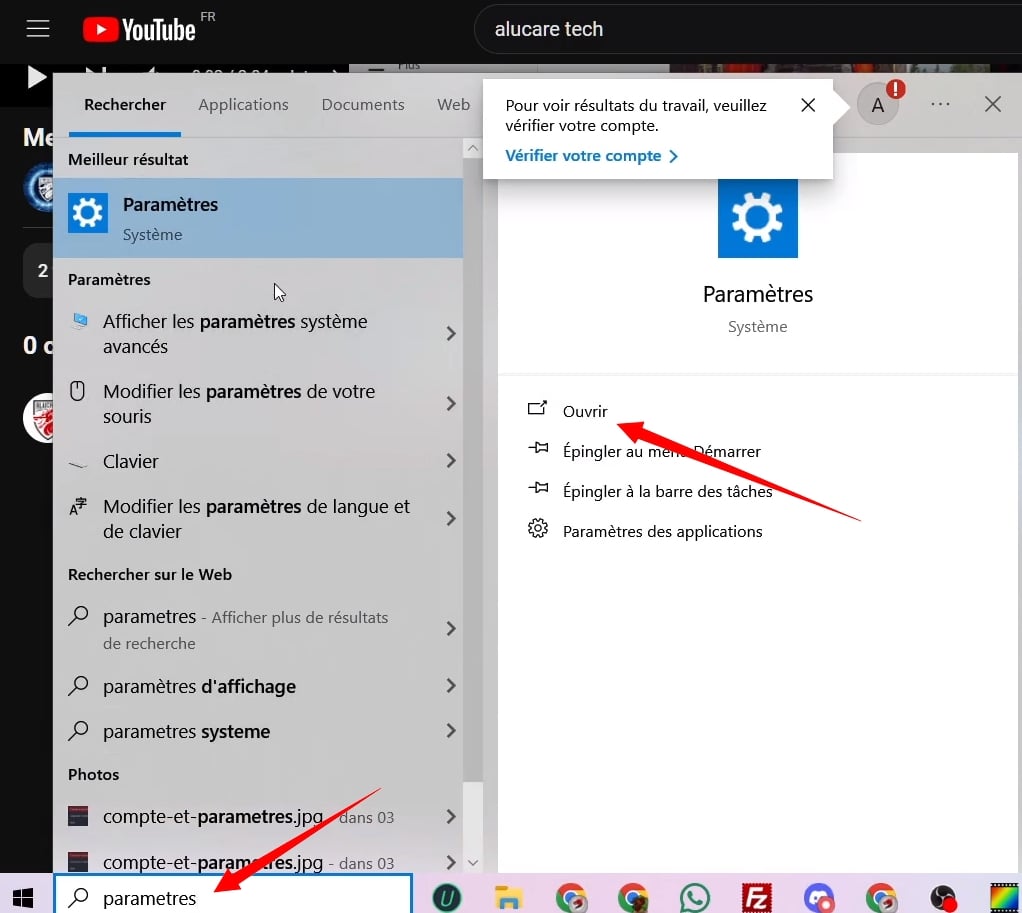
Шаг 1: открой настройки
Лента "Параметры в строка поиска Windows, а затем нажми на соответствующий значок.
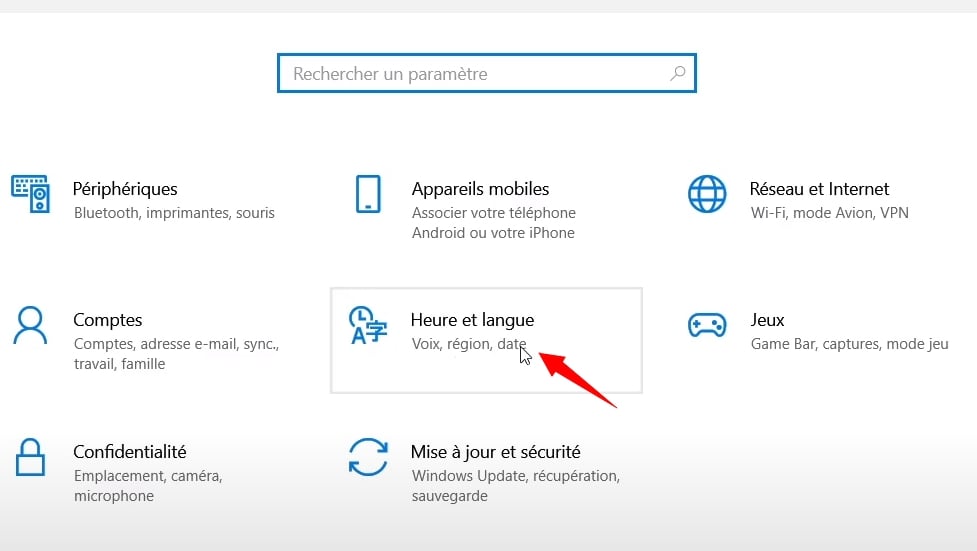
Шаг 2: перейди в раздел «Время и язык»
В окне настроек выбери раздел «Время и язык». Именно здесь ты управляешь язык, регион и раскладки клавиатуры установленные в твоей системе.
Шаг 3: откройте меню «Язык»
В панели слева нажми на «Язык» (Где «Язык и регион» по ссылке Windows 11). После этого ты увидишь список языков и верстак, уже установленных на твоем компьютере.

Шаг 4: добавь или открой настройки языка
Чтобы добавить отсутствующий язык, нажми на «Добавить язык» и выбери нужный язык (английский, испанский, арабский, русский…). Если язык уже установлен, выбери его, а затем нажми на «Настройки» для управления своей раскладка клавиатуры.

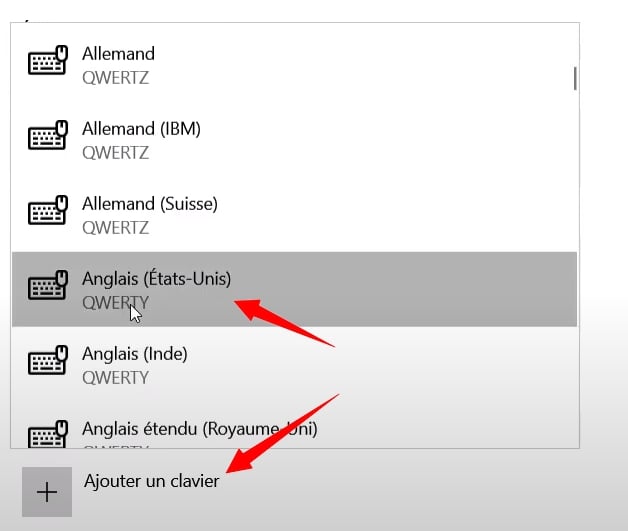
Шаг 5: добавь нужную раскладку клавиатуры
В настройках перейдите в «Клавиатуры» затем нажми на «Добавить клавиатуру». Выберите нужную компоновку, например клавиатура QWERTY Английский язык. Здесь же ты можешь удалить макет, которым больше не пользуешься, щелкнув по нему, а затем на "Удалить.
Шаг 6: переключение между клавиатурами
После того как будет установлено несколько макетов, ты сможешь переключаться между ними из’значок языка, слева от часа в панель задач. Нажми на него, чтобы открыть список и выбрать нужную компоновку. Эту же задачу можно выполнить с помощью двух сочетаний клавиш:
- Alt + Shift : позволяет напрямую переключаться между двумя последними языками ввода.
- Windows + Пробел : прокручивает все установленные схемы в небольшом списке.
- Ctrl + Shift : альтернативный ярлык, распознаваемый некоторыми версиями Windows чтобы изменить язык клавиатуры.

Удалить раскладку клавиатуры на Windows
Если у тебя установлено слишком много настроек, ты можешь легко удалить некоторые из них. Вот как это сделать:
- Открой их настройки, тогда Время и язык.
- Нажмите на Язык (Где Язык и регион по ссылке Windows 11).
- Выберите нужный язык, нажмите на три точки, а затем на Языковые настройки.
- В Клавиатуры, щелкните по макету, который нужно удалить, а затем — по Удалить.
Если ты не хочешь удалять весь язык, а только одну раскладку, этот способ позволит тебе сохранить язык в системе, удалив при этом только ту раскладку, которой ты больше не пользуешься.
Включить арабскую клавиатуру (и клавиатуры других языков, не использующих латинский алфавит) на Windows
Добавление таких языков, как арабский, русский или китайский, происходит по той же схеме, что и для латинских языков. При этом следует учитывать несколько особенностей.
- Перейти в Настройки > Время и язык > Язык, а затем нажми на Добавить язык.
- Лента арабский в строке поиска и выбери нужный регион (например: Арабский (Саудовская Аравия)).
- Отметьте нужные языковые настройки, а затем нажмите Установить. Windows автоматически загружает языковой модуль.
- После установки ты увидишь, что макет появится в списке. Воспользуйся’значок языка на панели задач или ярлык Alt + Shift для переключения.
Что касается языков с нелатинской письменностью, Windows Часто предлагается несколько вариантов (например: арабский с диакритическими знаками и без них). Выбери тот, который подходит для твоих целей.
Устранение неполадок: что делать, если ничего не работает?
Ниже приведены наиболее распространенные проблемы и способы их решения.
Сочетание клавиш не меняет язык
Ярлык Alt + Shift иногда отключается или заменяется другим параметром в расширенных настройках. Чтобы проверить или изменить его:
- Перейти в Настройки > Время и язык > Язык.
- Нажмите на Расширенные параметры ввода (внизу страницы).
- Нажмите на Изменить сочетания клавиш на языковой панели.
- Выбери нужный ярлык и нажми «ОК».
Значок языка не отображается на панели задач
Если в правом нижнем углу рабочего стола нет значка языка, это часто означает, что установлена только одна раскладка. Добавь второй язык в настройках: значок появится автоматически, как только у тебя будет как минимум две активные раскладки.
Новая раскладка клавиатуры не отображается
После добавления перезагрузи компьютер, если раскладка не отображается в списке. Для некоторых языков требуется перезагрузка, чтобы они полностью активировались в системе.
Клавиатура вводит неверные символы, несмотря на правильную настройку
Если введенные символы не соответствуют выбранной раскладке, проверь, какой язык указан в панель задач полностью соответствует той, которую ты хочешь использовать.
Иногда приложение сохраняет собственные языковые настройки независимо от системы. В таком случае язык можно изменить непосредственно в приложении (например, в настройках Word) необходимо.
Изменить язык клавиатуры на Windows через панель управления
В некоторых старых версиях Windows 10, также можно воспользоваться панель управления классический. Этот метод используется реже, но по-прежнему остается актуальным.
- Открыть панель управления введя его имя в строку поиска.
- Нажмите на Часы и региондалее Регион.
- Перейди на вкладку Клавиатуры и языки, а затем нажми на Изменение раскладок клавиатуры.
- В открывшемся окне нажми на Добавлять, выберите нужный язык и макет, а затем нажмите «Подтвердить».
Этот метод приводит к тому же результату, что и использование современных параметров. Он полезен, если ты используешь версию Windows где в окне настроек отображаются не все параметры.
Как изменить язык клавиатуры Android (Samsung)
На телефоне Samsung, ты добавляешь новую язык клавиатуры за считанные секунды через настройки. Путь пролегает через общее управление, то языки ввода. Вот пошаговая инструкция с иллюстрациями.
- Открой их настройки с твоего телефона.
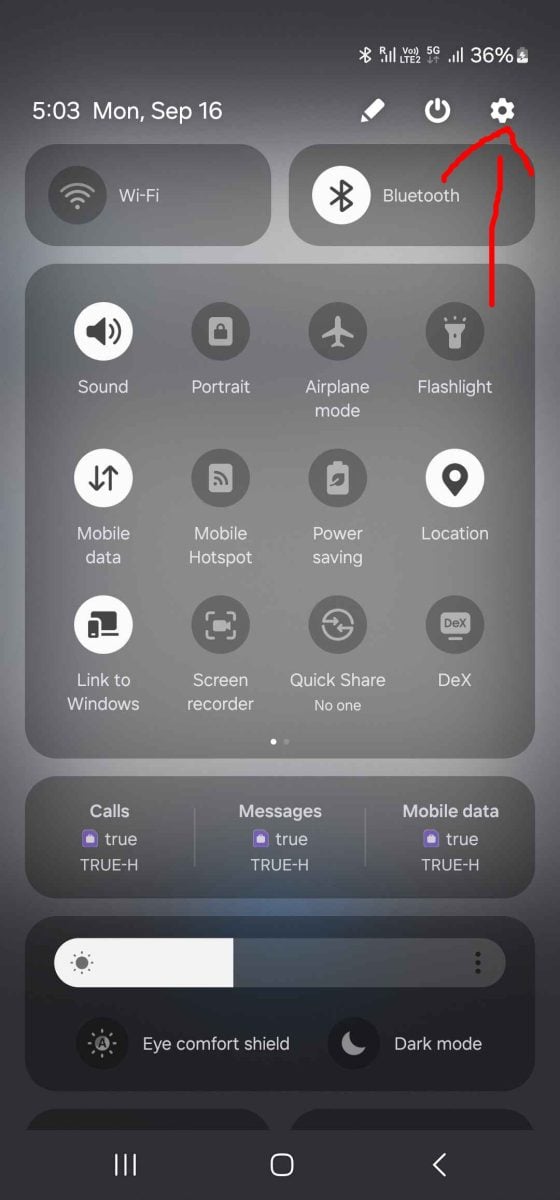
- Перейти в Общее управление (также называется «глобальным управлением» в зависимости от версии).

- Выбрать Язык.
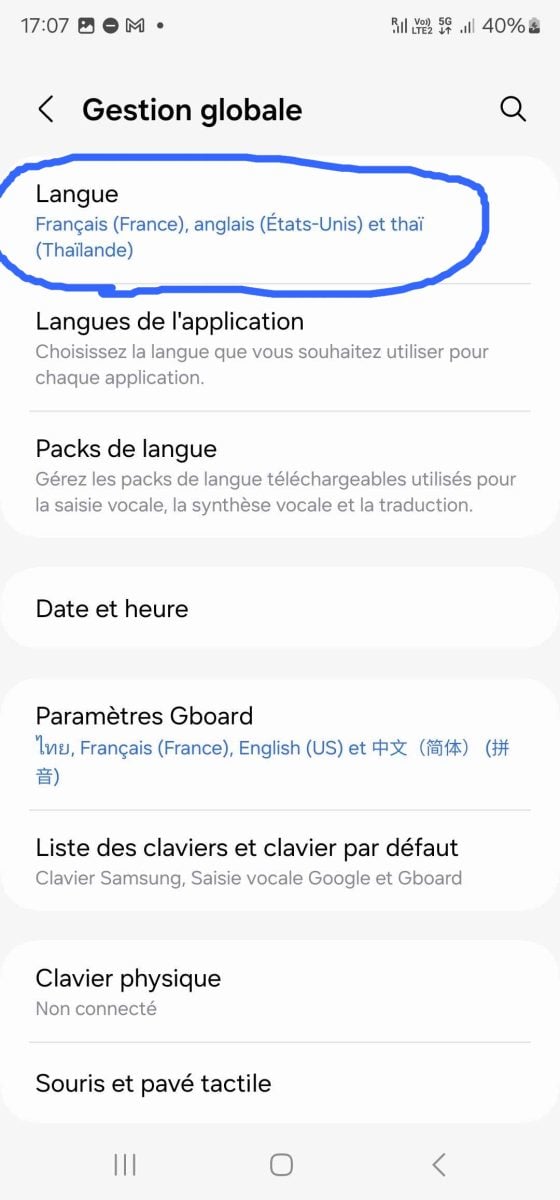
- Нажми Добавление языка затем выберите нужный язык из списка (французский, английский, испанский, арабский…).

- Откройте любое приложение с клавиатурой, нажмите кнопку’значок планеты (глобус) и посмотри, как твоя клавиатура переключается с одного языка на другой. Для этого нужно установить как минимум два языка чтобы это сработало.
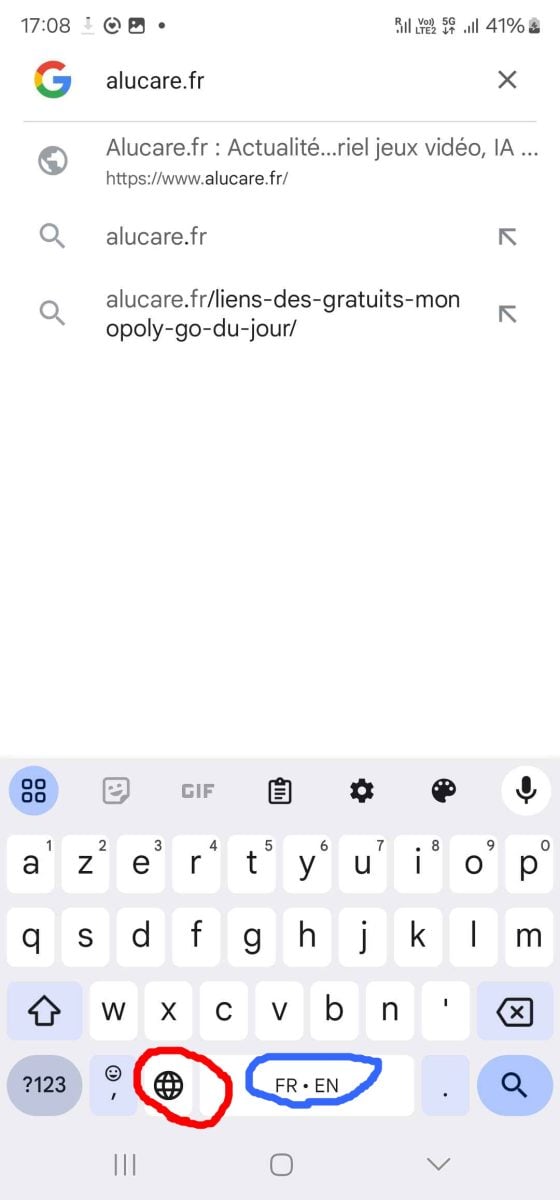
Этот путь действителен на Samsung. На других устройствах Android (Pixel, Xiaomi…), принцип остаётся тем же, но ввод осуществляется с клавиатуры Gboard.
Изменить язык клавиатуры с помощью Gboard на Android
Gboard является клавиатурой по умолчанию на устройствах Google Pixel, Xiaomi и многие другие бренды Android. Вот как добавить язык:
- Перейти в Настройки > Система > Язык и ввод > Экранная клавиатура > Gboard.
- Нажми Языки чтобы просмотреть действующие положения.
- Выбрать Добавить клавиатуру, введи название нужного языка и подтверди выбор.
После добавления достаточно просто нажать на’значок в виде глобуса позволяет переключаться между установленными языками во время ввода текста.
Как изменить язык клавиатуры iOS (iPhone Apple)
На iPhone, всё происходит в настройки системы. Вот точный путь для добавления и изменения языка клавиатуры.
- Открой приложение Настройки твоёго iPhone.
- Выбрать Общие сведения.
- Нажми Клавиатурадалее Клавиатуры.
- Выбрать Добавить новую клавиатуру.
- Введи название нужного языка, например Английский язык, испанский Где арабский, а затем выбери его.
Твой рассказ раскладка клавиатуры готова. Чтобы переключиться с одного языка на другой, открой любое приложение с клавиатурой, а затем нажми на кнопку’значок в виде глобуса в левом нижнем углу. Одно нажатие позволяет пролистать список языков по одному. Одно длительное нажатие Нажатие этой же клавиши открывает полное меню, в котором можно напрямую выбрать нужный язык или клавиатуру стороннего производителя.
Если тебе также нужно изменить язык в конкретной программе, порядок действий в Word немного отличается и заслуживает отдельного руководства. Ты также можешь научиться делать копировать и вставить или скриншот непосредственно с клавиатуры.








 Русский