Pada Windows, tekan Alt + Shift untuk beralih antara dua bahasa yang sudah terpasang.
Jalan pintas Windows + Spasi melakukan hal yang sama dengan menampilkan daftar tata letak keyboard. Jika bahasa yang kamu cari belum terpasang, kamu bisa menambahkannya dengan cepat melalui pengaturan.
Panduan ini mencakup Windows 10 dan Windows 11, serta pengubahan bahasa di Android (Samsung) dan di iPhone.
Video tutorial untuk mengubah bahasa keyboard Windows
Video di bawah ini menunjukkan kepada kamu cara menambahkan bahasa baru, dengan mengambil contoh peralihan dari sebuah keyboard bahasa Prancis (AZERTY) ke arah keyboard bahasa Inggris (QWERTY), dan sebaliknya.
Video penjelasan dalam bahasa Prancis oleh Alucare, pelengkap yang ideal untuk halaman ini. Lihat video (Anda dapat menggunakan terjemahan otomatis YouTube)
![Bagaimana cara mengubah bahasa pada keyboard saya? [Tutorial JENDELA]](https://www.alucare.fr/wp-content/cache/flying-press/b5c69dba0da33459bce4fc5ed87cc6f1.jpg)
Apakah kamu lebih suka mengikuti langkah-langkahnya secara tertulis? Panduan bergambar di bawah ini menjelaskan secara rinci seluruh proses konfigurasi, baik pada Windows 10 hanya pada Windows 11.
Mengapa harus mengubah bahasa keyboard?
Tata letak keyboard menentukan karakter apa saja yang muncul saat kamu mengetik. Keyboard yang dikonfigurasi dalam AZERTY (bahasa Prancis) menempatkan huruf-hurufnya secara berbeda dari keyboard QWERTY (bahasa Inggris). Jika kamu menggunakan beberapa bahasa dalam kehidupan sehari-hari, mengubah pengaturan input menjadi sangat penting.
Contoh penggunaan yang paling umum adalah sebagai berikut:
- Menulis teks dalam bahasa lain (Inggris, Spanyol, Arab, Rusia) tanpa kehilangan karakter khusus.
- Menggunakan keyboard fisik yang dibeli di luar negeri dengan tata letak yang berbeda dari tata letak bawaan.
- Bekerja dalam lingkungan profesional internasional di mana berbagai bahasa digunakan secara bergantian.
- Beralih dari satu keyboard ke keyboard lainnya AZERTY ke QWERTY untuk pemrograman, karena simbol-simbol teknis lebih mudah diakses dalam tata letak bahasa Inggris.
Sistem operasi Windows mengatur hal ini melalui pengaturan bahasa dan wilayah, tanpa perlu menggunakan perangkat lunak pihak ketiga.
Mengubah bahasa keyboard menjadi Windows
Metode ini berlaku untuk sistem operasi Windows 10 seperti pada Windows 11. Fitur ini memungkinkanmu untuk menambahkan yang baru tata letak keyboard atau menghapus yang sudah tidak kamu gunakan lagi.
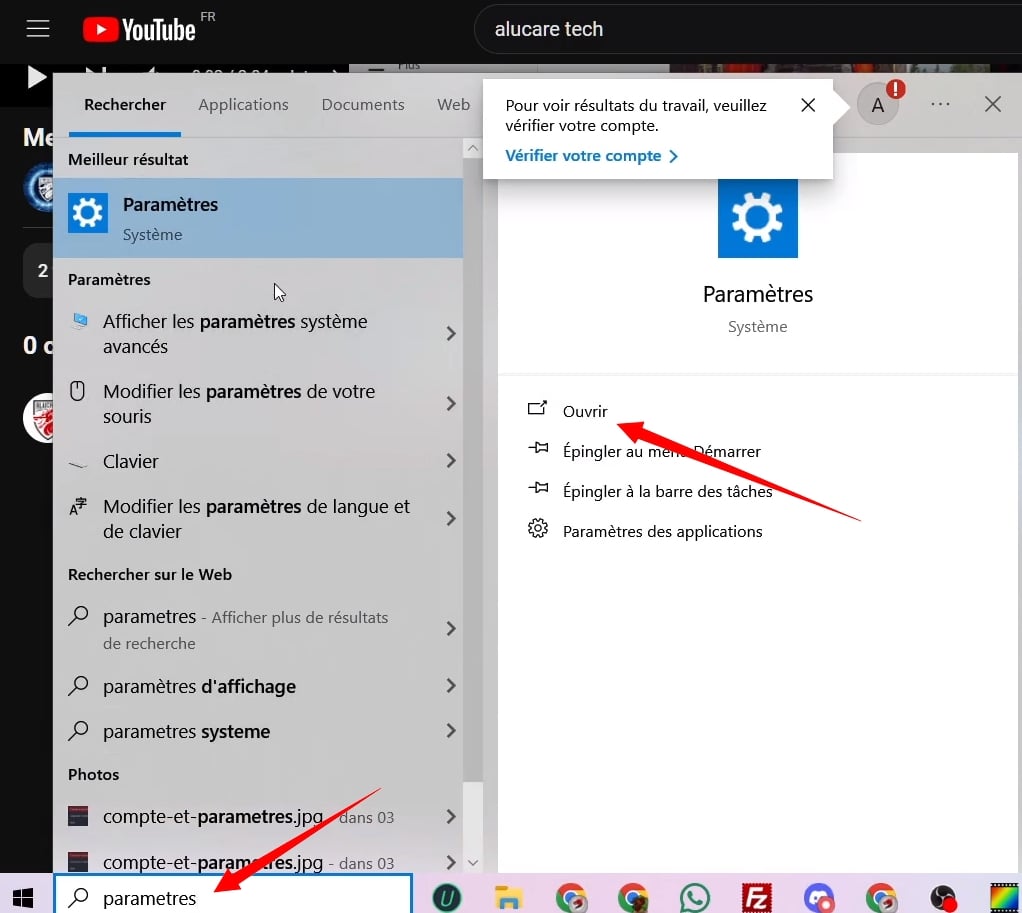
Langkah 1: buka pengaturan
Pita "Parameter dalam bilah pencarian Windows, lalu klik ikon yang sesuai.
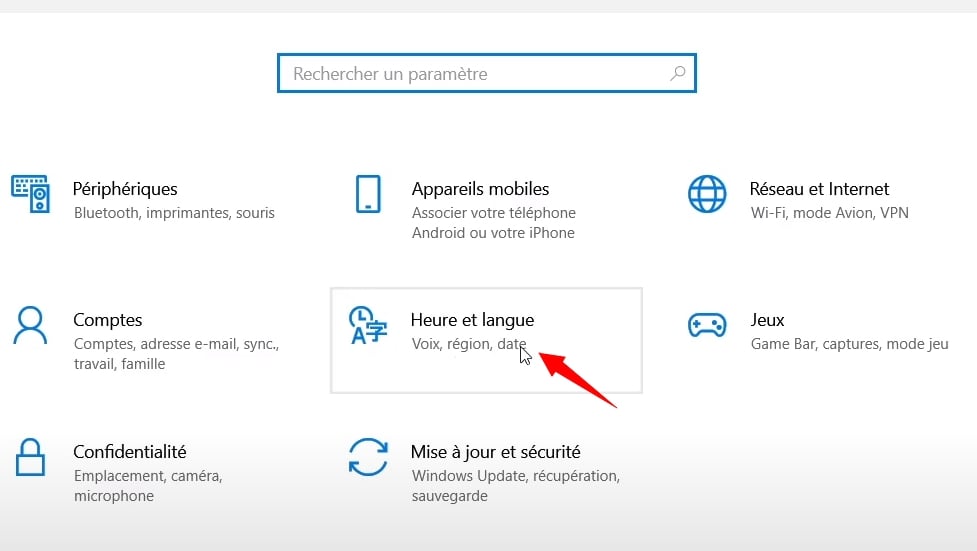
Langkah 2: buka «Waktu dan Bahasa»
Di jendela pengaturan, pilih bagian «Waktu dan bahasa». Di sinilah kamu mengelola bahasayang wilayah dan konfigurasi keyboard yang terpasang di sistemmu.
Langkah 3: buka menu «Bahasa»
Di panel sebelah kiri, klik « Bahasa » (Di mana « Bahasa dan wilayah » di bawah Windows 11). Kamu kemudian akan melihat daftar bahasa dan tata letak yang sudah ada di PC-mu.

Langkah 4: tambahkan atau buka opsi bahasa
Untuk menambahkan bahasa yang belum ada, klik « Tambahkan bahasa » dan pilih bahasa yang kamu inginkan (Inggris, Spanyol, Arab, Rusia…). Untuk bahasa yang sudah terpasang, pilih bahasa tersebut lalu klik «Opsi» untuk mengelola tata letak keyboard.

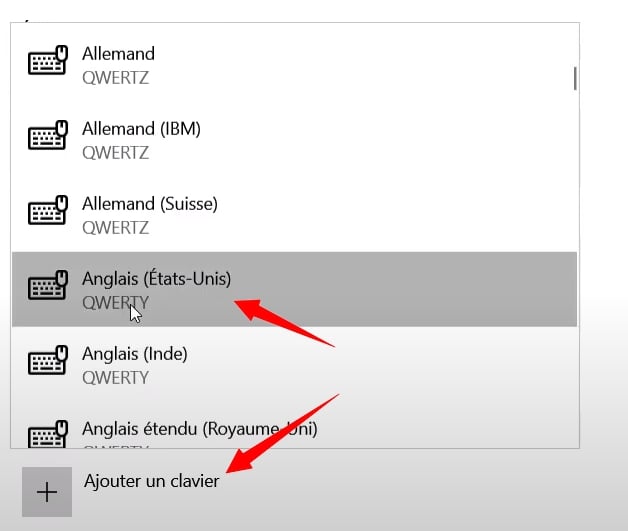
Langkah 5: tambahkan tata letak keyboard yang diinginkan
Di bagian opsi, buka «Keyboard» lalu klik «Tambahkan keyboard». Pilih tata letak yang diinginkan, misalnya keyboard QWERTY Bahasa Inggris. Di sini pula kamu bisa menghapus tata letak yang sudah tidak kamu gunakan lagi dengan mengkliknya, lalu mengklik "Hapus.
Langkah 6: beralih antar keyboard
Setelah beberapa tata letak dipasang, kamu bisa beralih dari satu ke yang lain melalui’ikon bahasa, di sebelah kiri jam di bilah tugas. Klik di sana untuk menampilkan daftar dan memilih tata letak yang ingin kamu gunakan. Ada juga dua pintasan keyboard yang bisa digunakan:
- Alt + Shift : beralih langsung antara dua bahasa pengetikan terakhirmu.
- Windows + Spasi : menampilkan semua tata letak yang terpasang dalam daftar singkat.
- Ctrl + Shift : pintasan alternatif yang didukung oleh beberapa versi dari Windows untuk mengubah bahasa keyboard.

Menghapus tata letak keyboard pada Windows
Jika kamu memiliki terlalu banyak pengaturan yang terpasang, kamu bisa menghapus beberapa di antaranya dengan mudah. Berikut langkah-langkahnya:
- Buka parameter, kemudian Waktu dan bahasa.
- Klik pada Bahasa (Di mana Bahasa dan wilayah di bawah Windows 11).
- Pilih bahasa yang diinginkan, klik tiga titik, lalu klik Pilihan bahasa.
- Dans la section Keyboard, klik tata letak yang ingin dihapus, lalu klik Untuk menghapus.
Jika kamu tidak ingin menghapus seluruh bahasa tetapi hanya satu tata letak, metode ini memungkinkanmu untuk tetap mempertahankan bahasa tersebut di dalam sistem sambil hanya menghapus konfigurasi pengetikan yang tidak lagi kamu gunakan.
Mengaktifkan keyboard bahasa Arab (dan bahasa-bahasa non-Latin lainnya) pada Windows
Penambahan bahasa seperti bahasa Arab, Rusia, atau Mandarin dilakukan dengan cara yang sama seperti pada bahasa-bahasa Latin. Ada beberapa hal khusus yang perlu diketahui.
- Pergi ke Pengaturan > Waktu dan Bahasa > Bahasa, lalu klik Tambahkan bahasa.
- Pita Arab di bilah pencarian dan pilih wilayah yang diinginkan (misalnya: Bahasa Arab (Arab Saudi)).
- Centang pilihan bahasa yang diinginkan, lalu klik Memasang. Windows secara otomatis mengunduh modul bahasa.
- Setelah diinstal, kamu akan melihat tata letak tersebut muncul dalam daftar. Gunakan’ikon bahasa di bilah tugas atau pintasan Alt + Shift untuk beralih.
Untuk bahasa-bahasa yang menggunakan sistem penulisan non-Latin, Windows Sering kali menawarkan beberapa pilihan tata letak (misalnya: huruf Arab dengan dan tanpa tanda diakritik). Pilih yang sesuai dengan kebutuhanmu.
Pemecahan Masalah: Apa yang harus dilakukan jika tidak berfungsi?
Berikut ini adalah masalah-masalah yang paling umum dan solusinya.
Pintasan keyboard tidak mengubah bahasa
Jalan pintas Alt + Shift kadang-kadang dinonaktifkan atau diganti dengan yang lain di pengaturan lanjutan. Untuk memeriksanya atau mengubahnya:
- Pergi ke Pengaturan > Waktu dan Bahasa > Bahasa.
- Klik pada Pengaturan input lanjutan (di bagian bawah halaman).
- Klik pada Mengubah tombol pintas pada bilah bahasa.
- Pilih pintasan yang ingin kamu gunakan, lalu konfirmasi.
Ikon bahasa tidak muncul di bilah tugas
Jika kamu tidak melihat ikon bahasa di pojok kanan bawah layar, hal itu biasanya disebabkan karena hanya ada satu pengaturan bahasa yang terpasang. Tambahkan bahasa kedua melalui pengaturan: ikon tersebut akan muncul secara otomatis begitu kamu memiliki setidaknya dua pengaturan bahasa yang aktif.
Tata letak keyboard baru tidak muncul
Setelah menambahkan, restart PC-mu jika tata letak tersebut tidak muncul dalam daftar. Beberapa bahasa memerlukan proses restart agar dapat berfungsi sepenuhnya di sistem.
Keyboard tetap mengetikkan karakter yang salah meskipun pengaturannya sudah benar
Jika karakter yang diketik tidak sesuai dengan tata letak yang dipilih, periksa apakah bahasa yang ditampilkan di bilah tugas sesuai dengan yang ingin kamu gunakan.
Terkadang sebuah aplikasi menyimpan pengaturan bahasanya sendiri secara terpisah dari sistem. Dalam hal ini, ubah bahasa secara langsung di dalam aplikasi (misalnya di pengaturan Word) diperlukan.
Mengubah bahasa keyboard menjadi Windows melalui panel konfigurasi
Pada beberapa versi lama dari Windows 10, kita juga bisa menggunakan panel konfigurasi klasik. Metode ini memang kurang umum digunakan, tetapi tetap berlaku.
- Buka panel konfigurasi dengan mengetikkan namanya di bilah pencarian.
- Klik pada Jam dan wilayahkemudian pada Wilayah.
- Buka tab Keyboard dan bahasa, lalu klik Mengubah pengaturan keyboard.
- Di jendela yang terbuka, klik Menambahkan, pilih bahasa dan tata letak yang diinginkan, lalu konfirmasi.
Metode ini menghasilkan hasil yang sama seperti jika menggunakan parameter modern. Metode ini berguna jika kamu menggunakan versi Windows di mana antarmuka pengaturan tidak menampilkan semua opsi.
Bagaimana cara mengubah bahasa keyboard Android (Samsung)
Di ponsel Samsung, kamu menambahkan yang baru bahasa keyboard dalam hitungan detik melalui pengaturan. Langkah-langkahnya adalah sebagai berikut: manajemen umumkemudian bahasa pengetikan. Berikut ini langkah-langkahnya dalam bentuk gambar.
- Buka parameter dari ponselmu.
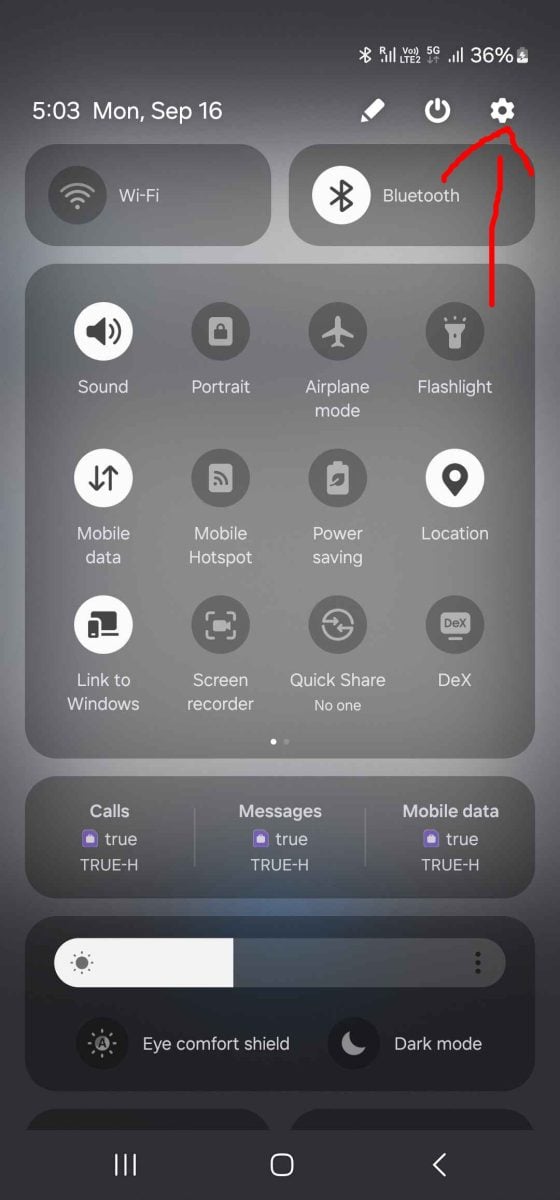
- Pergi ke Manajemen Umum (juga disebut pengelolaan menyeluruh, tergantung versinya).

- Pilih Bahasa.
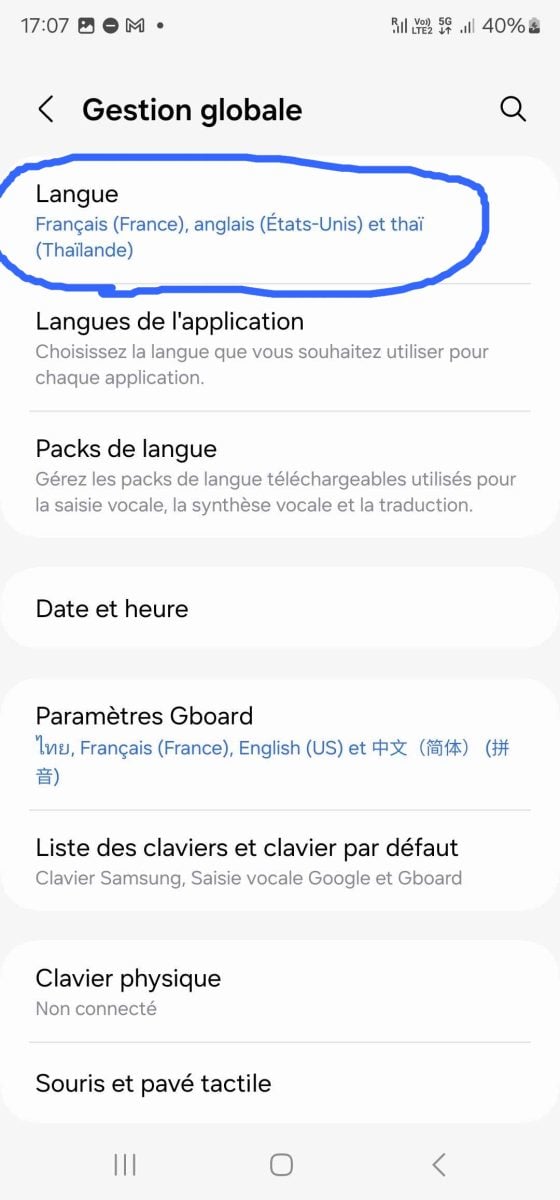
- Tekan Menambahkan bahasa lalu pilih bahasa yang diinginkan dari daftar (Bahasa Prancis, Bahasa Inggris, Bahasa Spanyol, Bahasa Arab…).

- Buka aplikasi apa pun dengan keyboard, lalu tekan tombol’ikon planet (bola dunia) dan lihatlah keyboardmu beralih dari satu bahasa ke bahasa lain. Kamu harus sudah menginstal setidaknya dua bahasa agar hal itu berhasil.
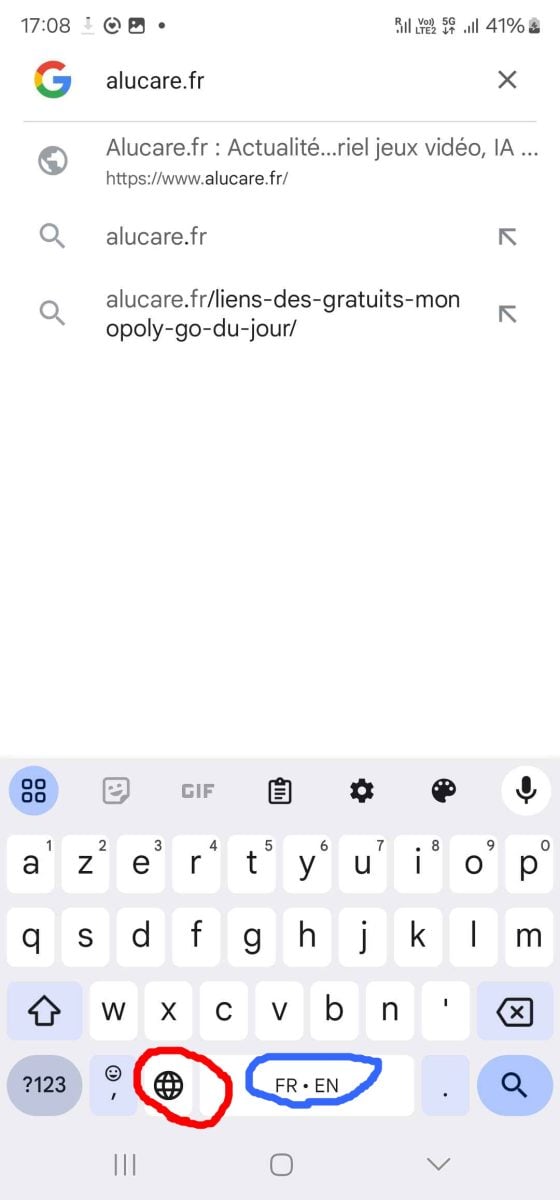
Jalur ini berlaku di Samsung. Di perangkat lain Android (Pixel, Xiaomi…), prinsipnya tetap sama, tetapi kamu menggunakannya melalui keyboard Gboard.
Mengubah bahasa keyboard dengan Gboard pada Android
Gboard adalah keyboard bawaan pada perangkat-perangkat tersebut Google Pixel, Xiaomi dan banyak merek lainnya Android. Berikut cara menambahkan bahasa:
- Pergi ke Pengaturan > Sistem > Bahasa dan Masukan > Keyboard Layar > Gboard.
- Tekan Bahasa untuk melihat ketentuan yang berlaku.
- Pilih Tambahkan keyboard, ketik nama bahasa yang diinginkan, lalu konfirmasi.
Setelah penambahan selesai, cukup tekan tombol’ikon bola dunia memungkinkan Anda untuk beralih di antara bahasa-bahasa yang telah diinstal saat mengetik.
Bagaimana cara mengubah bahasa keyboard iOS (iPhone Apple)
Pada iPhone, semuanya terjadi di pengaturan sistem. Berikut ini adalah langkah-langkah tepat untuk menambahkan dan mengubah bahasa keyboardmu.
- Buka aplikasinya Pengaturan dari nada iPhone.
- Pilih Umum.
- Tekan Keyboardkemudian pada Keyboard.
- Pilih Tambahkan keyboard baru.
- Ketik nama bahasa yang diinginkan, misalnya Bahasa Inggris, bahasa Spanyol Di mana Arab, lalu pilih opsi tersebut.
Cerita pendekmu tata letak keyboard sudah siap. Untuk beralih dari satu bahasa ke bahasa lain, buka aplikasi apa saja yang memiliki keyboard, lalu tekan tombol’ikon bola dunia di pojok kiri bawah. Cukup tekan sekali untuk menelusuri daftar bahasa satu per satu. Satu tekan dan tahan Menekan tombol yang sama akan menampilkan menu lengkap untuk langsung memilih bahasa yang diinginkan atau papan ketik pihak ketiga.
Jika kamu juga perlu mengubah bahasa di sebuah perangkat lunak tertentu, langkah-langkahnya adalah sebagai berikut: Word agak berbeda dan layak mendapat tutorial tersendiri. Kamu juga bisa belajar cara membuat sebuah salin dan tempel atau tangkapan layar langsung dari keyboard.









 Bahasa Indonesia