Tidak ada tombol khusus untuk jempol pada keyboard standar, tetapi ada dua pintasan bawaan yang memungkinkan Anda memasukkan simbol ini dalam 2 detik:
- Pakaian selam Windows + . di PC
- Pakaian selam Ctrl + Cmd + Spasi di Mac.
Cara tercepat tetap dengan menyalinnya langsung di sini: 👍
Kode Unicode U+1F44D sesuai dengan karakter ini di sebagian besar platform dan media sosial. Emoji jempol teracung ke atas 👍 selalu menjadi simbol yang melambangkan’persetujuan atau sekadar “ok”.
Sangat populer di internet dan media sosial, simbol ini bergabung dengan simbol-simbol umum lainnya seperti membuat simbol hati menggunakan keyboard atau dengan kepalan tangan terangkat ✊.
Dalam artikel ini, kami menunjukkan kepada Anda bagaimana cara menampilkannya menggunakan keyboard di bawah jendela seperti pada Mac, tanpa kesalahan dan tanpa perlu mencari dalam daftar karakter khusus. Ikuti panduan ini.
Bagaimana cara menggunakan keyboard jempol pada Windows?
Ada pintasan bawaan yang memungkinkan Anda memasukkan simbol ini dalam dua detik di PC. Berikut ini caranya menggunakan panel emoji dari jendela, dapat digunakan secara daring maupun luring. Agar Anda tidak tersesat, pastikan untuk memeriksa tombol-tombol pada keyboard Anda Sebelum memulai:
- Tekan tombol Windows + titik pada keyboard Anda untuk membuka panel emoji dan karakter khusus.

- Di kotak pencarian pada panel, ketik “jempol” untuk mencari karakter tersebut dengan cepat, lalu pilih karakter tersebut. Karakter tersebut akan langsung dimasukkan di posisi kursor.

Pintasan ini berfungsi di Windows 10 (mulai versi 1903) dan jendela 11, di sebagian besar aplikasi dan peramban web. Untuk informasi lebih lanjut, lihat dokumentasi resmi dari Microsoft tentang penggunaan emoji: https://support.microsoft.com/fr-fr/windows/
Bagaimana cara menggunakan keyboard jempol pada Mac?
Pada Mac, pintasan yang paling andal, yang berlaku di semua versi macOS, adalah Ctrl + Cmd + Espace. Pada keyboard model terbaru yang dilengkapi tombol Globe, Anda juga dapat menggunakan Fn + E.
Jika Anda tidak yakin di mana letak tombol Alt pada keyboard, periksa tata letak keyboard Anda sebelum memulai.
Untuk memasukkan simbol ini:
- Tekan tombol Ctrl + Cmd + Espace (Di mana Fn + E (tergantung pada keyboard Anda).

- Setelah penampil ditampilkan, klik pada simbol yang akan dimasukkan dalam teks Anda.
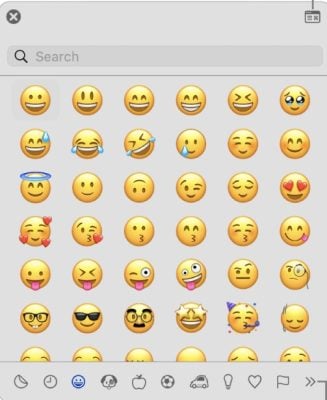
Keterangan :
- Anda juga bisa mengaksesnya melalui menu Edisi kemudian Emoji dan simbol untuk menampilkan penampil karakter.
- Bilah pencarian memungkinkan Anda mengetikkan nama simbol (misalnya “jempol”) untuk menemukannya dengan cepat.
- Perbedaan warna kulit (👍🏻 👍🏼 👍🏽 👍🏾 👍🏿) akan ditampilkan dengan menahan tombol mouse pada karakter tersebut.
Silakan lihat prosedur resmi dalam dokumentasi Apple: https://support.apple.com/fr-fr/guide/mac-help/mchlp1560/mac. Dan temukan juga Arti emoji menunjuk jari untuk memeriahkan percakapan Anda di jejaring sosial.
FAQ
Apakah mungkin melakukan jempol 👍 dengan keyboard?
Tidak ada tidak ada tombol khusus juga tidak ada pintasan langsung pada keyboard standar.
Sebaliknya, ada dua pintasan bawaan yang dapat membuka panel emoji dalam dua detik: Windows + . di PC, dan Ctrl + Cmd + Espace di Mac. Kode Unicode karakter ini adalah U+1F44D.
Jika Anda tidak dapat mengakses emoji di komputer Anda, cara termudah adalah dengan salin dan tempel simbol tersebut.
Begini caranya:
- Buka tab baru Google dan ketik “simbol jempol ke atas”.

- Pilih hasil yang sesuai dengan kebutuhan Anda, lalu salin.

- Tempelkan ke dalam teks Anda, dan selesai.
Tip: Untuk menyesuaikan warna kulit, salin salah satu varian berikut ini: 👍🏻 👍🏼 👍🏽 👍🏾 👍🏿.
Bagaimana cara menambahkan simbol ini ke dalam email Outlook?
Sisipkan simbol ini ke dalam email di Outlook cepat, baik di komputer maupun di ponsel.
Di komputer Anda
- Peluncuran Microsoft Outlook dan klik “Email Baru”.
- Di PC, tekan Windows + . untuk menampilkan panel emoji, lalu pilih emoji jempol ke atas.
- Di Mac, gunakan Ctrl + Cmd + Espace (atau tombol Globe pada keyboard model terbaru) untuk membuka penampil karakter.
Di ponsel
- Buka aplikasi Outlook, r
- Tulis pesan Anda,
- Kemudian ketuk ikon emoji pada keyboard Anda dan pilih simbol yang diinginkan.
- Langkah-langkahnya sama seperti pada Android dan pada iPhone.

Apa arti emoji jempol ke atas?
Di sebagian besar platform, simbol ini ditampilkan dalam bentuk kepalan tangan dengan jempol terangkat ke atas. Berbeda dengan jempol yang diturunkan, simbol ini menyampaikan makna positif. Berikut adalah beberapa kegunaannya yang utama:
- Untuk mengatakan “BAIKLAH.“, “baiklah” atau “termasuk” : digunakan untuk menunjukkan persetujuan dalam percakapan.
- Untuk memberi selamat seseorang setelah menyelesaikan suatu pekerjaan dengan baik.
- Untuk mengungkapkan kekaguman atau sebuah “saya suka” pada sebuah postingan atau foto.
Perhatian: di beberapa negara, gerakan ini bisa dianggap sebagai penghinaan. Gunakanlah sesuai dengan konteks budayanya.
Untuk informasi lebih lanjut, silakan lihat juga panduan pintasan keyboard dan emoji.
Kesimpulan :
- Kode Unicode-nya adalah U+1F44D ; simbol ini digunakan untuk menyatakan persetujuan, kesepakatan atau Selamat.
- Tidak ada keyboard konvensional tidak memungkinkan untuk mengetiknya secara langsung.
- Untuk menyisipkannya: tekan Windows + . di PC, Ctrl + Cmd + Espace di Mac, atau salin dan tempel dari hasil pencarian di web.
- Tergantung pada budayanya, tanda ini dapat ditafsirkan secara berbeda, bahkan bisa dianggap sebagai hinaan.
Apakah Anda terbiasa menggunakan simbol ini dalam kehidupan sehari-hari? Bagikan jawaban Anda di kolom komentar!








 Bahasa Indonesia
Saya sering menggunakan emoji dan tidak tahu bahwa ada cara sederhana untuk membuat jempol di keyboard. Sangat praktis!