Non esiste un tasto dedicato al pollice in su su una tastiera standard, ma due scorciatoie native consentono di inserire questo simbolo in 2 secondi:
- La tuta Windows + . su PC
- La tuta Ctrl + Cmd + Spazio su Mac.
Il modo più veloce rimane comunque quello di copiarlo direttamente qui: 👍
Il codice Unicode U+1F44D corrisponde a questo carattere sulla maggior parte delle piattaforme e dei social network. L'emoji pollice rivolto verso l'alto 👍 è sempre stato un carattere che esprime l’approvazione oppure un semplice “ok”.
Molto diffuso sul web e sui social network, si aggiunge ad altri simboli comuni come creare un cuore con la tastiera oppure con il pugno alzato ✊.
In questo articolo vi mostriamo come visualizzarlo con la tastiera sotto finestre come su Mac, senza errori e senza dover cercare in un elenco di caratteri speciali. Seguite la guida.
Come si usa la tastiera con il pollice in su in Windows?
Una scorciatoia nativa permette di inserire questo simbolo in due secondi su PC. Ecco come fare utilizzando il pannello delle emoji di finestre, utilizzabile sia online che offline. Per orientarvi al meglio, ricordatevi di controllare i tasti della tastiera Prima di iniziare:
- Premere il tasto Windows + punto della tastiera per aprire il pannello degli emoji e dei caratteri speciali.

- Nella barra di ricerca del pannello, digita “pollice” per individuare rapidamente quel carattere, quindi selezionarlo. Verrà inserito immediatamente nella posizione del cursore.

Questa scorciatoia funziona su Windows 10 (a partire dalla versione 1903) e finestre 11, nella maggior parte delle applicazioni e dei browser web. Per ulteriori informazioni, consultare la documentazione ufficiale di Microsoft sull'uso delle emoji: https://support.microsoft.com/fr-fr/windows/
Come si usa la tastiera con il pollice in su sul Mac?
SU Mac, la scorciatoia più affidabile, valida su tutte le versioni di macOS, è Ctrl + Cmd + Espace. Sulle tastiere più recenti dotate del tasto Globe, è possibile utilizzare anche Fn + E.
Se non siete sicuri della posizione di il tasto Alt sulla tastiera, controllate la disposizione della tastiera prima di iniziare.
Per inserire questo simbolo:
- Premi su Ctrl + Cmd + Espace (Dove Fn + E a seconda della tastiera).

- Una volta visualizzato il visualizzatore, clicca sul simbolo da inserire nel vostro testo.
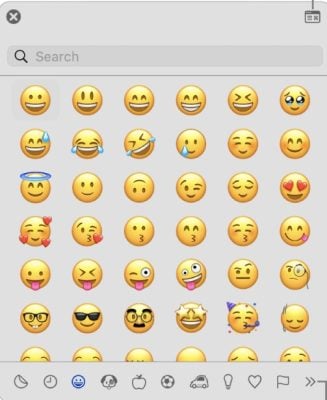
Osservazioni :
- È anche possibile accedere tramite il menu Edizione poi Emoji e simboli per visualizzare il visualizzatore di caratteri.
- La barra di ricerca consente di digitare il nome del simbolo (ad esempio “pollice”) per trovarlo rapidamente.
- Le variazioni di colore della pelle (👍🏻 👍🏼 👍🏽 👍🏾 👍🏿) vengono visualizzate tenendo premuto il pulsante del mouse sul carattere.
La procedura ufficiale è disponibile nella documentazione Apple: https://support.apple.com/fr-fr/guide/mac-help/mchlp1560/mac. E scoprite anche la significato di emoji puntato per rendere più vivaci le conversazioni sui social network.
Domande frequenti
È possibile fare un pollice in su 👍 con la tastiera?
Non esiste nessun tasto dedicato né di una scorciatoia diretta su una tastiera standard.
Al contrario, due scorciatoie native aprono il pannello degli emoji in due secondi: Windows + . su PC, e Ctrl + Cmd + Espace su Mac. Il codice Unicode di questo carattere è U+1F44D.
Se sul vostro computer non avete accesso alle emoji, la soluzione più semplice è quella di copia e incolla il simbolo.
Ecco come:
- Apri una nuova scheda Google e digitate “simbolo del pollice alzato”.

- Selezionate il risultato che preferite e copiatelo.

- Incollatelo nel vostro testo, e il gioco è fatto.
Suggerimento: Per adattare il colore della pelle, copia una di queste varianti: 👍🏻 👍🏼 👍🏽 👍🏾 👍🏿.
Come si inserisce questo simbolo in un'e-mail di Outlook?
Inserire questo simbolo in un'e-mail su Outlook è veloce, sia su computer che su cellulare.
Sul computer
- Lancio Microsoft Outlook e clicca su “Nuova e-mail”.
- Su PC, premere Windows + . per visualizzare la barra degli emoji, quindi seleziona il pollice in su.
- Su Mac, utilizzare Ctrl + Cmd + Espace (o il tasto Globe sulle tastiere più recenti) per aprire il visualizzatore di caratteri.
Su mobile
- Aprire l'applicazione Outlook, r
- Scrivi il tuo messaggio,
- Quindi tocca l'icona emoji sulla tastiera e seleziona il simbolo desiderato.
- La procedura è la stessa su Android e via iPhone.

Cosa significa l'emoji del pollice alzato?
Sulla maggior parte delle piattaforme, questo simbolo appare sotto forma di un pugno chiuso, con il pollice rivolto verso l'alto. A differenza del pollice rivolto verso il basso, esprime un concetto positivo. Ecco i suoi principali utilizzi:
- Per dire “OK“, “d'accordo" Dove "compreso” : indica l’approvazione nelle conversazioni.
- Per congratularsi qualcuno dopo un lavoro ben fatto.
- Per esprimere l'ammirazione oppure un “mi piace” su un post o una foto.
Attenzione: in alcuni paesi questo gesto può essere interpretato come un insulto. Da usare a seconda del contesto culturale.
Per approfondire l'argomento, consulta anche il nostro Guida alle scorciatoie da tastiera e agli emoji.
In sintesi :
- Il codice Unicode è U+1F44D ; questo simbolo serve a esprimere l'approvazione, il consenso dove il Congratulazioni.
- Nessuna tastiera tradizionale non permette di digitarlo direttamente.
- Per inserirlo: Windows + . su PC, Ctrl + Cmd + Espace su Mac, oppure copiare e incollare da una ricerca sul web.
- A seconda delle culture, questo segno può essere interpretato in modi diversi, o addirittura come un insulto.
Usate spesso questo simbolo nella vita di tutti i giorni? Condividete la vostra risposta nei commenti!








 Italiano
Uso spesso le emoji e non sapevo che esistesse un modo semplice per fare il pollice in su sulla tastiera. Molto utile!