SU Windows, premi Alt + Maiusc per passare da una lingua all'altra tra quelle già installate.
La scorciatoia Windows + Spazio fa la stessa cosa visualizzando l'elenco dei layout di tastiera. Se la lingua che stai cercando non è ancora installata, puoi aggiungerla rapidamente dalle impostazioni.
Questa guida tratta Windows 10 e Windows 11, nonché la modifica della lingua su Android (Samsung) e su iPhone.
Video tutorial su come cambiare la lingua della tastiera Windows
Il video qui sotto ti mostra come aggiungere una nuova lingua, prendendo come esempio il passaggio da una tastiera francese (AZERTY) verso una tastiera inglese (QWERTY), e viceversa.
Video esplicativo in francese di Alucare, ideale complemento alla pagina. Guarda il video (è possibile utilizzare la traduzione automatica di YouTube)
![Come si cambia la lingua della tastiera? [Tutorial WINDOWS]](https://www.alucare.fr/wp-content/cache/flying-press/b5c69dba0da33459bce4fc5ed87cc6f1.jpg)
Preferisci seguire i passaggi per iscritto? Il tutorial illustrato che segue spiega in dettaglio l'intera configurazione, sia su Windows 10 che su Windows 11.
Perché cambiare la lingua della tastiera?
La disposizione della tastiera determina quali caratteri vengono visualizzati quando digiti. Una tastiera configurata in AZERTY (francese) dispone le lettere in modo diverso rispetto a una tastiera QWERTY (inglese). Se utilizzi più lingue nella vita di tutti i giorni, modificare le impostazioni di digitazione diventa indispensabile.
I casi d'uso più comuni sono i seguenti:
- Scrivere testi in un'altra lingua (inglese, spagnolo, arabo, russo) senza perdere i caratteri speciali.
- Utilizzare una tastiera fisica acquistata all'estero con una disposizione diversa da quella predefinita.
- Lavorare in un contesto professionale internazionale in cui si utilizzano diverse lingue a turno.
- Passare da una tastiera AZERTY ha un QWERTY per programmare, dato che i simboli tecnici sono più accessibili nella disposizione inglese.
Il sistema operativo Windows gestisce questa funzione tramite le impostazioni di lingua e regione, senza alcun software di terze parti.
Cambiare la lingua della tastiera su Windows
Questo metodo funziona sul sistema operativo Windows 10 come su Windows 11. Ti permette di aggiungere una nuova disposizione della tastiera oppure di eliminarne una che non usi più.
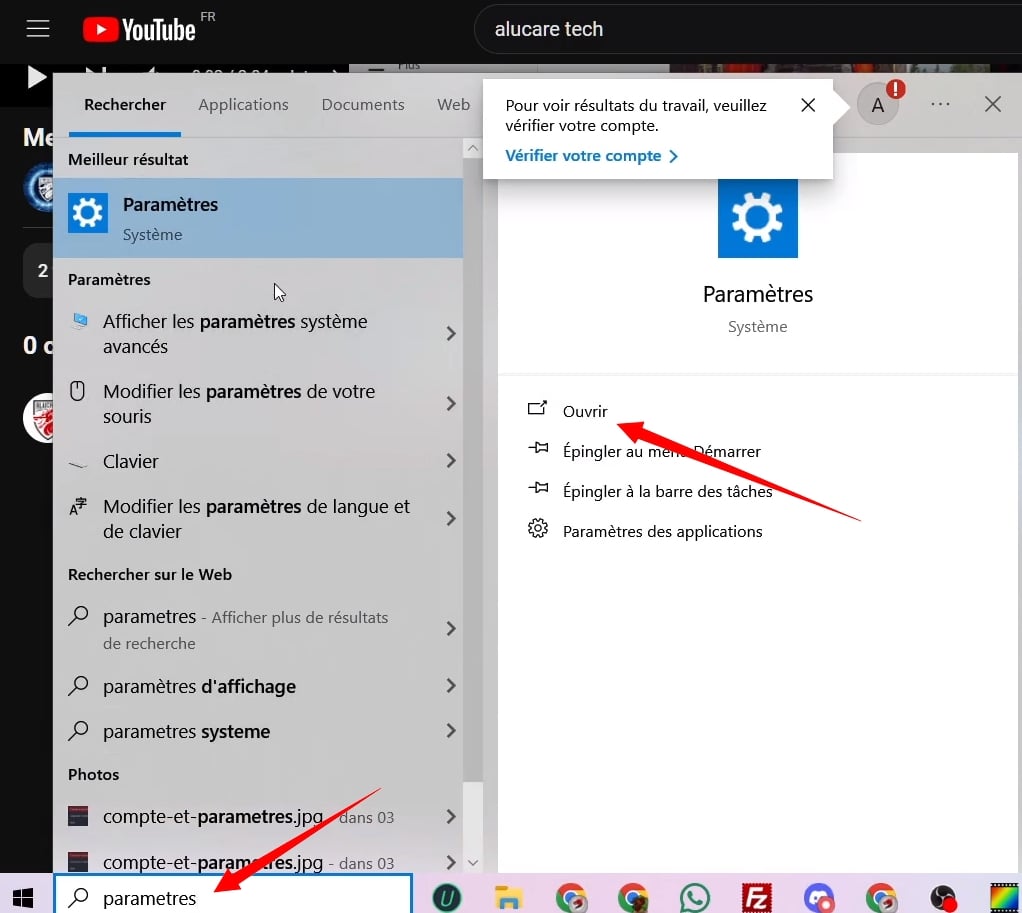
Fase 1: apri le impostazioni
Nastro "Parametri nel barra di ricerca Windows, quindi clicca sull'icona corrispondente.
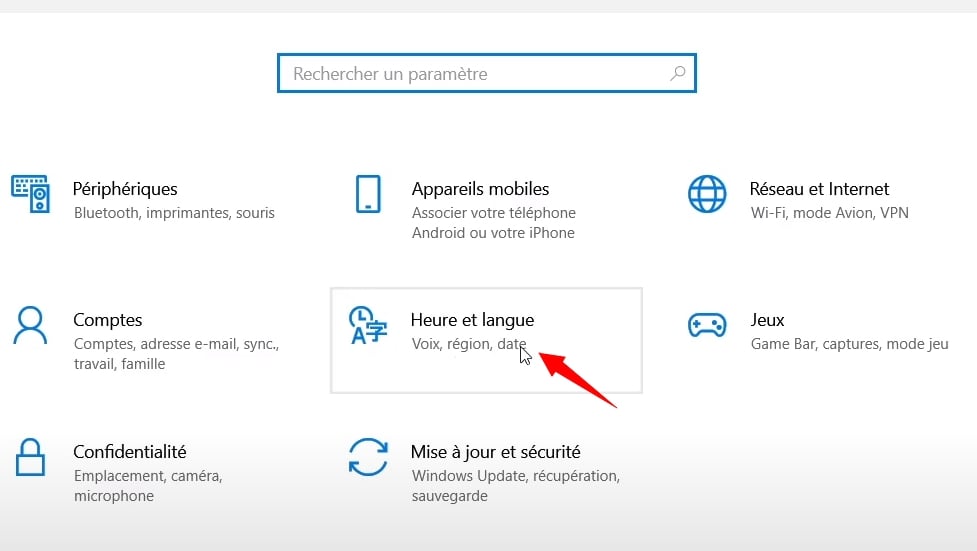
Fase 2: vai su «Ora e lingua»
Nella finestra delle impostazioni, seleziona la sezione «Ora e lingua». È qui che gestisci la lingua, il regione e il disposizioni della tastiera installate sul tuo sistema.
Fase 3: apri il menu «Lingua»
Nel pannello a sinistra, clicca su «Lingua» (Dove «Lingua e regione» sotto Windows 11). A questo punto vedrai l'elenco delle lingue e delle configurazioni già presenti sul tuo PC.

Fase 4: aggiungi o apri le opzioni di una lingua
Per aggiungere una lingua che manca, clicca su «Aggiungi una lingua» e seleziona quella che preferisci (inglese, spagnolo, arabo, russo…). Se la lingua è già installata, selezionala e poi clicca su «Opzioni» al fine di gestire la sua disposizione della tastiera.

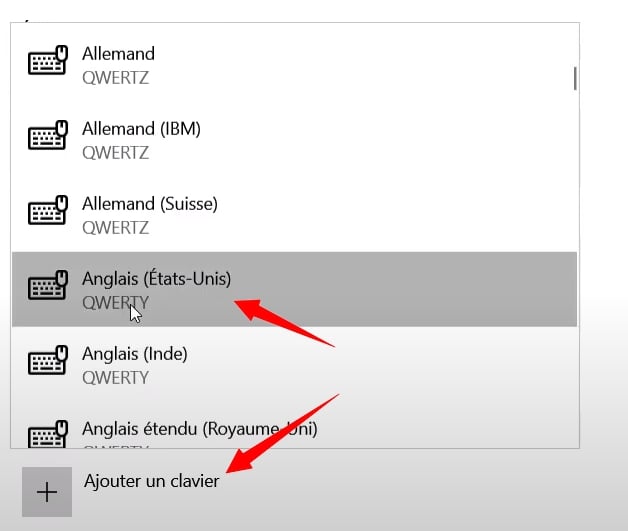
Fase 5: aggiungi la disposizione della tastiera desiderata
Nelle opzioni, vai su « Tastiere » quindi clicca su «Aggiungi una tastiera». Seleziona il layout desiderato, ad esempio il tastiera QWERTY Inglese. È anche qui che puoi eliminare un layout che non usi più, cliccandoci sopra e poi su "Cancellare.
Fase 6: passa da una tastiera all'altra
Una volta create diverse disposizioni, puoi passare da una all'altra dall’icona della lingua, a sinistra dell'ora nella barra delle applicazioni. Cliccaci sopra per visualizzare l'elenco e selezionare il layout che desideri utilizzare. Ci sono anche due scorciatoie da tastiera che svolgono la stessa funzione:
- Alt + Maiusc : passa direttamente tra le tue ultime due lingue di digitazione.
- Windows + Spazio : mostra tutte le disposizioni installate in un breve elenco.
- Ctrl + Maiusc : scorciatoia alternativa riconosciuta da alcune versioni di Windows per cambiare la lingua della tastiera.

Eliminare una configurazione della tastiera su Windows
Se hai troppe impostazioni installate, puoi eliminarne alcune facilmente. Ecco i passaggi:
- Apri i impostazioni, poi Ora e lingua.
- Fare clic su Lingua (Dove Lingua e regione sotto Windows 11).
- Seleziona la lingua desiderata, clicca sui tre puntini, poi su Opzioni linguistiche.
- Dans la section Tastiere, clicca sul layout che vuoi rimuovere, poi su Cancellare.
Se non vuoi eliminare l'intera lingua ma solo una configurazione, questo metodo ti permette di mantenere la lingua nel sistema, rimuovendo esclusivamente la configurazione di digitazione che non utilizzi più.
Attivare la tastiera araba (e altre lingue non latine) su Windows
L'aggiunta di una lingua come l'arabo, il russo o il cinese segue lo stesso procedimento previsto per le lingue latine. È necessario tenere presente alcuni aspetti specifici.
- Vai a Impostazioni > Ora e lingua > Lingua, quindi clicca su Aggiungi una lingua.
- Nastro arabo nella barra di ricerca e seleziona la regione desiderata (ad es.: Arabo (Arabia Saudita)).
- Seleziona le opzioni linguistiche desiderate, quindi clicca su Installare. Windows scarica automaticamente il modulo linguistico.
- Una volta installata, vedrai comparire la disposizione nell'elenco. Usa l’icona della lingua nella barra delle applicazioni o la scorciatoia Alt + Maiusc per passare da una modalità all'altra.
Per le lingue con scrittura non latina, Windows Spesso offre diverse opzioni (ad es.: arabo con e senza segni diacritici). Scegli quella più adatta alle tue esigenze.
Risoluzione dei problemi: cosa fare se non funziona?
Ecco i problemi più comuni e le relative soluzioni.
La scorciatoia da tastiera non cambia la lingua
La scorciatoia Alt + Maiusc a volte viene disattivato o sostituito da un altro nelle impostazioni avanzate. Per verificarlo o modificarlo:
- Vai a Impostazioni > Ora e lingua > Lingua.
- Fare clic su Impostazioni avanzate di immissione dati (in fondo alla pagina).
- Fare clic su Modifica i tasti di scelta rapida della barra della lingua.
- Seleziona il collegamento che desideri utilizzare e conferma.
L'icona della lingua non compare nella barra delle applicazioni
Se non vedi l'icona della lingua in basso a destra sul desktop, spesso è perché è installata una sola configurazione. Aggiungi una seconda lingua tramite le impostazioni: l'icona apparirà automaticamente non appena avrai almeno due configurazioni attive.
La nuova disposizione della tastiera non viene visualizzata
Dopo l'aggiunta, riavvia il PC se la disposizione non compare nell'elenco. Alcune lingue richiedono un riavvio per essere pienamente attive nel sistema.
La tastiera digita caratteri sbagliati nonostante l'impostazione sia corretta
Se i caratteri digitati non corrispondono alla disposizione selezionata, verifica che la lingua visualizzata nella barra delle applicazioni corrisponde esattamente a quella che desideri utilizzare.
A volte capita che un’applicazione mantenga le proprie impostazioni di lingua indipendentemente dal sistema. In questo caso, è possibile cambiare la lingua direttamente nell’applicazione (ad esempio nelle impostazioni di Word) è necessario.
Cambiare la lingua della tastiera su Windows tramite il pannello di controllo
In alcune versioni precedenti di Windows 10, è anche possibile passare attraverso il pannello di controllo classico. Questo metodo è meno diffuso, ma rimane valido.
- Apri il pannello di controllo digitando il suo nome nella barra di ricerca.
- Fare clic su Ora e regionepoi su Regione.
- Vai alla scheda Tastiere e lingue, quindi clicca su Modifica delle tastiere.
- Nella finestra che si apre, clicca su Aggiungere, seleziona la lingua e il layout desiderati, quindi conferma.
Questo metodo porta allo stesso risultato dell'utilizzo dei parametri moderni. È utile se utilizzi una versione di Windows in cui l'interfaccia dei parametri non mostra tutte le opzioni.
Come cambiare la lingua della tastiera Android (Samsung)
Su un telefono Samsung, aggiungi una nuova lingua della tastiera in pochi secondi tramite le impostazioni. Il percorso passa attraverso la gestione generale, poi il lingue di inserimento. Ecco i passaggi illustrati.
- Apri i impostazioni dal tuo telefono.
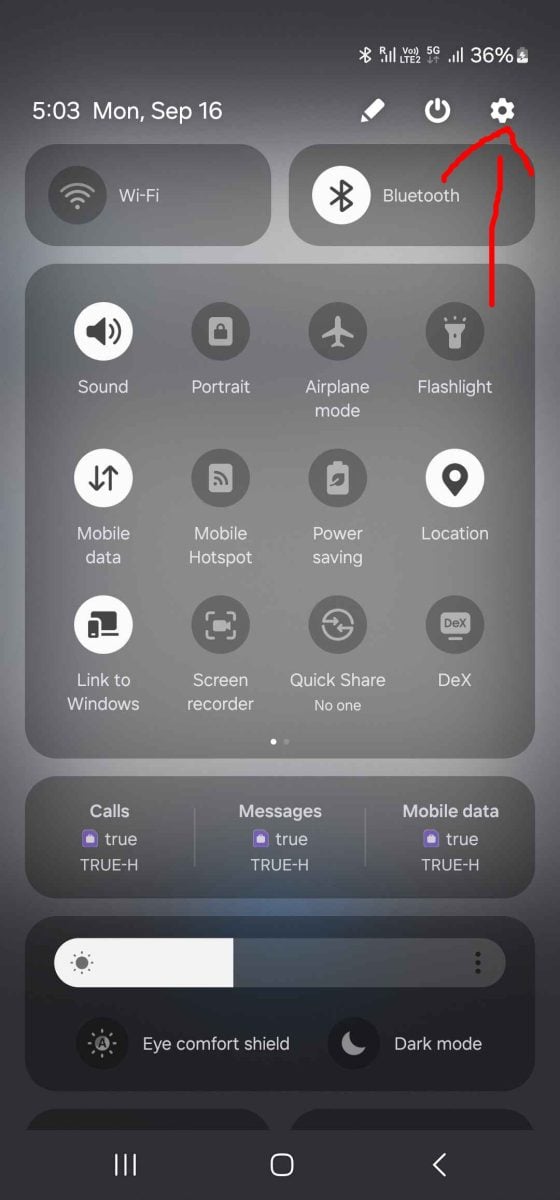
- Vai a Gestione generale (chiamata anche "gestione globale", a seconda della versione).

- Seleziona Lingua.
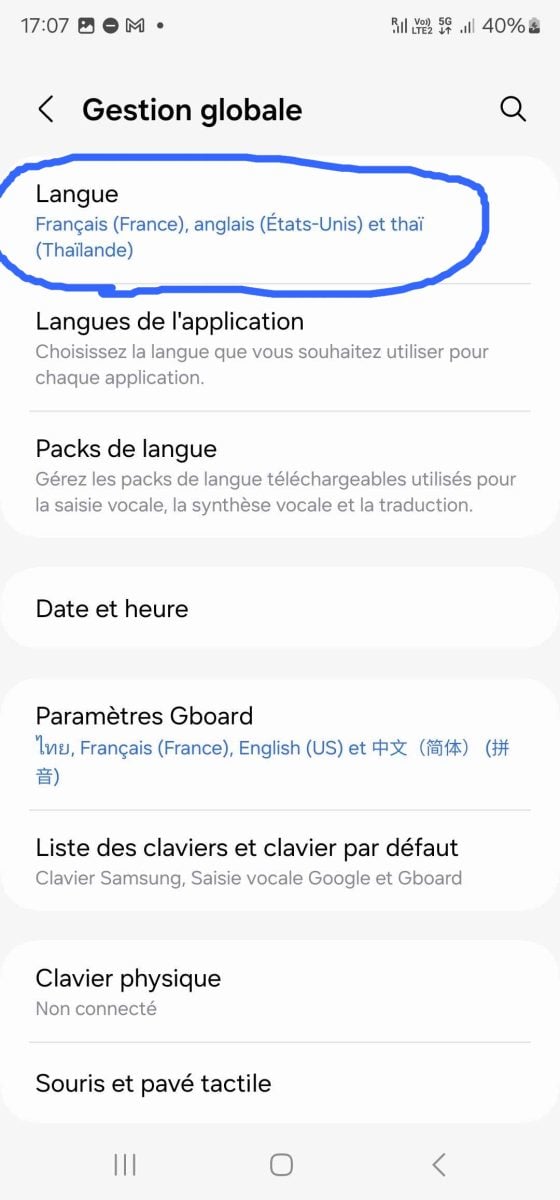
- Premi Aggiunta di una lingua quindi seleziona la lingua desiderata dall'elenco (francese, inglese, spagnolo, arabo…).

- Apri un'applicazione qualsiasi con la tastiera, premi il tasto’icona del pianeta (mondo) e guarda la tua tastiera passare da una lingua all'altra. È necessario aver installato almeno due lingue affinché funzioni.
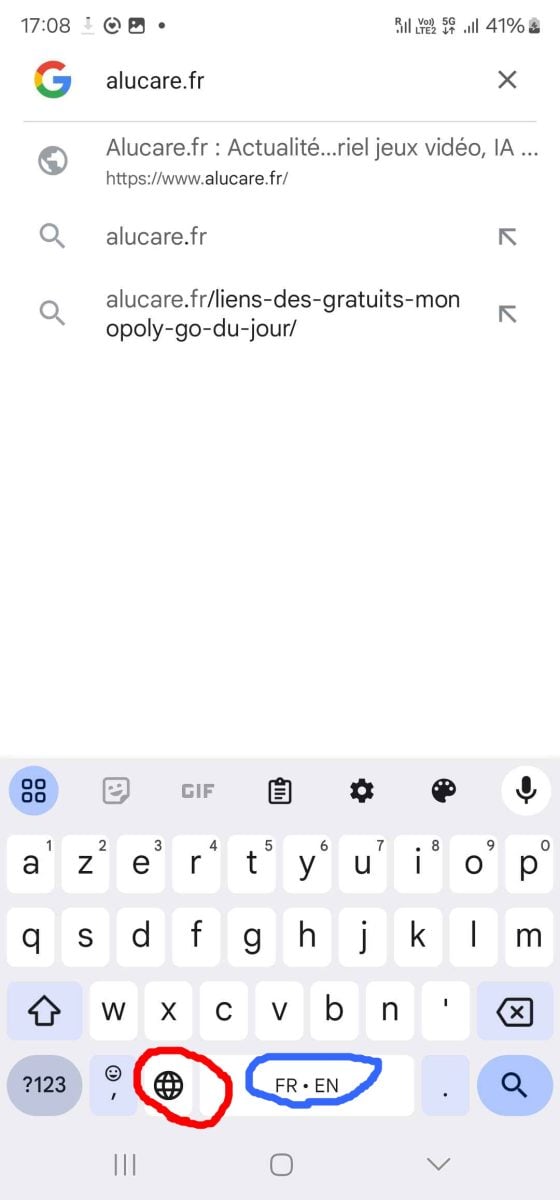
Questo percorso è valido su Samsung. Sugli altri dispositivi Android (Pixel, Xiaomi…), il principio rimane lo stesso, ma si utilizza la tastiera Gboard.
Cambiare la lingua della tastiera con Gboard Su Android
Gboard è la tastiera predefinita sui dispositivi Google Pixel, Xiaomi e molti altri marchi Android. Ecco come aggiungere una lingua:
- Vai a Impostazioni > Sistema > Lingua e input > Tastiera su schermo > Gboard.
- Premi Le lingue per visualizzare le disposizioni in vigore.
- Seleziona Aggiungi una tastiera, digita il nome della lingua desiderata e conferma.
Una volta completata l'aggiunta, basta premere il pulsante’icona del globo ti permette di passare da una lingua all'altra tra quelle installate mentre digiti.
Come cambiare la lingua della tastiera iOS (iPhone Apple)
SU iPhone, tutto si svolge nei impostazioni del sistema. Ecco la procedura esatta per aggiungere e modificare la lingua della tastiera.
- Apri l'applicazione Impostazioni di tono iPhone.
- Seleziona Generale.
- Premi Tastierapoi su Tastiere.
- Seleziona Aggiungi una nuova tastiera.
- Digita il nome della lingua desiderata, ad esempio Inglese, spagnolo Dove arabo, quindi selezionala.
Il tuo racconto disposizione della tastiera è pronta. Per passare da una lingua all'altra, apri un'applicazione qualsiasi con la tastiera, quindi premi il tasto’icona del globo in basso a sinistra. Basta un semplice tocco per scorrere le lingue una per una. Un pressione prolungata Premendo lo stesso tasto si visualizza il menu completo che consente di selezionare direttamente la lingua desiderata o una tastiera di terze parti.
Se devi cambiare la lingua anche in un programma specifico, la procedura su Word è un po’ diversa e merita un tutorial a sé stante. Puoi anche imparare a realizzare un copia e incolla o a screenshot direttamente dalla tastiera.








 Italiano