På Windows, tryk på Alt + Skift til store bogstaver for at skifte mellem to allerede installerede sprog.
Genvejen Windows + Mellemrum gør det samme ved at vise listen over tastaturlayouter. Hvis det sprog, du leder efter, endnu ikke er installeret, kan du hurtigt tilføje det via indstillingerne.
Denne vejledning omhandler Windows 10 og Windows 11, samt sprogskift på Android (Samsung) og på iPhone.
Videovejledning til ændring af tastatursproget Windows
Videoen nedenfor viser dig, hvordan du tilføjer et nyt sprog, ved at tage udgangspunkt i eksemplet med at skifte fra et tastatur fransk (AZERTY) mod et tastatur engelsk (QWERTY), og omvendt.
Forklarende video på fransk af Alucare, ideelt supplement til siden. Se video (du kan bruge YouTubes automatiske oversættelse)
![Hvordan ændrer jeg sproget på mit tastatur? [WINDOWS Tutorial]](https://www.alucare.fr/wp-content/cache/flying-press/b5c69dba0da33459bce4fc5ed87cc6f1.jpg)
Foretrækker du at følge trinene i skriftlig form? Den billedvejledning, der følger lige her, beskriver hele opsætningen i detaljer, både på Windows 10 end på Windows 11.
Hvorfor ændre tastatursproget?
Tastaturlayoutet bestemmer, hvilke tegn der vises, når du skriver. Et tastatur, der er konfigureret til AZERTY (fransk) placerer bogstaverne anderledes end på et tastatur QWERTY (engelsk). Hvis du bruger flere sprog i hverdagen, er det nødvendigt at ændre indtastningsindstillingerne.
De mest almindelige anvendelsestilfælde er følgende:
- At skrive tekster på et andet sprog (engelsk, spansk, arabisk, russisk) uden at miste specialtegnene.
- Brug af et fysisk tastatur købt i udlandet med et andet tastaturlayout end det, der er installeret som standard.
- At arbejde i et internationalt arbejdsmiljø, hvor der skiftevis bruges flere sprog.
- Skifte mellem tastaturer AZERTY har en QWERTY til programmering, da de tekniske symboler er lettere tilgængelige i det engelske tastaturlayout.
Operativsystemet Windows håndterer dette via sprog- og regionsindstillingerne, helt uden tredjepartssoftware.
Skift tastatursprog til Windows
Denne metode fungerer på operativsystem Windows 10 som på Windows 11. Her kan du tilføje en ny tastaturlayout eller at slette en, du ikke længere bruger.
Trin 1: Åbn indstillingerne
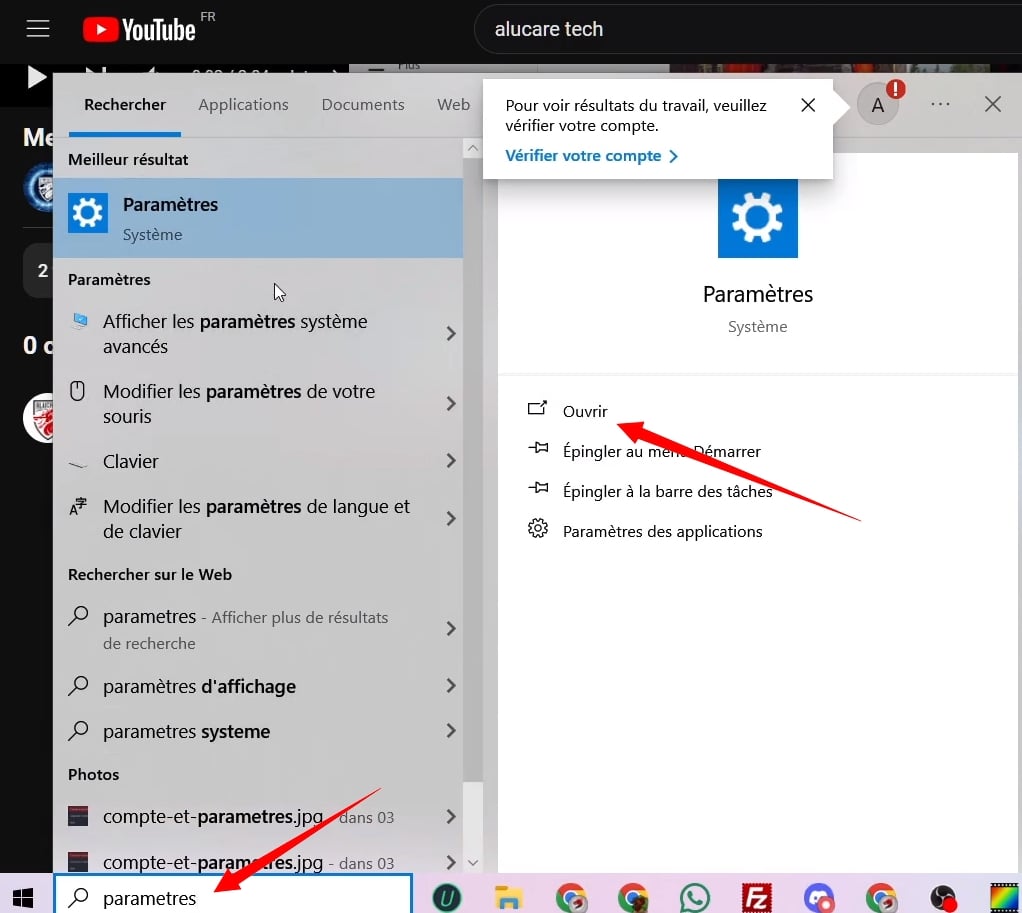
Tape "Parametre i Søgefelt Windows, og klik derefter på det relevante ikon.
Trin 2: Gå til «Tid og sprog»
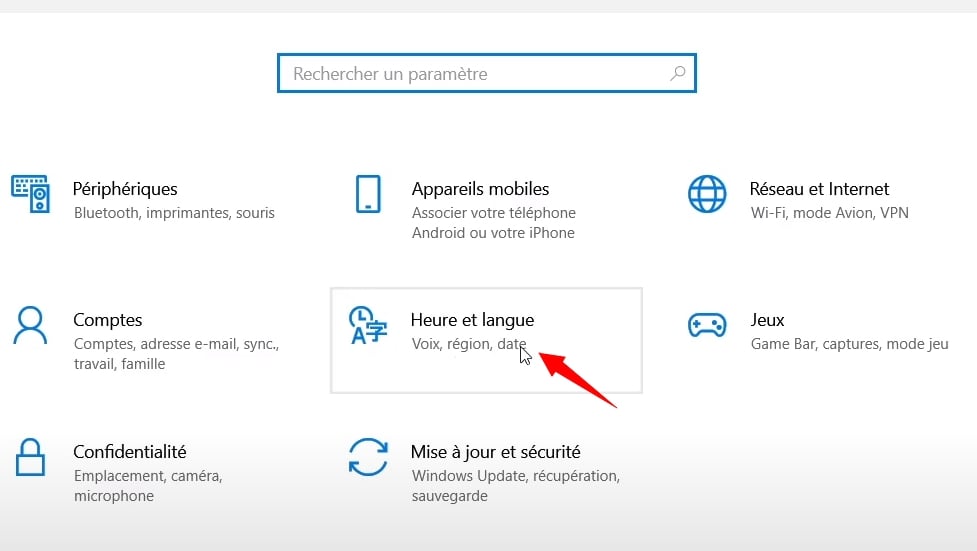
I indstillingsvinduet skal du vælge afsnittet «Tid og sprog». Det er her, du administrerer sprog, det Region og tastaturindstillinger der er installeret på dit system.
Trin 3: Åbn menuen «Sprog»
I venstre panel skal du klikke på «Sprog» (Hvor «Sprog og region» under Windows 11). Du får nu vist en liste over de sprog og indstillinger, der allerede findes på din pc.

Trin 4: Tilføj eller åbn indstillingerne for et sprog
For at tilføje et sprog, der mangler, skal du klikke på «Tilføj et sprog» og vælg det sprog, du ønsker (engelsk, spansk, arabisk, russisk…). Hvis sproget allerede er installeret, skal du vælge det og derefter klikke på «Indstillinger» for at administrere sin tastaturlayout.

Trin 5: Tilføj det ønskede tastaturlayout
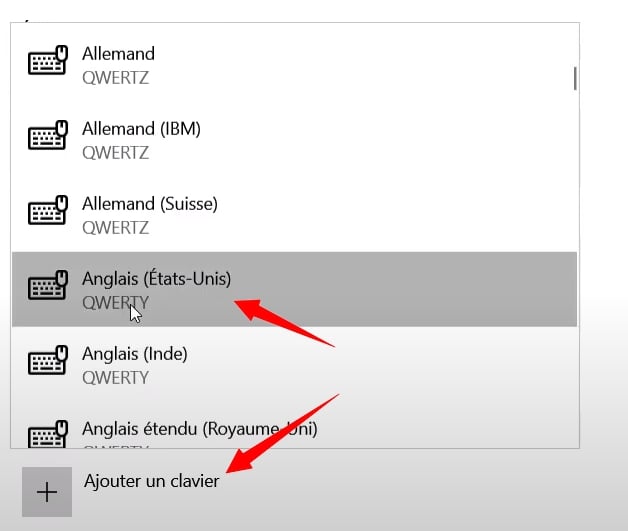
I indstillingerne skal du gå til «Tastaturer» og klik derefter på «Tilføj et tastatur». Vælg det ønskede layout, f.eks. tastatur QWERTY Engelsk. Det er også her, du kan slette en opstilling, du ikke længere bruger, ved at klikke på den og derefter på "Slet.
Trin 6: Skift mellem dine tastaturer
Når du har oprettet flere opsætninger, kan du skifte mellem dem fra’sprogikon, til venstre for klokkeslættet i proceslinje. Klik på den for at få vist listen og vælge det layout, du vil bruge. Der findes også to tastaturgenveje, der kan bruges til det samme:
- Alt + Skift til store bogstaver : skifter direkte mellem dine to seneste indtastningssprog.
- Windows + Mellemrum : viser alle installerede indstillinger i en kort liste.
- Ctrl + Skift til store bogstaver : alternativ genvej, der genkendes af visse versioner af Windows for at skifte tastatursprog.

Slet en tastaturindstilling på Windows
Hvis du har for mange indstillinger installeret, kan du nemt slette nogle af dem. Her er fremgangsmåden:
- Åbn dem indstillinger, derefter Tid og sprog.
- Klik på Sprog (Hvor Sprog og region under Windows 11).
- Vælg det ønskede sprog, klik på de tre prikker og derefter på Sprogindstillinger.
- Dans la section Tastaturer, klik på det layout, der skal fjernes, og derefter på At slette.
Hvis du ikke ønsker at slette hele sproget, men kun et indtastningslayout, giver denne metode dig mulighed for at beholde sproget i systemet og samtidig kun fjerne det indtastningslayout, du ikke længere bruger.
Aktivér det arabiske tastatur (og andre ikke-latinske sprog) på Windows
Tilføjelsen af et sprog som arabisk, russisk eller kinesisk foregår på samme måde som for de latinske sprog. Der er dog nogle specifikke punkter, man bør være opmærksom på.
- Gå til Indstillinger > Tid og sprog > Sprog, og klik derefter på Tilføj et sprog.
- Tape arabisk i søgefeltet og vælg den ønskede region (f.eks.: Arabisk (Saudi-Arabien)).
- Markér de ønskede sprogindstillinger, og klik derefter på Installere. Windows henter automatisk sprogmodulet.
- Når den er installeret, vil du se layoutet dukke op på listen. Brug’sprogikonet i proceslinjen eller genvejen Alt + Skift til store bogstaver for at skifte.
For sprog med ikke-latinsk skrift, Windows tilbyder ofte flere varianter (f.eks. arabisk med og uden diakritiske tegn). Vælg den, der passer til dit formål.
Fejlfinding: Hvad skal man gøre, hvis det ikke virker?
Her er de mest almindelige problemer og deres løsninger.
Tastaturgenvejen ændrer ikke sproget
Genvejen Alt + Skift til store bogstaver er undertiden deaktiveret eller erstattet af en anden i de avancerede indstillinger. Sådan kontrollerer eller ændrer du det:
- Gå til Indstillinger > Tid og sprog > Sprog.
- Klik på Avancerede indtastningsindstillinger (nederst på siden).
- Klik på Rediger genvejstasterne på sprogbjælken.
- Vælg den genvej, du vil bruge, og bekræft.
Sprogikonet vises ikke i proceslinjen
Hvis du ikke kan se et sprogikon nederst til højre på skrivebordet, skyldes det ofte, at der kun er installeret ét sprog. Tilføj et andet sprog via indstillingerne: Ikonet vises automatisk, så snart du har mindst to aktive sprog.
Det nye tastaturlayout vises ikke
Når du har tilføjet det, skal du genstarte din pc, hvis tastaturlayoutet ikke vises på listen. For visse sprog er det nødvendigt at genstarte computeren, før de er fuldt aktive i systemet.
Tastaturet indtaster forkerte tegn, selvom indstillingen er korrekt
Hvis de indtastede tegn ikke stemmer overens med det valgte layout, skal du kontrollere, at det sprog, der vises i proceslinje passer godt til den, du gerne vil bruge.
Nogle gange beholder et program sin egen sprogindstilling uafhængigt af systemet. I så fald skal man ændre sproget direkte i programmet (f.eks. i indstillingerne for Word) er nødvendigt.
Skift tastatursprog til Windows via kontrolpanelet
I visse ældre versioner af Windows 10, det er også muligt at gå via kontrolpanel klassisk. Denne metode bruges sjældnere, men er stadig gyldig.
- Åbn den kontrolpanel ved at indtaste vedkommendes navn i søgefeltet.
- Klik på Ur og regionog så videre Region.
- Gå til fanen Tastaturer og sprog, og klik derefter på Rediger tastaturer.
- I det vindue, der åbnes, skal du klikke på Tilføje, vælg det ønskede sprog og layout, og bekræft derefter.
Denne metode giver det samme resultat som at bruge de moderne parametre. Den er nyttig, hvis du bruger en version af Windows hvor parametergrænsefladen ikke viser alle muligheder.
Sådan ændrer du tastatursproget Android (Samsung)
På en telefon Samsung, så tilføjer du en ny tastatursprog på få sekunder via indstillingerne. Vejen går gennem overordnet ledelse, derefter indtastningssprog. Her er trinene i billeder.
- Åbn dem indstillinger fra din telefon.
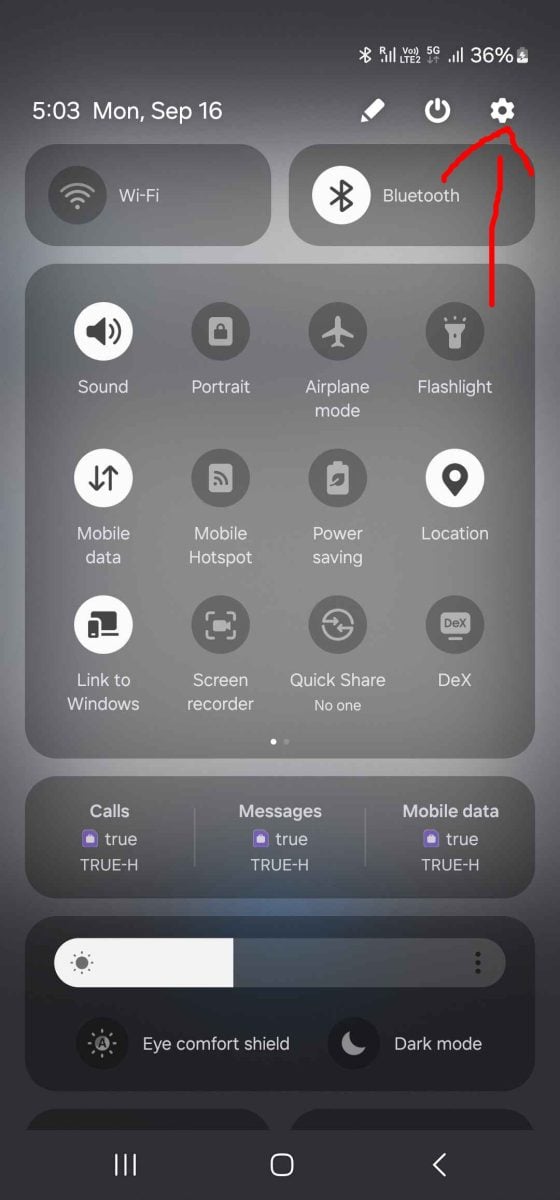
- Gå til Generel administration (også kaldet samlet styring, afhængigt af versionen).

- Vælg Sprog.
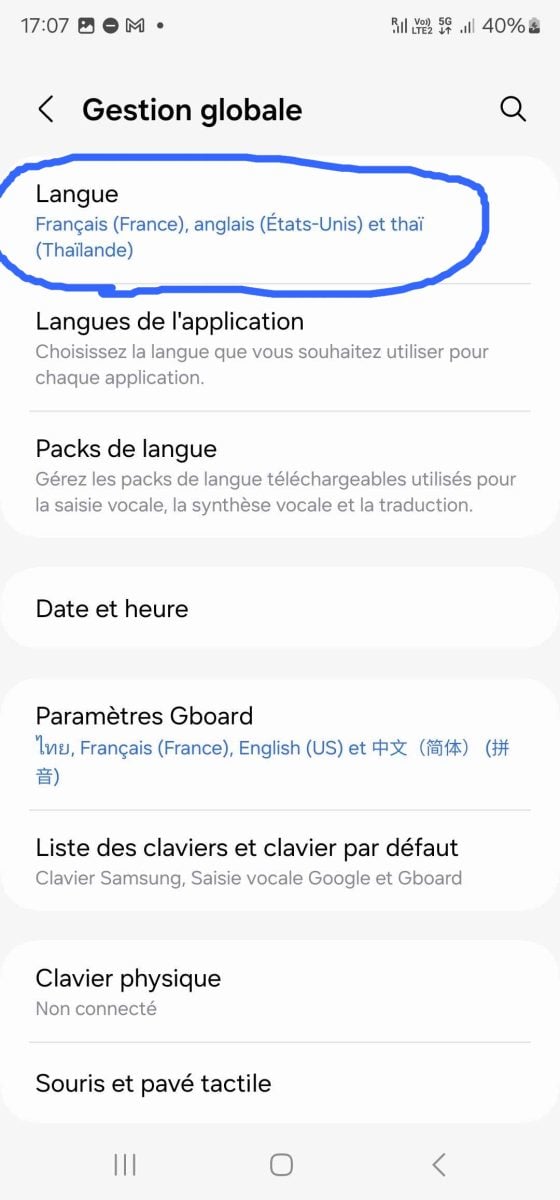
- Tryk på Tilføjelse af et sprog Vælg derefter det ønskede sprog fra listen (fransk, engelsk, spansk, arabisk …).

- Åbn en vilkårlig app med et tastatur, tryk på’planetikon (jordklode) og se, hvordan dit tastatur skifter fra det ene sprog til det andet. Du skal have installeret mindst to sprog for at det skal fungere.
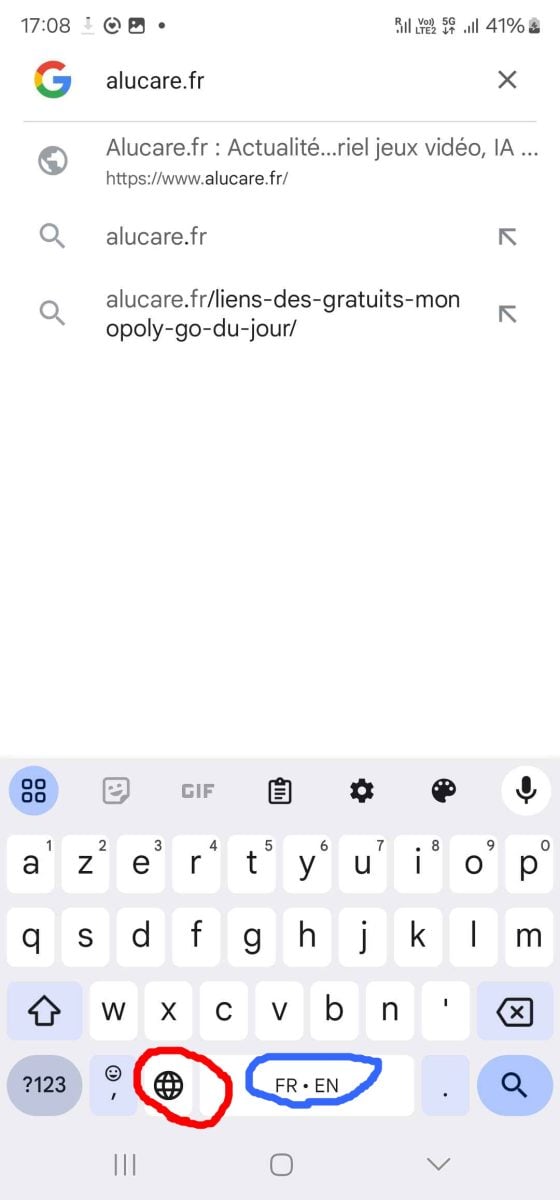
Denne vej er gyldig på Samsung. På andre enheder Android (Pixel, Xiaomi…), princippet er det samme, men du bruger tastaturet Gboard.
Skift tastatursprog med Gboard på Android
Gboard er standardtastaturet på enhederne Google Pixel, Xiaomi og mange andre mærker Android. Sådan tilføjer du et sprog:
- Gå til Indstillinger > System > Sprog og indtastning > Skærmtastatur > Gboard.
- Tryk på Sprog for at se de aktive bestemmelser.
- Vælg Tilføj et tastatur, indtast navnet på det ønskede sprog og bekræft.
Når tilføjelsen er foretaget, er det nok blot at trykke på’verden-ikonet giver dig mulighed for at skifte mellem de sprog, du har installeret, mens du skriver.
Sådan ændrer du tastatursproget iOS (iPhone Apple)
På iPhone, det hele foregår i Indstillinger i systemet. Her er den nøjagtige vejledning til, hvordan du tilføjer og ændrer sproget på dit tastatur.
- Åbn appen Indstillinger af din iPhone.
- Vælg Generelt.
- Tryk på Tastaturog så videre Tastaturer.
- Vælg Tilføj et nyt tastatur.
- Skriv navnet på det ønskede sprog, for eksempel Engelsk, spansk Hvor arabisk, og vælg den derefter.
Din novelle tastaturlayout er klar. For at skifte mellem sprogene skal du åbne en vilkårlig app med et tastatur og derefter trykke på’verden-ikonet nederst til venstre. Et enkelt tryk får dine sprog til at rulle forbi et ad gangen. Et lang tryk Hvis du trykker på den samme tast, vises det fulde menu, hvor du direkte kan vælge det ønskede sprog eller et tredjeparts-tastatur.
Hvis du også skal ændre sproget i et bestemt program, foregår det på Word er lidt anderledes og fortjener sin egen vejledning. Du kan også lære at lave en kopier og sæt ind eller a skærmbillede direkte fra tastaturet.









 Dansk
Dansk