Hvis du vil ændre sproget på Twitch, afhænger det helt af, hvad du vil ændre:
- Det brugergrænsefladesprog (for brugerne) kan dette indstilles via menuen på din avatar.
- Det sproget i din stream (for streamere) kan dette indstilles i Stream Manager.
Det hele kan du se nedenfor.
Sådan skifter du sprog på Twitch – i en video!
Vi har lavet en video-vejledning, der opsummerer det hele på under to minutter! Du kan også finde den fulde vejledning lige her.
Forklarende video på engelsk af Alucare (oversat fra fransk), ideelt supplement til siden. Se video

1. Til Twitch-brugere
I de fleste tilfælde vises Twitch på engelsk. Hvis du vil skifte tilbage til fransk eller et andet sprog, skal du gøre følgende.
- Møde den www.twitch.tv og log ind på din konto.
- Klik derefter på din profilbillede øverst til højre og vælg «Sprog».

- Derefter, Vælg sprog du vil have.
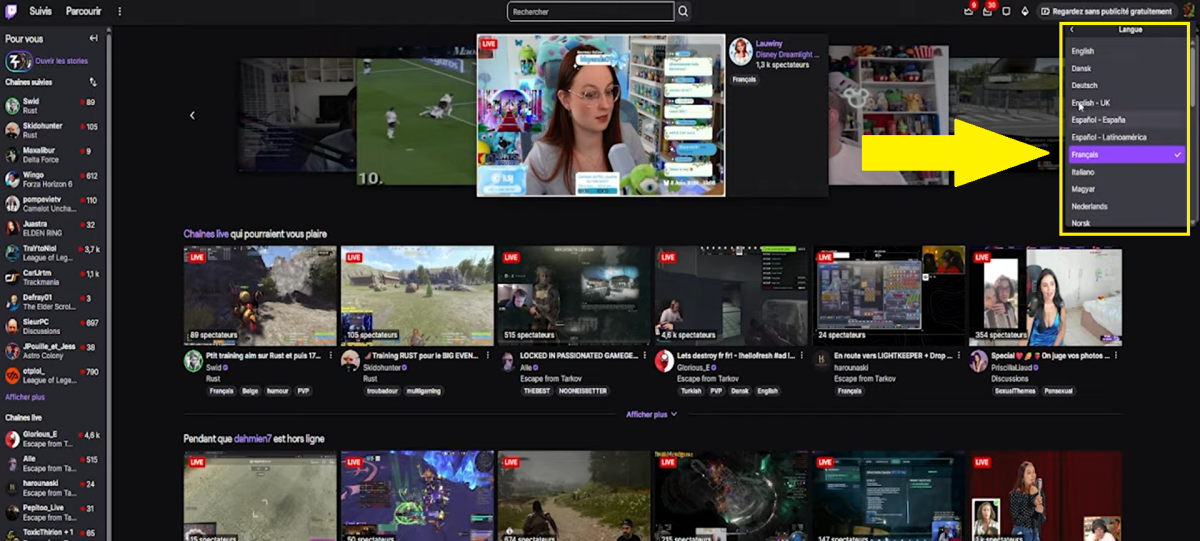
2. For streamere
Sådan gør du, hvis du er streamer.
- Klik på din avatar øverst til højre.
- Gå til «Oversigt over kreative».
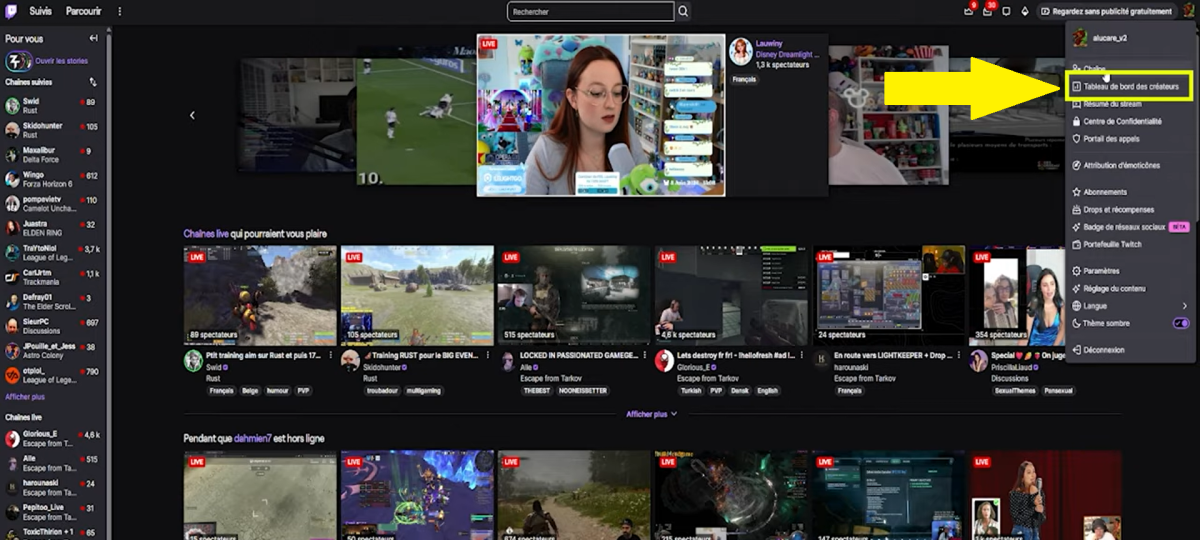
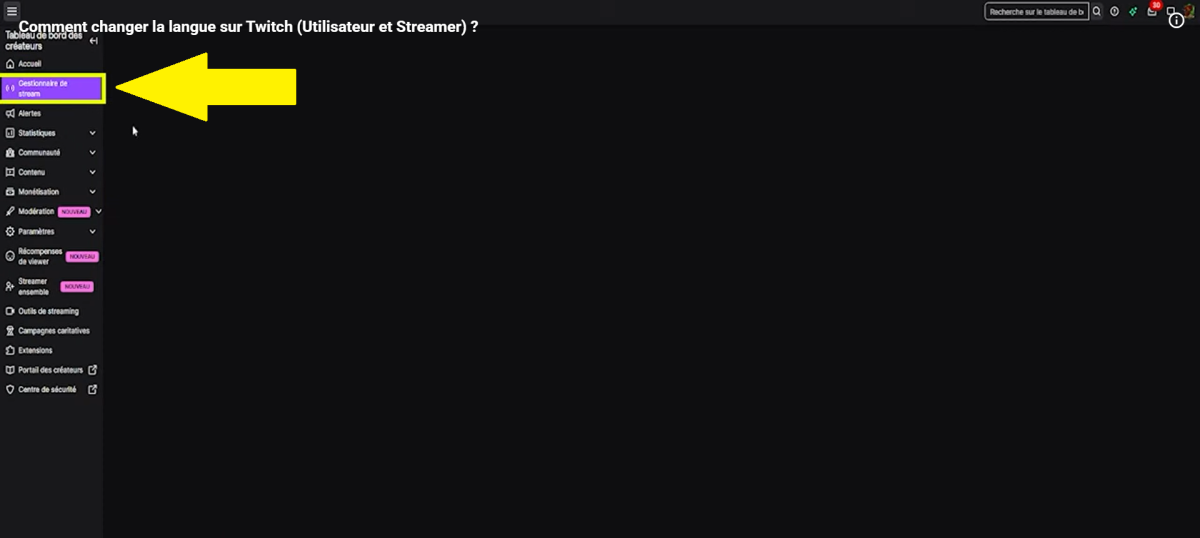
- Gå derefter i menuen til venstre til «Stream-administrator».
- Klik på «Rediger streamoplysningerne».
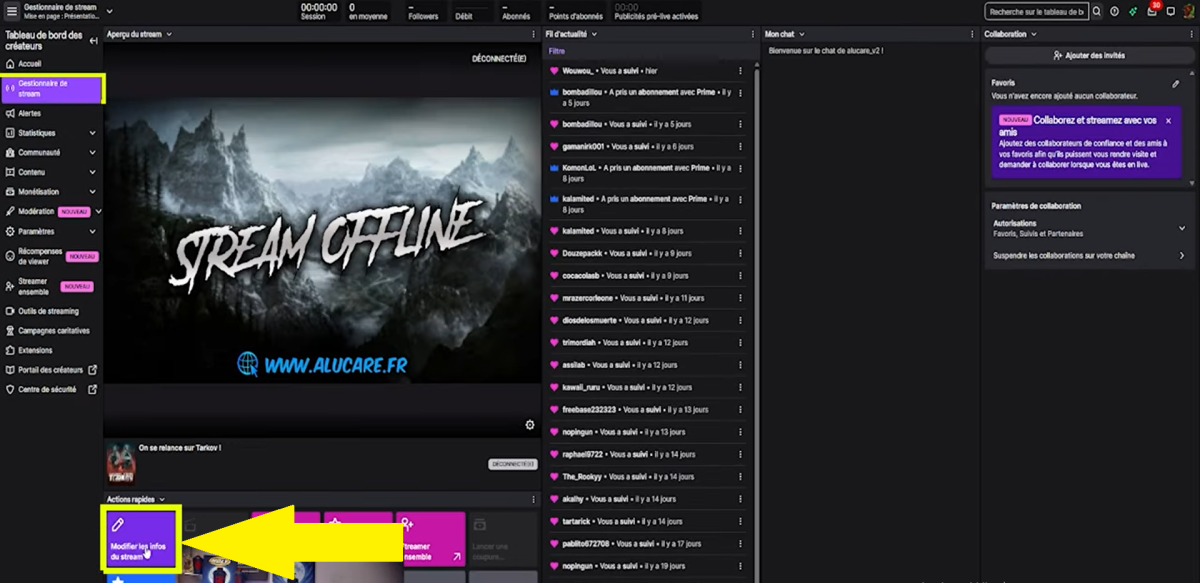
- Rul ned for at finde «Streamets sprog». På den måde kan du vælge det sprog, du har brug for.

⚠️ Opmærksomhed : Det valgte sprog for streamen fortæller fællesskabet, hvilket sprog du streamer på, hvilket har indflydelse på, hvilke seere der vil følge med.
📌 Bemærk : Hvis du vil se streams på fransk – ikke kun menuerne – skal du bruge filteret «Sprog» for kun at vise streams på fransk. Dette har intet at gøre med dine kontoindstillinger.
Ofte stillede spørgsmål
Hvorfor er Twitch pludselig skiftet til engelsk?
Det sker især, hvis du logger ind fra en ny enhed eller en ny browser (eller i privat tilstand).
Twitch overtager standardbrowsersprog.
Gælder sprogskiftet for alle mine enheder på samme tid?
Nix. Det afhænger af, hvad du ændrer:
- Det sproget i din stream (for dine seere). Ændringen træder straks i kraft på Twitchs servere. Dine seere vil kunne se ændringen overalt (på PC, mobil og TV), så snart de opdaterer deres app eller side.
- Det brugergrænsefladesprog (jeres Twitch-menuer). Den indstilling, I foretager på hjemmesiden, gælder kun for den pågældende browser. I mobilappen følger Twitch sproget på jeres telefon (der er ingen indstillingsmulighed i appen). På konsoller eller tv er det enhedens sprog, der gælder.
Jeg er streamer, jeg har valgt «Fransk», men min stream vises stadig på engelsk. Hvorfor?
Fejlen skyldes som regel, at I har ændret sproget et sted, men ikke overalt. Sådan løser du det:
- Gå til din Twitch-dashboard fra en webbrowser (undgå at gøre det via dit streamingprogram).
- Rediger oplysningerne om din live-udsendelse og kontroller to ting: Sørg for, at streamens sprog er indstillet til «Fransk», og at tagget «English» er blevet fjernet og erstattet med «Fransk».
- Tag en forfriskning Opdater din side (Ctrl + F5) for at opdatere visningen i din browser.
Ændrer det også sproget i min stream, hvis jeg skifter sprog på brugergrænsefladen?
Nej, det er det ikke, Det er to helt separate indstillinger.
Brugergrænsefladens sprog vedrører de menuer, du ser. Streamens sprog er det, som Twitch viser til seerne for at hjælpe dem med at finde dit indhold.
Er sprogskiftet endeligt?
Ja, indtil du ændrer det igen (i brugergrænsefladen i den browser, du bruger). Du kan ændre det så mange gange, du vil – der er ingen begrænsning.
👉 Nu hvor din brugergrænseflade er sat korrekt op, kan du gå videre med at lære Twitch at kende. Start med at udforske Sådan får du Prime Gaming (tidligere Twitch Prime) gratis.
Og hvis du gerne vil udforske flere tips til platformen, kan du finde dem alle vores Twitch-guider på samme sted.
💬 Hvis du har spørgsmål, er du velkommen til at skrive dem i kommentarfeltet. Vi svarer hurtigt for at hjælpe dig.










 FR
FR  RU
RU  EN
EN  ES
ES  IT
IT  DE
DE  ZH
ZH  PT
PT  ID
ID  JA
JA  DA
DA