Чтобы изменить язык на Twitch, всё зависит от того, что именно вы хотите изменить:
- La язык интерфейса (для пользователей) это можно настроить в настройках вашей учетной записи.
- La язык вашего стрима (для стримеров) это настраивается в Stream Manager.
Все это мы покажем вам ниже.
Как изменить язык на Twitch — видеоинструкция!
Мы сняли видео-инструкцию, в которой всё изложено менее чем за две минуты! А полную инструкцию вы найдёте сразу после этого.
Объяснительное видео на английском языке от Alucare (перевод с французского), идеальное дополнение к странице. Смотреть видео

1. Для пользователей Twitch
В большинстве случаев Twitch отображается на английском языке. Если вы хотите переключиться на французский или другой язык, вот как это сделать.
- Встреча на www.twitch.tv и войдите в свою учетную запись.
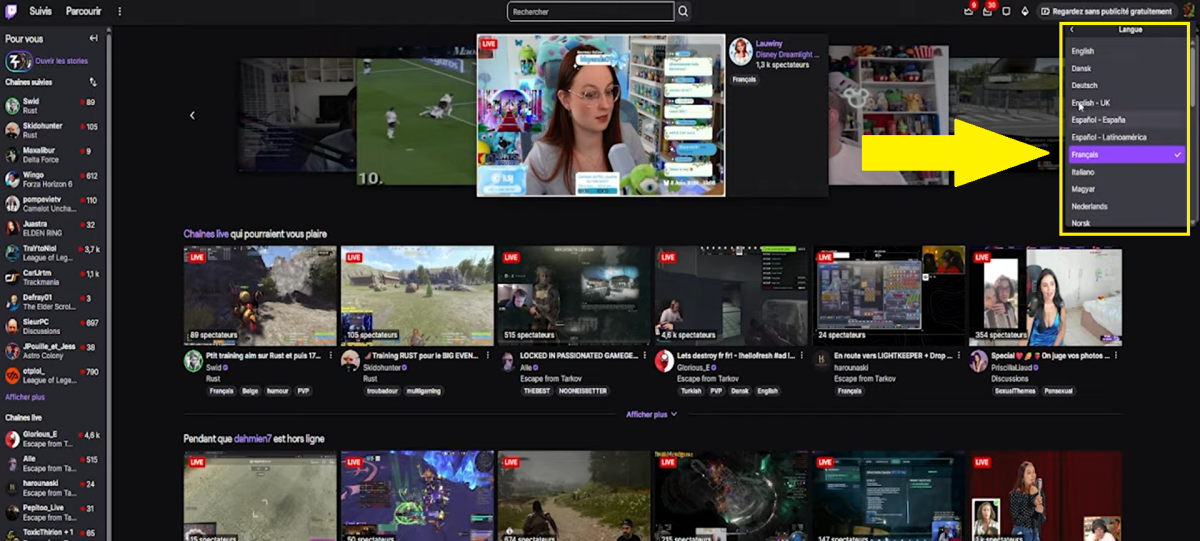
- Затем нажмите на свой аватар в правом верхнем углу и выберите “Язык”.

- Затем, выберите язык вы хотите.
2. Для стримеров
Стримерам рекомендуем действовать следующим образом.
- Зайдите в свой Менеджер потоков.
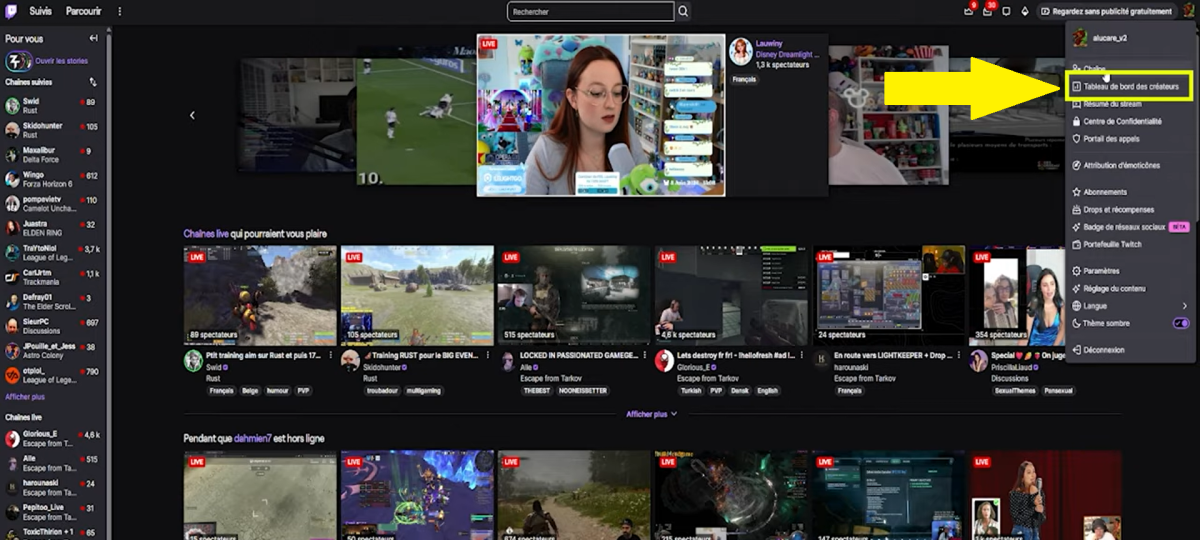
- Перейти к “Панель инструментов для авторов”.
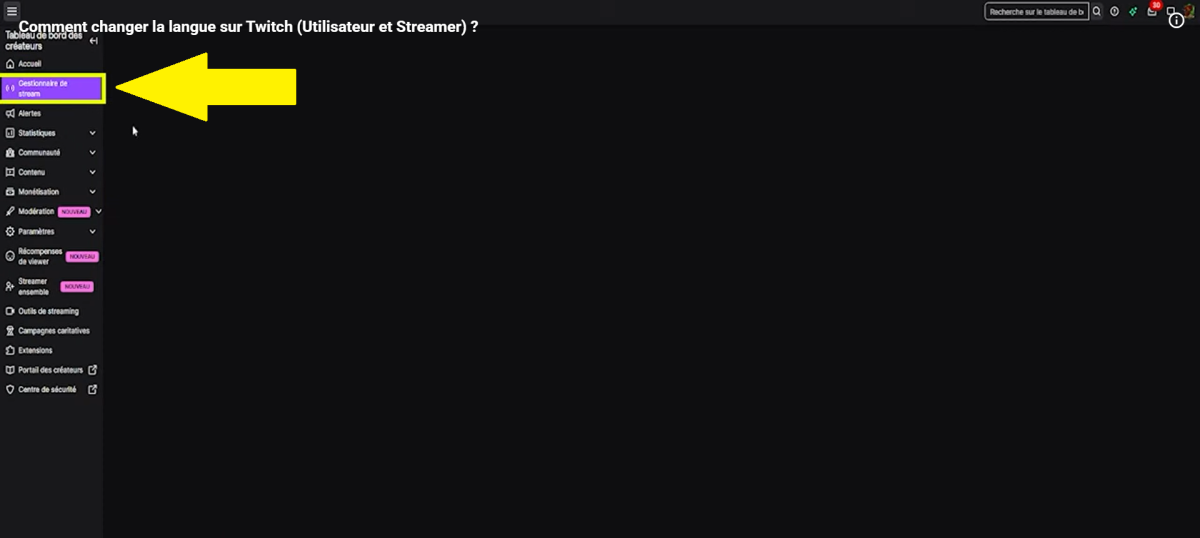
- Затем в левом верхнем углу перейдите в “Менеджер потоков”.
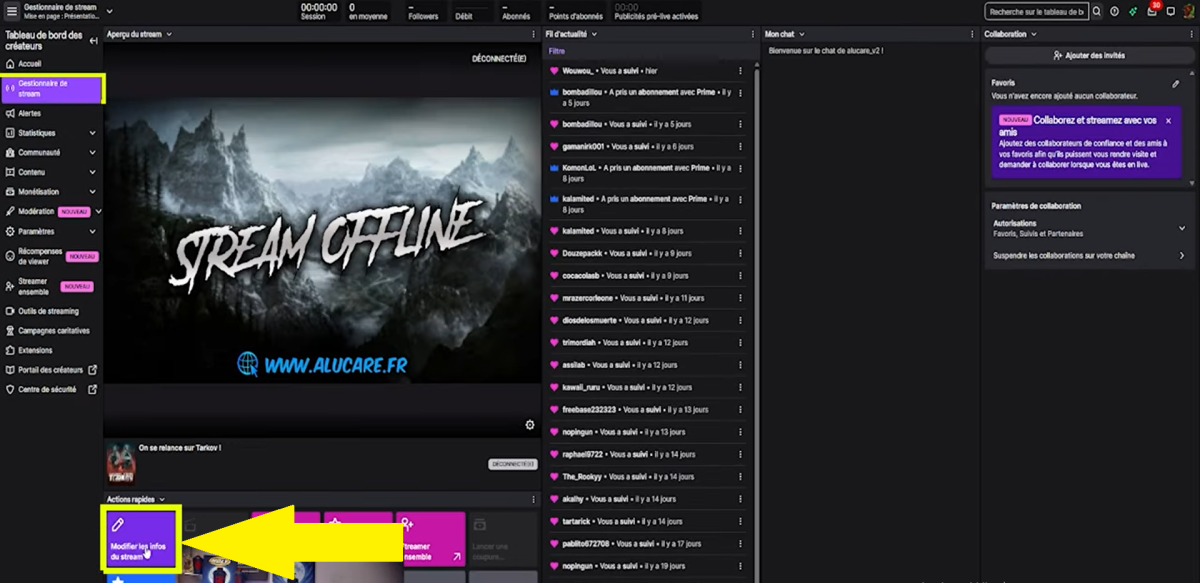
- Нажмите на “Изменить данные о трансляции”.
- Прокрутите вниз, чтобы найти “Язык трансляции”. Таким образом, вы сможете выбрать нужный вам язык.

⚠️ Внимание : выбранный для стрима язык показывает сообществу, на каком языке вы ведете стрим, что влияет на то, какие зрители присоединятся к вам.
📌 Обратите внимание : если вы хотите смотреть трансляции на французском языке, а не только меню, воспользуйтесь фильтром “Язык”, чтобы отобразить только трансляции на французском. Это не зависит от настроек вашей учетной записи.
Часто задаваемые вопросы
Почему Twitch сам по себе переключился на английский язык?
Такое иногда бывает после обновления или если вы входите в систему с нового устройства.
Twitch возобновляет язык браузера по умолчанию.
Изменение языка применится ко всем моим устройствам одновременно?
Нет, не сразу, и это зависит от того, что именно вы меняете:
- La язык вашего стрима (для ваших зрителей). Она мгновенно обновляется на серверах Twitch. Ваши зрители увидят изменения на всех устройствах (ПК, мобильные устройства, телевизоры), как только обновят приложение или страницу.
- La язык интерфейса (ваши меню Twitch). Если вы измените язык меню в своей учетной записи, это изменение часто сохраняется только на том устройстве, которое вы используете. На других устройствах, таких как приложение на смартфоне или планшете, синхронизация может занять несколько часов, либо для применения изменения может потребоваться закрыть и запустить приложение заново.
Я стример, я выбрал “Французский”, но мой стрим по-прежнему отображается на английском. Почему?
Обычно эта ошибка возникает из-за того, что вы изменили язык в одном месте, но не везде. Чтобы это исправить:
- Зайдите в свой Панель управления Twitch через веб-браузер (не делайте этого через программу для стриминга).
- Измените информацию о вашем прямом эфире и проверьте два момента: убедитесь, что язык трансляции установлен на “Французский” и что тег “English” был удален и заменен на “Французский”.
- Сделайте перерыв Обновите страницу (Ctrl + F5), чтобы обновить отображение в браузере.
Изменится ли язык моего стрима, если я изменю язык интерфейса?
Нет, это две совершенно разные настройки.
Язык интерфейса определяет то, как отображаются меню. Язык трансляции — это то, что Twitch показывает зрителям, чтобы помочь им найти ваш контент.
Это окончательное изменение языка?
Да, пока вы не измените его снова. Вы можете менять его столько раз, сколько захотите — ограничений нет.
👉 Теперь, когда ваш интерфейс настроен, вы можете продолжить знакомство с Twitch. Для начала ознакомьтесь с Как получить Prime Gaming (ранее Twitch Prime) бесплатно.
А если вы хотите узнать о других полезных советах по работе с платформой, найдите все наши руководства по Twitch в одном месте.
💬 Если у вас есть вопросы, не стесняйтесь оставлять их в комментариях. Мы быстро на них ответим, чтобы вам помочь.










 Русский