Um die Sprache auf Twitch zu ändern, kommt es darauf an, was Sie ändern möchten:
- Das Sprache der Benutzeroberfläche (für Nutzer) lässt sich dies über das Menü Ihres Avatars einstellen.
- Das Sprache deines Streams (für Streamer) lässt sich dies im Stream-Manager einstellen.
All das zeigen wir Ihnen weiter unten.
So änderst du die Sprache auf Twitch – im Video!
Wir haben ein Video-Tutorial gedreht, das alles in weniger als zwei Minuten zusammenfasst! Und ansonsten findet ihr das vollständige Tutorial gleich im Anschluss.
Erklärendes Video in Englisch von Alucare (aus dem Französischen übersetzt), eine ideale Ergänzung zur Seite. Video ansehen

1. Für Twitch-Nutzer
In den meisten Fällen wird Twitch auf Englisch angezeigt. Wenn Sie wieder auf Deutsch oder eine andere Sprache umstellen möchten, gehen Sie wie folgt vor.
- Treffen am www.twitch.tv und melden Sie sich bei Ihrem Konto an.
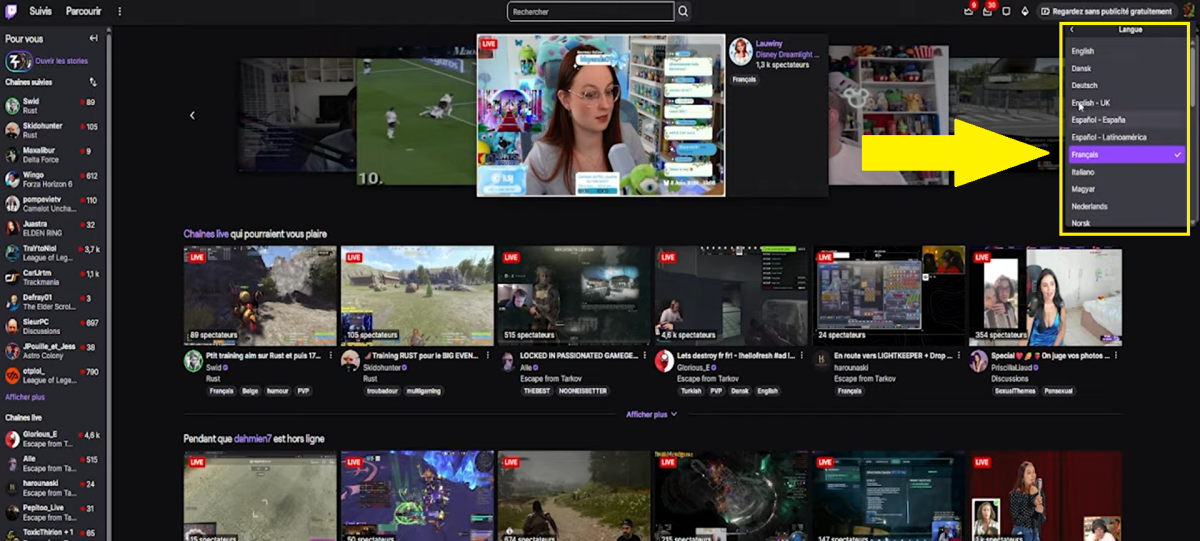
- Klicken Sie anschließend oben rechts auf Ihren Avatar und wählen Sie «Sprache».

- Dann, Wählen Sie die Sprache die Sie sich wünschen.
2. Für Streamer
Für Streamer gilt Folgendes:.
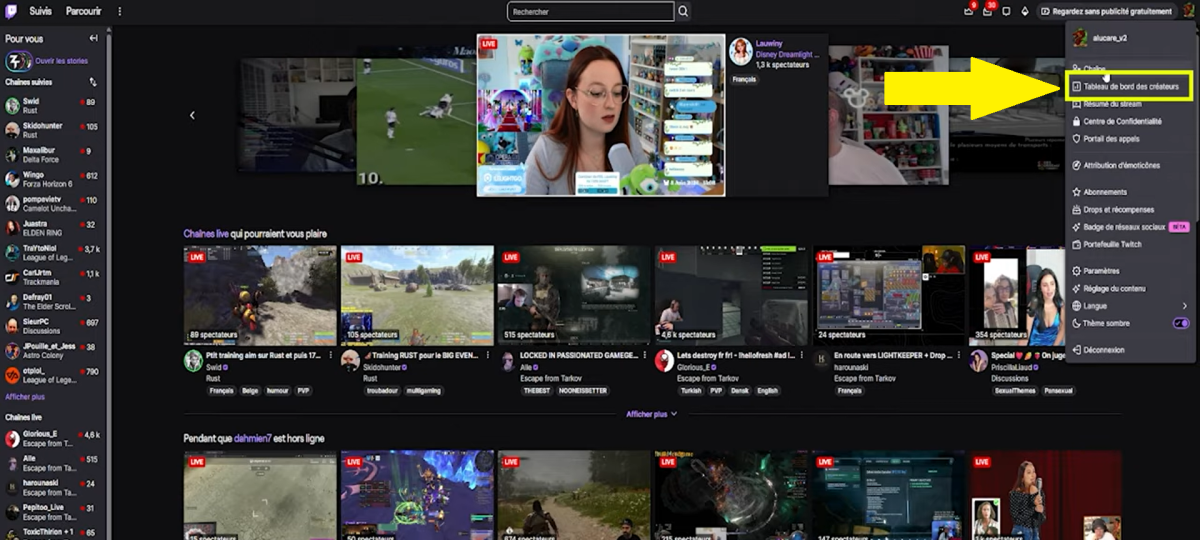
- Klicken Sie auf Ihren Avatar oben rechts.
- Gehen Sie in «Dashboard für Kreative».
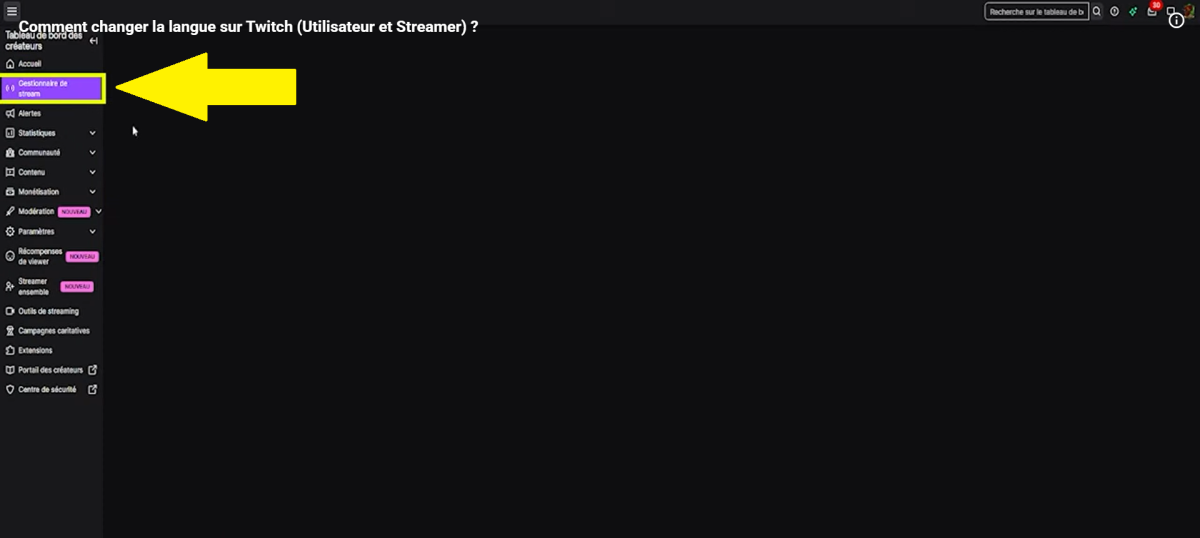
- Gehen Sie anschließend im Menü auf der linken Seite zu «Stream-Manager».
- Klicke auf «Stream-Informationen bearbeiten».
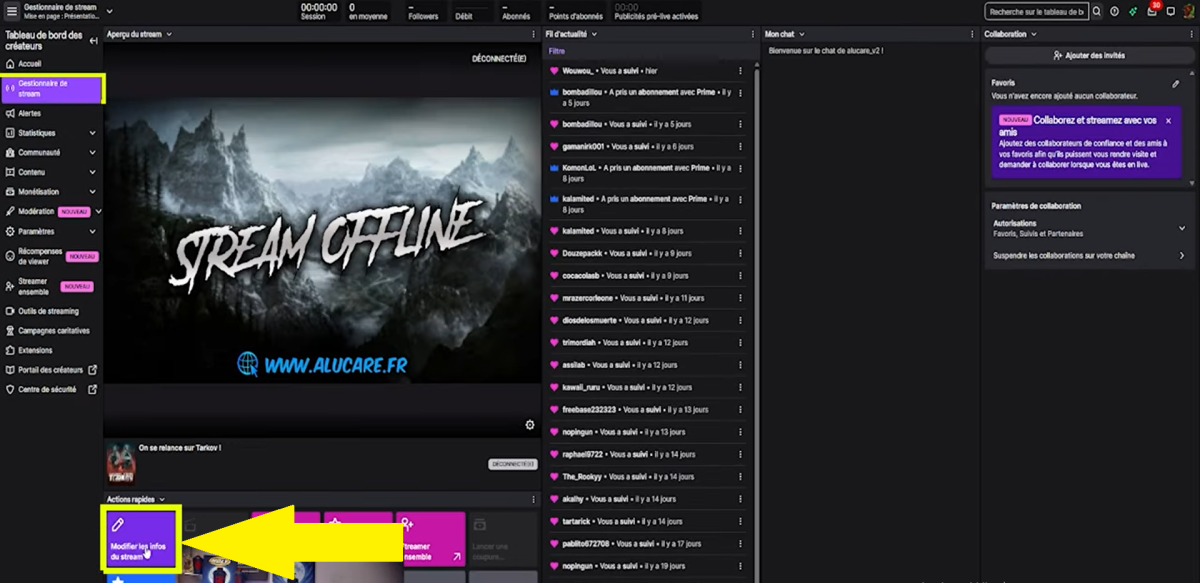
- Scrollen Sie weiter, um zu finden «Sprache des Streams». So können Sie die gewünschte Sprache auswählen.

⚠️ Aufmerksamkeit : Die für den Stream gewählte Sprache teilt der Community mit, in welcher Sprache du streamst, was Einfluss darauf hat, welche Zuschauer sich deinen Stream anschauen.
📌 Hinweis : Wenn Sie Streams auf Französisch sehen möchten – und nicht nur die Menüs –, nutzen Sie den Filter «Sprache», um nur die Streams auf Französisch anzuzeigen. Dies hängt nicht mit Ihren Kontoeinstellungen zusammen.
Häufig gestellte Fragen
Warum ist Twitch von selbst auf Englisch umgeschaltet?
Das passiert vor allem, wenn Sie sich von einem neuen Gerät oder einem neuen Browser aus anmelden (oder im Inkognito-Modus).
Twitch übernimmt die Standard-Browsersprache.
Gilt die Änderung der Sprache gleichzeitig für alle meine Geräte?
Nö. Das hängt davon ab, was Sie ändern:
- Das Sprache deines Streams (für Ihre Zuschauer). Die Änderung wird sofort auf den Twitch-Servern übernommen. Ihre Zuschauer sehen die Änderung überall (PC, Mobilgerät, Fernseher), sobald sie ihre App oder ihre Seite aktualisieren.
- Das Sprache der Benutzeroberfläche (Ihre Twitch-Menüs). Die auf der Website vorgenommene Einstellung gilt nur für diesen Browser. In der mobilen App richtet sich Twitch nach der Sprache Ihres Smartphones (in der App gibt es keine entsprechende Option). Auf der Konsole oder dem Fernseher ist die Sprache des Geräts maßgeblich.
Ich bin Streamer, habe «Französisch» ausgewählt, aber mein Stream wird weiterhin auf Englisch angezeigt. Warum?
Der Fehler liegt in der Regel daran, dass Sie haben an einer Stelle die Sprache geändert, aber nicht überall. So beheben Sie das Problem:
- Besuchen Sie Ihren Twitch-Dashboard über einen Webbrowser (vermeiden Sie es, dies über Ihre Streaming-Software zu tun).
- Ändere die Informationen zu deinem Live-Stream und überprüfen Sie zwei Dinge: Vergewissern Sie sich, dass die Sprache des Streams auf «Französisch» eingestellt ist und dass das Tag «English» entfernt und durch «Französisch» ersetzt wurde.
- Machen Sie eine Pause Aktualisieren Sie Ihre Seite zwingend (Strg + F5), um die Anzeige in Ihrem Browser zu aktualisieren.
Ändert sich durch das Ändern der Sprache der Benutzeroberfläche auch die Sprache meines Streams?
Nein Das sind zwei völlig voneinander unabhängige Einstellungen.
Die Sprache der Benutzeroberfläche bezieht sich auf die Menüs, die Sie sehen. Die Sprache des Streams ist das, was Twitch den Zuschauern anzeigt, um ihnen zu helfen, Ihre Inhalte zu finden.
Ist die Änderung der Sprache endgültig?
Ja, bis Sie die Einstellung erneut ändern (in der Benutzeroberfläche des verwendeten Browsers). Sie können die Einstellung so oft ändern, wie Sie möchten – es gibt keine Begrenzung.
👉 Jetzt, da Ihre Benutzeroberfläche richtig eingerichtet ist, können Sie sich weiter mit Twitch vertraut machen. Entdecken Sie zunächst Wie bekomme ich Prime Gaming (ehemals Twitch Prime) kostenlos?.
Und wenn Sie weitere Tipps zur Plattform entdecken möchten, finden Sie hier alle unsere Twitch-Anleitungen am selben Ort.
💬 Wenn Sie Fragen haben, können Sie diese gerne in den Kommentaren hinterlassen. Wir werden Ihnen umgehend antworten, um Ihnen weiterzuhelfen.










 FR
FR  RU
RU  EN
EN  ES
ES  IT
IT  DE
DE  ZH
ZH  PT
PT  ID
ID  JA
JA  DA
DA